

Google Workspace veya Google Workspace ek depolama alanı gibi abonelikler hesabınıza aktarıldığında yeni abonelik olarak kabul edilir. Bayi olarak her abonelik için faturalandırılırsınız. Müşterinin aktarılan tüm aboneliklerini yeniden satabilirsiniz.
Aktarım sınırlamaları hakkında
- Müşteri, aynı ürün grubundaki tüm abonelikleri size aktarmalıdır. Örneğin, bir müşteri Google Voice gibi bir ürün grubuna ait aboneliklerini Google'da veya başka bir bayide tutmayı ve farklı bir ürün grubuna ait abonelikleri size aktarmayı tercih edebilir. Ancak müşteri, Google Workspace aboneliklerinden yalnızca bir kısmını veya bir ürün grubunun bir kısmını size aktaramaz.
- Google Workspace for Nonprofits veya G Suite'in eski ücretsiz sürümüne sahip müşterilerin, hesaplarını size aktarmadan önce ücretli bir Google Workspace sürümüne geçmesi gerekir.
- Müşterinin birden fazla Google Workspace veya G Suite sürümü varsa aktarma işlemini gerçekleştirmesi için Google satış temsilcisiyle veya Google Workspace Destek Ekibi ile iletişime geçmesi gerekir.
Aktarım işleminin faturalandırma ve hizmet planları üzerindeki etkilerini öğrenme
Aktarılan müşteriler için 30 günlük deneme seçenekleri
30 günlük deneme süresinde olan abonelikleri, yeni 30 günlük ücretsiz deneme sürümüne veya yeni bir aboneliğe aktarabilirsiniz.
Müşteri 30 günlük deneme süresini tamamladıysa yalnızca bayi tarafından yönetilen yeni bir aboneliğe aktarım yapabilir.
Aktarılan müşteriler için faturalandırma planları
Bir müşteriyi hesabınıza aktardığınızda, müşterinin abonelikleri için faturalandırma planlarını seçersiniz.
Şu an esnek plan kapsamında olan abonelikler için
- Aboneliği yeni bir esnek planda veya yeni bir yıllık/sabit vadeli planda (yıllık ya da aylık ödemeler) başlatabilirsiniz.
- Google Apps Kasası gibi bazı eklenti ürünleri için yıllık/sabit vadeli plan seçeneği kullanılamaz.
Şu anda yıllık/sabit vadeli plan kapsamında olan abonelikler için
- Aboneliği yeni bir yıllık/sabit vadeli planda (yıllık veya aylık ödemeler) başlatabilirsiniz.
- Esnek planı yalnızca yenileme tarihinden önceki 30 gün içinde olan müşterileriniz için seçebilirsiniz.
Kullanıcı lisansı koşulları
Müşterinin yeni aboneliğindeki lisans sayısı, önceki taahhüdündeki lisans sayısına eşit veya bundan daha fazla olmalıdır. Örneğin, mevcut taahhüdü 200 lisans ise aktarım sırasında müşterinin taahhüdünü 150 lisansa düşüremezsiniz.
İstisna: Yıllık plan kapsamında olan ve plan süresinin bitiminden önceki 30 gün içinde bulunan abonelikler için lisans sayısını azaltabilirsiniz.
Yıllık plan kapsamındaki müşteriler için kapanış ücretleri
Yıllık ödeme yapılan yıllık/sabit vadeli plan abonelikleri
- Aktarım gerçekleştikten sonra müşterileriniz, ön ödemesi yapılan hizmet süresi için herhangi bir geri ödeme almaz.
- Yıllık ödeme yapılan yıllık plan kapsamındaki müşterileri hizmet yılının sonundaki yenileme döneminde aktarmanızı öneririz.
Aylık ödeme yapılan yıllık/sabit vadeli plan abonelikleri
- Müşteri, kapanış ücreti için faturalandırılmaz.
- Müşteri, aktarım tarihine kadar doğrudan ücretlendirilir. Nihai ücret, orantılı olarak hesaplanır.
G Suite Business veya G Suite Basic kullanan müşteriler
Aktarım sırasında, G Suite Business ve G Suite Basic abonelikleri Google Workspace aboneliklerine yükseltilir veya düşürülür.
Google Workspace Business sürümü aboneliğine geçiş için G Suite Basic ve G Suite Business aboneliklerinde en fazla 300 lisans olmalıdır.
G Suite müşterileri Frontline Starter, Frontline Standard veya Essentials sürümlerine geçiş yapamaz.
| Bu sürümlere geçiş | ||||||
|---|---|---|---|---|---|---|
| Mevcut sürüm | Business Starter |
Business Standard |
Business Plus |
Enterprise Standard |
Enterprise Plus |
Frontline Plus |
| G Suite Basic | Yükseltme* | Yükseltme* | Upgrade* | Yükselt | Yükselt | Yükseltme** |
| G Suite Business | Sürüm düşürme* | Yükseltme* | Upgrade* | Yükselt | Yükselt | Yükseltme** |
* Business abonelikleri en fazla 300 lisansa sahip olabilir.
** Yalnızca Google satış ekibinden alınabilir.
Bir müşterinin aboneliklerini bayi hesabınıza aktarma
1. adım: Herkese Açık Tanımlayıcınızı (hesap kimliği) bulun
Hesap kimliğiniz, aktarım yetkilendirmesini oluşturmak için Herkese Açık Tanımlayıcınız olarak kullanılır.
- Partner Sales Console'da oturum açın.
- Ayarlar'ı
 tıklayın.
 - Hesap bilgileri bölümünde hesap kimliğinizi kopyalayın.
2. adım: Müşterinin aktarım yetkilendirmesini oluşturmasına yardımcı olun
- Herkese Açık Tanımlayıcınızı (hesap kimliği) müşteriye verin.
- Müşterinize Abonelikleri Google ile bayiler arasında aktarma başlıklı makaledeki talimatları sunun.
- Müşterinin Google Yönetici Konsolu'nda Bayi yönetimi seçeneği yoksa yetkilendirme işlemini başlatması için şu bağlantıyı verin: https://admin.google.com/ac/resellermanagement.
- Müşterinin aktarım yetkilendirmesini oluşturmasına yardımcı olun.
3. adım: Müşteriyi aktarın ve sipariş verin
- Partner Sales Console'da oturum açın.
- Müşteriler'e gidip Müşteri oluştur'u tıklayın.
-
Müşteriyi aktar'ı seçin. Çoğu müşteri için Alan adıyla aktar'ı seçip müşterinin alan adını girmeniz gerekir.
E-posta doğrulaması yapılmış bir hesaba sahip Essentials müşterileri için Cloud Identity Kimliği ile aktar'ı seçin ve müşterinizden Cloud Identity kimliğini alın. Adımlar için Cloud Identity kimliğinizi bulma başlıklı makaleyi inceleyin.
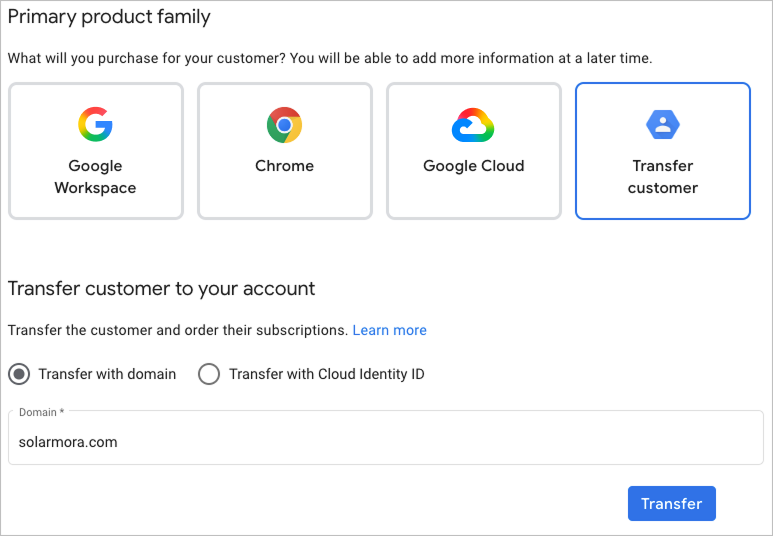
- Müşterinin alan adını veya Cloud Identity kimliğini girin, ardından Aktar'ı tıklayın.
- İçe Aktarma Başarılı'ya gidin ve Aktarım Hizmeti'ni tıklayın.
- Müşterinin eski bir G Suite sürümü varsa Yeni SKU'yu seç'i tıklayın ve müşteriyi Google Workspace'e geçirmek için ilgili talimatları uygulayın.
- Partner Sales Console'da birden fazla faturalandırma hesabınız varsa her abonelik için Google Workspace bayi faturalandırma hesabını seçin.
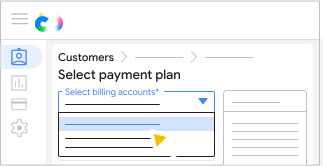
- Bir müşterinin tüm siparişlerinde aynı para biriminin kullanılması gerekir. Ancak aynı para birimiyle farklı faturalandırma hesaplarını kullanabilirsiniz.
- Tüm Google Workspace aboneliklerinde aynı faturalandırma hesabının kullanılması gerekir.
- Her abonelik için bir ödeme planı seçin, ardından Devam'ı tıklayın.
- Her abonelik için lisans ve lisans sınırı değerlerini gerektiği şekilde değiştirin.
- (İsteğe bağlı) Bir PO numarası girin.
- Değişikliklerinizi göndermeye hazır olduğunuzda Aktarımı tamamla'yı tıklayın.
- Gerekirse müşteri için ürün takvimlerini veya sözleşmelerini kabul edin.
Aktarım sorunlarını giderme
Müşterinin aboneliklerini aktarırken hatayla karşılaşmanız durumunda, müşteriden Abonelikleri Google ile bayiler arasında aktarma bölümündeki adımları tekrarlamasını isteyin.