

حان الوقت الآن لنقل اشتراكات عملائك في G Suite Basic وG Suite Business إلى Google Workspace. اعتبارًا من 1 شباط (فبراير) 2023، تنقل Google اشتراكات عملائك تلقائيًا عندما يكون هؤلاء العملاء مؤهَّلين لذلك.
تتضمّن هذه المقالة ما يلي:
- التحكّم في الإشعارات التي يتلقّاها عملاؤك
- استخدام "وحدة التحكّم بمبيعات الشركاء" لنقل اشتراكات G Suite
- استخدام واجهة برمجة تطبيقات المورد لنقل اشتراكات G Suite
- الأسئلة الشائعة عن النقل
- اختيار إصدار Google Workspace
التحكّم في الإشعارات التي يتلقّاها عملاؤك
يتلقّى عملاؤك إشعارات عبر البريد الإلكتروني ووحدة تحكّم المشرف في Google قبل وبعد أن تنقلهم Google تلقائيًا إلى Google Workspace. وإذا كنت لا تريد أن يتلقّى عملاؤك هذه الإشعارات:
- سجِّل الدخول إلى Partner Sales Console.
- في أعلى الصفحة، انقر على رمز القائمة

 الإعدادات
  .
. - في صفحة معلومات الحساب، أزِل العلامة من المربّع السماح لـ Google بإرسال إشعارات إلى العملاء بشأن عملية الانتقال التلقائي من G Suite إلى Google Workspace.
- انقر على تعديل.
استخدام "وحدة التحكّم بمبيعات الشركاء" لنقل اشتراكات G Suite
لنقل اشتراك أحد العملاء، يمكنك تبديل اشتراكه في G Suite إلى اشتراك في Google Workspace من خلال "وحدة تحكّم مبيعات الشركاء".
أهم المعلومات عن عمليات النقل
- يجب أن تتضمّن اشتراكات العميل في G Suite Basic وG Suite Business 300 ترخيص أو أقل للانتقال إلى إصدار Google Workspace Business. إذا كان لدى العميل أكثر من 300 مستخدم، عليه الترقية إلى أحد إصدارات Google Workspace Enterprise.
- يحصل جميع المستخدمين في حساب العميل على الاشتراك ذاته. على سبيل المثال، لا يمكنك نقل اشتراكات بعض المستخدمين إلى إصدار Business Plus مع الإبقاء على اشتراكات مستخدمين آخرين في الإصدار Business Standard. إذا كان أحد العملاء لديه إصدارات متعددة من G Suite (الترخيص الجزئي للنطاق)، يمكنك التواصل مع فريق مبيعات شركاء Google للحصول على المساعدة.
- لا تسري أي خصومات على أسعار G Suite التي تتلقاها حاليًا بعد نقل العميل إلى اشتراك Google Workspace.
- على عملائك الذين لديهم اشتراكات "مستخدِم من الأرشيف" في G Suite التبديل عند نقل اشتراكاتهم إلى اشتراك "مستخدِم من الأرشيف" الذي يتوافق مع اشتراكهم في Google Workspace. تعرَّف على كيفية تبديل إصدار "مستخدم من الأرشيف".
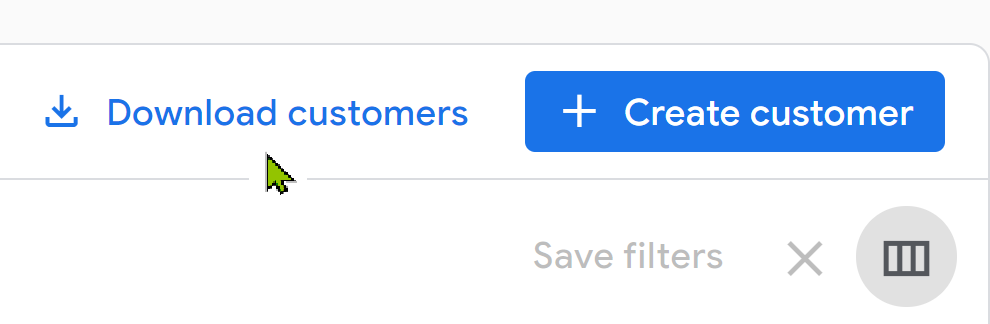
ملاحظة: للحصول على قائمة بعملائك في G Suite، انتقِل إلى "وحدة التحكّم في مبيعات الشركاء". في صفحة العملاء، انقر على تنزيل العملاء في ملف CSV يتضمن جميع العملاء واشتراكاتهم. بعد ذلك، يمكنك فلترة اشتراكات G Suite Basic وG Suite Business النشطة.
كيفية نقل اشتراك G Suite فردي في "وحدة التحكّم بمبيعات الشركاء"
نقل اشتراك G Suite
- سجِّل الدخول إلى Partner Sales Console.
- في صفحة العملاء، انقر على اسم العميل.
- اختَر اشتراك G Suite Basic أو G Suite Business.
- انقر على الرجوع إلى إصدار سابق (يظهر فقط لاشتراكات G Suite Business) أو ترقية.
ملاحظة: لا تختَر تغيير الخطة. لا تنطبق الخصومات إلا على طلبات Google Workspace الجديدة.
- اختَر إصدار Google Workspace Business أو Enterprise.
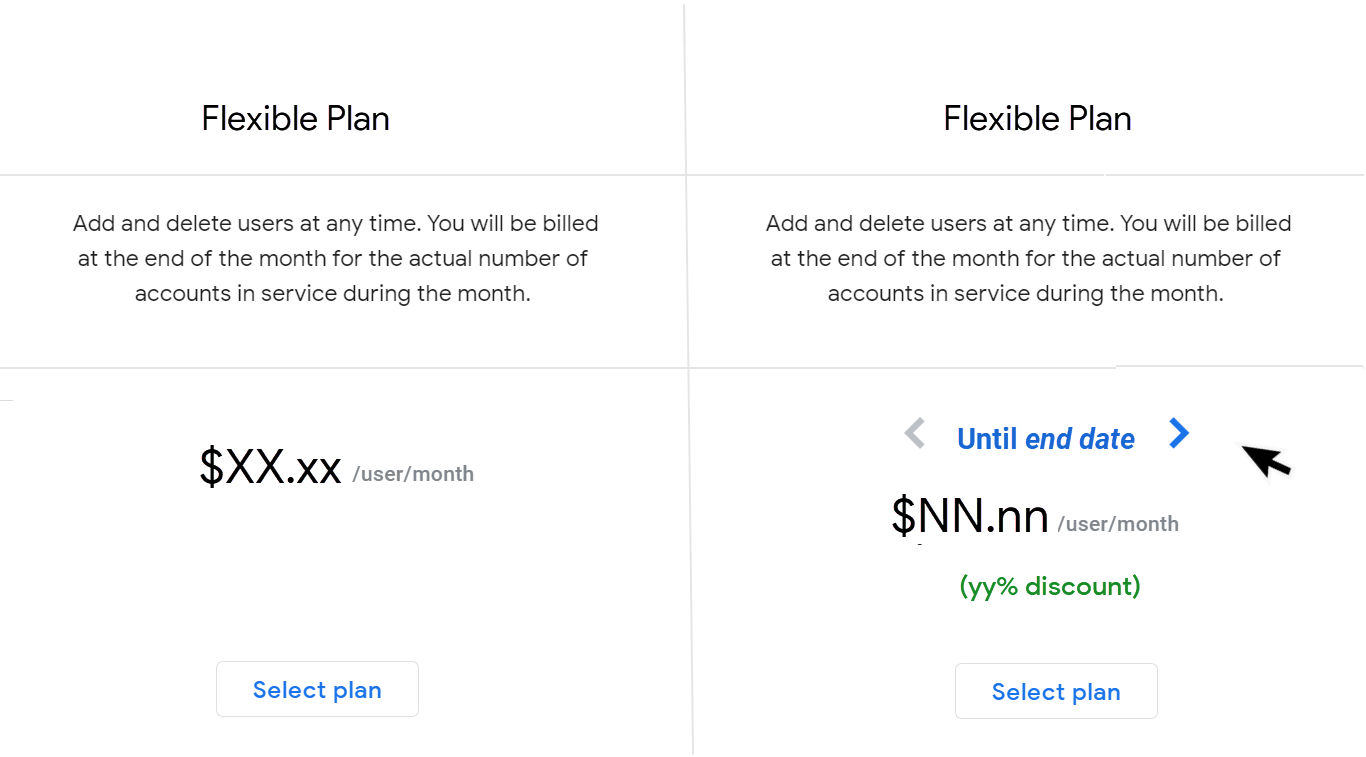
- راجِع الخطط، ثم انقر على اختيار خطة.
للاطِّلاع على الأسعار بعد فترة الخصم، انقر على تاريخ الانتهاء.
كيفية نقل عدة اشتراكات في G Suite بشكل مُجمَّع في "وحدة التحكّم بمبيعات الشركاء"
أهم المعلومات عن عمليات النقل المُجمَّع
- لا يمكنك نقل العملاء بشكل مجمّع باستخدام أنواع الاشتراكات التالية:
- اشتراكات بلا اتصال بالإنترنت: تواصل مع فريق "مبيعات Google" لنقل هذه الاشتراكات.
- اشتراكات الخطة السنوية (بنظام الدفعات السنوية)
- اشتراكات مستخدِم من الأرشيف
- اشتراكات G Suite Lite
- اشتراكات متعددة في G Suite أو Google Workspace
- يمكنك نقل ما يصل إلى 300 اشتراك في المرة الواحدة.
- إذا تجاوز اشتراك العميل في G Suite الحد الأقصى المسموح به لعدد التراخيص وهو 300 ترخيص، وكان عدد التراخيص الممنوحة أقل من 300 ترخيص، سيتم ضبط الحد الأقصى لعدد التراخيص على 300 ترخيص عند نقل الاشتراك إلى إصدار Google Workspace Business المقترَح.
- ستكون مؤهلاً لتلقي خصومات النقل، في حال ترقية اشتراكات العملاء إلى إصدارات من مستوى أعلى عند بدء عمليات النقل المُجمَّع. وتطبق Google هذه الخصومات تلقائيًا نيابةً عنك.
نقل اشتراكات G Suite بشكل مجمّع
- سجِّل الدخول إلى Partner Sales Console.
- في اللوحة اليمنى، انقر على نقل G Suite.
ستظهر لك قائمة باشتراكات G Suite Basic وG Suite Business المؤهَّلة حاليًا للنقل المجمَّع.
- اختَر الاشتراكات التي تريد نقلها.
يعني اختيارك للنقل المُجمَّع أنك توافق على نقل اشتراك العميل إلى اشتراك Google وخطة الدفع المُقترَحين. في حال عدم موافقتك على هذين الاقتراحين، انقر على زر النقل المُخصَّص وانقل الاشتراك بشكل فردي.
- في أعلى يسار الصفحة، انقر على عملية النقل المُحدَّدة.
- انقر على بدء النقل.
ملاحظات:
- قد يستغرق اكتمال عملية النقل المُجمَّع بعض الوقت. وبعد بدء العملية، لا يمكن مقاطعتها حتى تتم معالجة جميع حالات النقل.
- وخلال هذا الوقت، لا يمكنك بدء أي عمليات نقل مُجمَّع إضافية.
- يمكنك عرض سجلّ حالات النجاح والتعذُّر بعد اكتمال عملية النقل.
- يستمر ظهور الاشتراكات التي تعذَّر نقلها في قائمة اشتراكات G Suite. ويمكنك إعادة محاولة إجراء عمليات النقل هذه مرة أخرى.
استخدام واجهة برمجة تطبيقات المورّد لنقل اشتراكات G Suite
ملاحظة: لا تتيح واجهة برمجة تطبيقات خدمات القناة حاليًا رموز الصفقات. لنقل اشتراكات G Suite، يمكنك استخدام "واجهة برمجة تطبيقات المورّد" أو اختيار العرض المناسب باستخدام واجهة برمجة تطبيقات خدمات القناة.
عند ترقية اشتراك G Suite لعميل إلى اشتراك في Google Workspace:
- يحصل جميع المستخدمين في حساب العميل على الاشتراك ذاته. على سبيل المثال، لا يمكنك نقل اشتراكات بعض المستخدمين إلى إصدار Business Plus مع الإبقاء على اشتراكات مستخدمين آخرين في الإصدار Business Standard.
- لا تسري أي خصومات على أسعار G Suite التي تتلقاها حاليًا بعد تبديل العميل للاشتراكات.
- سيتم نقل اشتراكات المستخدم من الأرشيف في G Suite إلى اشتراكات المستخدم من الأرشيف في Google Workspace (الوظيفة نفسها). ولكن لا يجب عليك اتخاذ أي إجراء.
للحصول على معلومات عن خصومات نقل المورّد، يُرجى الانتقال إلى بوابة Partner Advantage.
كيفية نقل اشتراك G Suite باستخدام Reseller API
تستخدم واجهة برمجة تطبيقات المورّد رمز صفقة لتطبيق خصم على اشتراكات G Suite التي يتم نقلها إلى Google Workspace.
للحصول على مزيد من المعلومات عن رموز الصفقات، سجِّل الدخول إلى بوابة Google Cloud Partner لمشاهدة برنامج Google Workspace التعليمي على الويب، وهو "الانتقال من G Suite إلى Google Workspace".
يتيح لك رمز الصفقة (dealCode) الاستفادة من العرض الخاص من خلال تمرير سلسلة رمز الصفقة إلى جانب طلب subscriptions.insert.
على سبيل المثال، لنقل اشتراك العميل إلى Google Workspace Enterprise Standard:
subscription = Subscriptions.Insert(
customerId='nnnnnn',
body={
customerId: 'nnnnnn',
skuId: '1010020026',
Plan: {
planName: 'FLEXIBLE',
},
seats: {
maximumNumberOfSeats: 10,
}
dealCode: 'XXXXXXXXXX'
})
معرّفات منتجات Google Workspace
| معرّف المنتج | المنتج |
| 1010020028 | Google Workspace Business Standard |
| 1010020025 | Google Workspace Business Plus |
| 1010020026 | Google Workspace Enterprise Standard |
| 1010020020 | Google Workspace Enterprise Plus |
تحديد المشاكل وحلّها
إذا تلقيت خطأ استجابة لطلب subscriptions.insert، تأكد من تطبيق رمز الصفقة على المسار الانتقالي الصحيح.
ولا تتوفر عروض النقل إلا عند الانتقال إلى رمز تخزين تعريفي أعلى. على سبيل المثال، لن يسري الخصم على اشتراكات G Suite Basic التي تنتقل إلى Google Workspace Business Starter.
الأسئلة الشائعة حول عملية النقل
كيف تؤثر عملية النقل في اشتراكات G Suite الحالية؟
سيستمر عمل الاشتراكات الحالية في G Suite والخدمات ذات الصلة بها كما هي حاليًا حتى موعد النقل.
ننصحك بالانتقال إلى عرض Google Workspace الذي يلبي احتياجات العميل. أو يمكنك، إذا كنت تفضّل ذلك، نقل اشتراكات عملائك تلقائيًا عندما تصبح مؤهلة. وسنرسل إليك إشعارًا قبل 30 يومًا على الأقل من موعد نقل اشتراكاتهم تلقائيًا.
العملاء المشتركون في "الخطة السنوية أو الثابتة المدة" مؤهَّلون لنقل اشتراكاتهم تلقائيًا في تاريخ التجديد.
متى يجب نقل اشتراكات عملائي إلى Google Workspace؟
بالنسبة إلى العملاء الذين لم يسبق لك نقل اشتراكاتهم، ننصحك ببدء عملية النقل في أقرب وقت ممكن. اعتبارًا من 1 شباط (فبراير) 2023، تنقل Google اشتراكات عملائك تلقائيًا عندما يكون هؤلاء العملاء مؤهَّلين لذلك.
التذكيرات:
- تكون خصومات النقل الذاتي أعلى بنسبة %5 من خصومات النقل التلقائي. ولا تنطبق هذه الخصومات إلا على العملاء الذين ينتقلون إلى رمز تخزين تعريفي من مستوى أعلى (على سبيل المثال، من G Suite Basic إلى Google Workspace Business Plus).
- يمكنك استخدام أداة النقل المجمّع في "وحدة التحكّم بمبيعات الشركاء" لنقل ما يصل إلى 300 عميل في المرة الواحدة.
كيف تعمل عمليات النقل التلقائية؟
في حال اخترت عدم نقل اشتراك أحد العملاء، ستساعدك Google في نقل اشتراكات عملائك تلقائيًا عندما يكون هؤلاء العملاء مؤهَّلين لذلك. يتمّ التأهّل للنقل تلقائيًا بشكل منتظم اعتبارًا من 1 شباط (فبراير) 2023.
- وسنبلغك أنت وعميلك قبل 30 يومًا على الأقل من موعد النقل التلقائي للاشتراكات الخاصة بعميلك. كما ستتلقّى رسالة إلكترونية تتضمّن ملف CSV يحتوي على قائمة باشتراكات العملاء التي تم تحديد موعد نقلها التلقائي.
- يمكنك نقل اشتراكات عملائك إما مباشرةً في وحدة التحكّم أو من خلال واجهة برمجة التطبيقات أو باستخدام أداة النقل المُجمَّع، حتى يحين موعد نقلها تلقائيًا.
- في يوم النقل التلقائي، يتم نقل اشتراكات العملاء المؤهَّلين خلال فترة تتراوح بين 24 و48 ساعة.
- ستتلقى ملف CSV كل 24 ساعة يعرض قائمة بالعملاء الذين تم نقلهم تلقائيًا بنجاح خلال الـ 24 ساعة السابقة.
- لا يمكنك طلب أي مما يلي بشكل مسبق:
- التاريخ المحدَّد لبدء عمليات النقل التلقائي.
- قائمة بالعملاء المطلوب تضمينهم أو عدم تضمينهم في عمليات النقل التلقائي.
- مسارات انتقالية مخصصة لعملائك. سننقل العملاء بناءً على الميزات التي يستخدمونها حاليًا.
بالنسبة إلى معظم العملاء، لن تؤدي عملية نقل الاشتراكات إلى تغيير السعر. ومع ذلك في بعض الحالات، قد يتغير السعر استنادًا إلى استخدام معيّن للمنتج. للحصول على معلومات عن الخصومات المطبّقة على الاشتراكات التي يتم نقلها تلقائيًا، انتقِل إلى بوابة Partner Advantage (يجب أن يكون لديك حساب على Partner Advantage).
متى يتم نقل العملاء المشتركين في الخطط السنوية أو الثابتة المدة تلقائيًا؟
العملاء المشتركون في "الخطط السنوية أو الثابتة المدة" مؤهَّلون لنقل اشتراكاتهم تلقائيًا في تاريخ التجديد. بالنسبة إلى عملاء التوريد المشتركين في الخطط السنوية بنظام الدفع السنوي، نقترح نقل هؤلاء العملاء إلى خطة مرنة. في حال عدم اتخاذ أي إجراء، يتم نقل العميل تلقائيًا في موعد تجديد الخطة السنوية.
إذا كان رمز التخزين التعريفي للوجهة أعلى وأكثر تكلفة من رمز التخزين التعريفي للمصدر، ينتقل العميل تلقائيًا إلى الخطة المرنة. بخلاف ذلك، يتم نقل العملاء تلقائيًا إلى خطة سنوية بنظام الدفع السنوي. نودّ تذكيرك بأنّه لا يمكنك ترقية الاشتراك أو الاشتراك في خطة أقل كلفة من الخطة السنوية بنظام الدفع السنوي حتى موعد التجديد.
مَن العملاء الذين يتم إدراجهم في ملف CSV المقدَّم؟
تم إرسال اشتراكات G Suite التي تم تحديد موعد نقلها التلقائي اعتبارًا من 1 شباط (فبراير) 2023 عبر البريد الإلكتروني في ملف CSV مُرفق في تشرين الثاني (نوفمبر) 2022. سنرسل رسالة إلكترونية لإبلاغك أنت وعملائك (وفقًا لإعدادات الإشعارات) قبل 30 يومًا على الأقل من موعد النقل التلقائي للاشتراك الخاص بعميلك.
لماذا لم يتم إدراج جميع عملائي الذين لديهم اشتراك في G Suite في ملف CSV؟
قد لا يكون العميل مدرجًا في مرفق CSV لعدم تحديد موعد لنقله بعد، أو لعدم تحديد موعد لنقله خلال 30 يومًا. يتم نقل اشتراكات بعض العملاء في تواريخ منفصلة. مثلاً، قد يتم نقل الاشتراكات التي تحتوي على إضافات في تاريخ لاحق قليلاً.
لماذا تم نقل عميلي إلى اشتراك مختلف عن ذلك المقترَح في ملف CSV؟
قد يتم نقل عميلك تلقائيًا إلى اشتراك مختلف عن الاشتراك المقترَح في ملف CSV إذا كان يستخدم ميزة تغيّر رمز التخزين التعريفي المُقترَح. يتم نقل اشتراكات العميل إلى أحد إصدارات Google Workspace بما يتناسب مع احتياجاته، وذلك استنادًا إلى الميزات التي يستخدمها حاليًا.
بخلاف ذلك، قد يتم نقل العميل بواسطة شريكه في الفترة بين تاريخ الإشعار وتاريخ النقل التلقائي.
هل سيتم نقل جميع عملاء G Suite تلقائيًا؟
سيتم نقل معظم عملاء G Suite تلقائيًا عندما يصبحون مؤهلين. لن يتم نقل العملاء الذين لديهم أنواع الاشتراكات التالية في التاريخ نفسه تلقائيًا:
- الاشتراكات بلا اتصال بالإنترنت
- اشتراكات G Suite Lite
- اشتراكات G Suite ذات الترخيص الجزئي للنطاق
يُرجى التواصل مع فريق "مبيعات Google" لنقل هذه الاشتراكات.
ما الإصدار الذي سيتم نقل العميل إليه تلقائيًا؟
يتم نقل اشتراكات العميل إلى أحد إصدارات Google Workspace بما يتناسب مع احتياجاته، وذلك استنادًا إلى الميزات التي يستخدمها حاليًا.
على سبيل المثال، إذا كان عميل G Suite Business يستخدم Google Vault، سننقله إلى Google Workspace Business Plus ليتمكّن من مواصلة استخدام هذه الميزة.
ملاحظة: قد يستغرق الأمر بضعة أيام حتى تُسجَّل تغييرات الميزات في أنظمتنا. وإذا توقف العميل عن استخدام ميزة قبل أن يصبح حسابه مؤهَّلاً للنقل التلقائي، قد لا نتمكّن من ملاحظة ذلك قبل نقل اشتراك العميل.
إذا كان لدى العميل اشتراك "مستخدِم من الأرشيف" في G Suite ضمن خطة مرنة، سيتم نقله تلقائيًا إلى اشتراك "مستخدِم من الأرشيف" يتوافق مع اشتراكه الجديد في Google Workspace. بالنسبة إلى العميل الذي لديه اشتراك "مستخدِم من الأرشيف" في G Suite ضمن خطة سنوية أو ثابتة المدة، يُرجى التواصل مع عميلك لنقل اشتراكاته.
ماذا يحدث لاشتراكات إضافات العميل عند النقل؟
تتضمّن بعض إصدارات Google Workspace الإمكانات نفسها المتوفّرة مع اشتراكات الإضافات. على سبيل المثال، يكون Vault مُضمَّنًا في أداة Business Plus. في حال تفعيل الترخيص التلقائي لعميل ويتم نقله تلقائيًا إلى إصدار Google Workspace الذي يتضمن الوظائف نفسها المتوفّرة في اشتراك الإضافة، سنلغي اشتراك الإضافة عند نقله إلى Google Workspace.
في حال إيقاف الترخيص التلقائي للعميل، لا نلغي اشتراكات الإضافات لتجنب أي فقدان للبيانات. بالنسبة إلى هؤلاء العملاء، إذا كنت لا تريد اشتراكًا منفصلاً للإضافة، يمكنك منح تراخيص المستخدمين الإضافية لاشتراكك الأساسي في Google Workspace، ثم إلغاء اشتراك الإضافة بعد 24 ساعة من إعادة منح التراخيص.
هل يتم نقل اشتراكات "مستخدم من الأرشيف" في G Suite تلقائيًا؟
في حال كان لدى العميل اشتراك "مستخدِم من الأرشيف" في G Suite ضمن خطة مرنة، ننقله تلقائيًا إلى اشتراك "مستخدِم من الأرشيف" الذي يتوافق مع اشتراكه الجديد في Google Workspace. بالنسبة إلى العميل الذي لديه اشتراك "مستخدِم من الأرشيف" في G Suite ضمن خطة سنوية أو ثابتة المدة، يمكنك التعاون مع العميل لنقل اشتراكاته يدويًا.
بعد إجراء عملية نقل الاشتراكات تلقائيًا، هل يمكن للعملاء الرجوع إلى إصدار سابق من اشتراكاتهم أو ترقيتها؟
نعم. يتم نقل اشتراك العميل إلى أحد إصدارات Google Workspace التي تتضمن الميزات التي يستفيد منها العميل حاليًا مع الاحتفاظ بالبيانات. في حال أراد أحد العملاء المشتركين في خطة سنوية (بنظام الدفع الشهري) التبديل إلى إصدار مختلف من Google Workspace، يمكنك تبديل اشتراكاته خلال فترة تصل إلى 180 يومًا بعد النقل. يمكن للعملاء المشتركين في الخطط المرنة التبديل بين الإصدارات في أي وقت.
يمكن للعملاء الذين لديهم أكثر من 300 مستخدم التبديل إلى إصدار Google Workspace Enterprise فقط.
ماذا يحدث إذا انتقل العميل تلقائيًا إلى إصدار من Google Workspace لا أبيعه؟
يتم نقل اشتراكات العميل إلى أحد إصدارات Google Workspace بما يتناسب مع احتياجاته، وذلك استنادًا إلى الميزات التي يستخدمها حاليًا. إذا كنت لا تبيع حاليًا اشتراك الوجهة، يمكنك إجراء أحد الخيارَين:
- نقل بيانات العميل قبل 1 شباط (فبراير) 2023 إلى إصدار رمز التخزين التعريفي للوجهة المطلوب.
- تغيير اشتراك العميل بعد النقل التلقائي. يمكنك تغيير اشتراك الخطة السنوية لعميل (بنظام الدفع الشهري) بعد النقل بمدة تصل إلى 180 يومًا، واشتراك العميل في الخطة المرنة في أي وقت.
اختيار إصدار Google Workspace
مقارنة ميزات Google Workspace
عند اختيار إصدار Google Workspace الذي تريد الانتقال إليه، ننصحك بمراعاة ما يلي:
- عدد المستخدمين: يجب أن تتضمّن اشتراكات عميلك في G Suite Basic وG Suite Business 300 ترخيص أو أقل ليتسنى نقلها إلى أحد إصدارات Google Workspace Business. إذا كان لدى العميل أكثر من 300 مستخدم، عليه الترقية إلى أحد إصدارات Google Workspace Enterprise.
- الميزات التي يستخدمها العميل حاليًا: احرِص على اختيار إصدار يتضمّن الميزات التي يعتمد عليها عميلك حاليًا.
- الميزات التي يريد العميل استخدامها في المستقبل: هل هناك ميزات يريدها العميل أو يحتاج إليها، ولكنّها غير متوفّرة حاليًا؟
الاطّلاع على الميزات قيد الاستخدام
إذا كان بإمكانك الوصول إلى "وحدة تحكّم المشرف في Google" الخاصة بالعميل، يمكنك معرفة الميزات قيد الاستخدام.
الخطوة 1: فتح وحدة تحكُّم المشرف
- افتح نافذة جديدة للمتصفح في وضع التصفّح المتخفي وسجِّل الدخول إلى Partner Sales Console.
- انتقِل إلى صفحة العملاءوانقر على اسم العميل.
- ضمن روابط سريعة، انقر على وحدة تحكُّم المشرف.
الخطوة 2: التحقّق مما إذا كانت الميزة قيد الاستخدام أم لا.
- في الجداول بالأعلى، انتقِل إلى عمود هل تريد استخدام؟ للميزة التي تهتم بها.
- انقر على رابط إثبات الملكية لفتح مقالة المساعدة.
- اتّبِع الخطوات الواردة في مقالة المساعدة للتحقّق من إحدى الميزات. مثلاً، تحقَّق من مقدار مساحة التخزين المُستخدَمة أو ما إذا كان البث المباشر مفعّلاً (متاح فقط مع إصدارات Enterprise).