

Die G Suite Basic- und G Suite Business-Abos Ihrer Kunden müssen auf Google Workspace umgestellt werden. Google stellt Ihre Kunden ab dem 1. Februar 2023 automatisch um, wenn diese die Voraussetzungen dafür erfüllen.
Themen in diesem Artikel:
- Benachrichtigungen an Kunden verwalten
- G Suite-Abos mit der Partner Sales Console umstellen
- G Suite-Abos mit der Reseller API umstellen
- Häufig gestellte Fragen zur Umstellung
- Google Workspace-Version auswählen
Benachrichtigungen an Kunden verwalten
Google sendet Ihren Kunden Benachrichtigungen über E-Mail und die Admin-Konsole vor und nach der automatischen Umstellung auf Google Workspace. Wenn Sie das nicht möchten, gehen Sie so vor:
- Melden Sie sich in der Partner Sales Console an.
- Klicken Sie oben auf das Dreistrich-Menü

 „Einstellungen“
  .
. - Entfernen Sie auf der Seite Kontoinformationen das Häkchen aus dem Kästchen Google erlauben, Kunden über die automatische Umstellung von G Suite auf Google Workspace zu informieren.
- Klicken Sie auf Aktualisieren.
G Suite-Abos mit der Partner Sales Console umstellen
Für die Umstellung eines Kunden können Sie dessen G Suite-Abo in der Partner Sales Console in ein Google Workspace-Abo ändern.
Wichtige Informationen zu Umstellungen
- Die G Suite Basic- und G Suite Business-Abos Ihres Kunden dürfen für die Umstellung auf eine Google Workspace Business-Version maximal 300 Lizenzen haben. Wenn der Kunde mehr als 300 Nutzer hat, muss er ein Upgrade auf eine Google Workspace Enterprise-Version ausführen.
- Alle Nutzer im Konto des Kunden erhalten dasselbe Abo. Es ist z. B. nicht möglich, nur bestimmte Nutzer auf Business Plus umzustellen, während andere weiterhin die Business Standard-Version verwenden. Wenn ein Kunde mehrere G Suite-Versionen (teilweise Domainlizenzierung) hat, wenden Sie sich an den Google Partner-Vertrieb.
- Rabatte, die Sie derzeit auf die G Suite erhalten, sind nicht mehr gültig, sobald der Kunde auf ein Google Workspace-Abo umgestellt hat.
- Ihre Kunden mit G Suite-Abos für archivierte Nutzer müssen bei der Umstellung zu dem Abo für archivierte Nutzer wechseln, das ihrem Google Workspace-Abo entspricht. Weitere Informationen zum Umstellen der Version für archivierte Nutzer
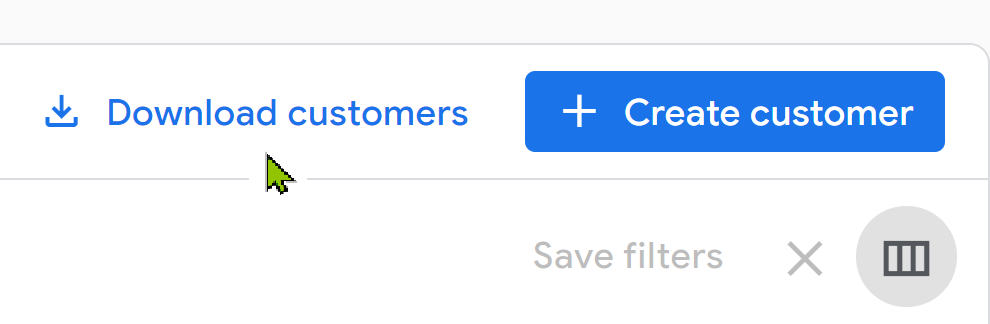
Tipp: Eine Liste Ihrer G Suite-Kunden finden Sie in der Partner Sales Console. Klicken Sie auf der Seite Kunden auf Kunden herunterladen , um eine CSV-Datei aller Kunden und ihrer Abos herunterzuladen. Anschließend können Sie nach aktiven G Suite Basic- und G Suite Business-Abos filtern.
Einzelnes G Suite-Abo in der Partner Sales Console umstellen
G Suite-Abo umstellen
- Melden Sie sich in der Partner Sales Console an.
- Klicken Sie auf der Seite Kunden auf den Kundennamen.
- Wählen Sie das G Suite Basic- oder G Suite Business-Abo aus.
- Klicken Sie auf Downgrade (wird nur für G Suite Business-Abos angezeigt) oder Upgrade.
Hinweis: Wählen Sie nicht Preismodell ändern aus. Rabatte gelten nur für neue Google Workspace-Bestellungen.
- Wählen Sie eine Google Workspace Business- oder Enterprise-Version aus.
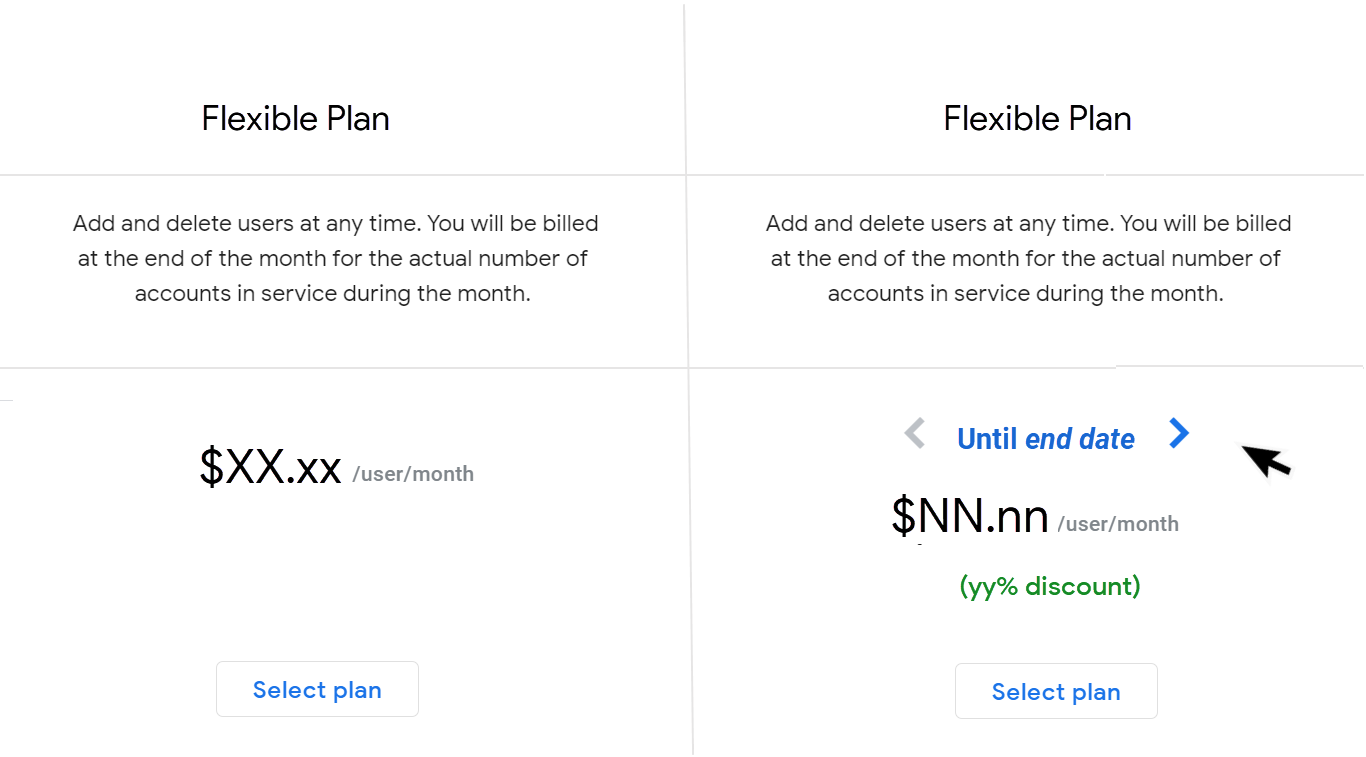
- Sehen Sie sich die Tarife an und klicken Sie auf Tarif auswählen.
Wenn Sie die Preise nach dem Rabattzeitraum aufrufen möchten, klicken Sie auf das Enddatum.
Mehrere G Suite-Abos per Bulk-Aktion in der Partner Sales Console umstellen
Informationen zu Bulk-Umstellungen
- Bei folgenden Abotypen ist die Bulk-Umstellung von Kunden nicht möglich:
- Offlineabos: Wenden Sie sich an das Google-Vertriebsteam, um diese Abos umzustellen.
- Abo mit Jahrestarif (jährliche Zahlung)
- Abos für archivierte Nutzer
- G Suite Lite-Abos
- Mehrere G Suite- oder Google Workspace-Abos
- Sie können bis zu 300 Abos gleichzeitig umstellen.
- Wenn für das G Suite-Abo eines Kunden eine Lizenzbeschränkung von mehr als 300 Lizenzen gilt, tatsächlich aber weniger als 300 Lizenzen zugewiesen wurden, passen wir die Lizenzbeschränkung auf 300 an, wenn das Abo auf die empfohlene Google Workspace Business-Version umgestellt wird.
- Wenn Sie im Rahmen der Bulk-Umstellung für Ihre Kunden ein Upgrade auf eine höhere Version ausführen, erhalten Sie Rabatte für die Umstellung. Google wendet diese Rabatte automatisch für Sie an.
G Suite-Abos im Bulk umstellen
- Melden Sie sich in der Partner Sales Console an.
- Klicken Sie im linken Bereich auf G Suite umstellen.
Sie sehen dann eine Liste der G Suite Basic- und G Suite Business-Abos, für die aktuell eine Bulk-Umstellung möglich ist.
- Wählen Sie die Abos aus, die Sie umstellen möchten.
Durch die Bulk-Umstellung stimmen Sie zu, dass der Kunde auf das von Google empfohlene Abo und Preismodell umgestellt wird. Wenn Sie mit diesen Empfehlungen nicht einverstanden sind, klicken Sie auf den Button Benutzerdefinierte Umstellung und stellen Sie die Abos einzeln um.
- Klicken Sie rechts oben auf Umstellung ausgewählt.
- Klicken Sie auf Umstellung starten.
Hinweise:
- Es kann einige Zeit dauern, bis die Bulk-Umstellung abgeschlossen ist. Nachdem sie gestartet wurde, kann sie nicht unterbrochen werden.
- Während der Verarbeitung können Sie keine weiteren Bulk-Umstellungen starten.
- Nach Abschluss der Umstellung können Sie ein Protokoll der erfolgreichen und fehlgeschlagenen Umstellungen ansehen.
- Abos, die nicht umgestellt wurden, werden weiterhin in der Liste der G Suite-Abos angezeigt. Sie können diese Umstellungen noch einmal versuchen.
G Suite-Abos mit der Reseller API umstellen
Hinweis: Derzeit unterstützt die Channel Services API keine Deal-Codes. Wenn Sie G Suite-Abos umstellen möchten, können Sie entweder die Reseller API verwenden oder das entsprechende Angebot über die Channel Services API auswählen.
Wenn Sie für ein G Suite-Abo ein Upgrade auf ein Google Workspace-Abo ausführen, gilt Folgendes:
- Alle Nutzer im Konto des Kunden erhalten dasselbe Abo. Es ist z. B. nicht möglich, nur bestimmte Nutzer auf Business Plus umzustellen, während andere weiterhin die Business Standard-Version verwenden.
- Rabatte, die Sie derzeit auf die G Suite erhalten, sind nicht mehr gültig, sobald der Kunde sein Abo gewechselt hat.
- G Suite-Abos für archivierte Nutzer werden auf Google Workspace-Abos für archivierte Nutzer umgestellt, die dieselben Funktionen bieten. Es sind keine weiteren Schritte erforderlich.
Informationen zu Umstellungsrabatten für Reseller finden Sie im Partner Advantage-Portal.
G Suite-Abo mit der Reseller API umstellen
In der Reseller API wird über einen Deal-Code ein Rabatt auf G Suite-Abos angewendet, die auf Google Workspace umgestellt werden.
Wenn Sie weitere Informationen zu Deal-Codes erhalten möchten, können Sie sich im Google Cloud Partner-Portal anmelden und sich das Google Workspace-Webinar „Von der G Suite auf Google Workspace umstellen“ ansehen.
Mit dem Deal-Code (dealCode) können Sie das Angebot freischalten. Übergeben Sie dazu den Deal-Code-String zusammen mit dem subscriptions.insert-Aufruf.
So übertragen Sie beispielsweise das Abo eines Kunden auf Google Workspace Enterprise Standard:
subscription = Subscriptions.Insert(
customerId='nnnnnn',
body={
customerId: 'nnnnnn',
skuId: '1010020026',
Plan: {
planName: 'FLEXIBLE',
},
seats: {
maximumNumberOfSeats: 10,
}
dealCode: 'XXXXXXXXXX'
})
Produkt-IDs von Google Workspace
| Produkt-ID | Produkt |
| 1010020028 | Google Workspace Business Standard |
| 1010020025 | Google Workspace Business Plus |
| 1010020026 | Google Workspace Enterprise Standard |
| 1010020020 | Google Workspace Enterprise Plus |
Fehlerbehebung
Wenn aufgrund eines subscriptions.insert-Aufrufs ein Fehler auftritt, prüfen Sie, ob Sie den Deal-Code auf den richtigen Umstellungspfad anwenden.
Die Umstellungsangebote sind nur verfügbar, wenn Sie zu einer höherwertigen Artikelnummer wechseln. Rabatte gelten beispielsweise nicht für G Suite Basic-Abos, die auf Google Workspace Business Starter umgestellt werden.
Häufig gestellte Fragen zur Umstellung
Wie wirkt sich die Umstellung auf aktuelle G Suite-Abos aus?
Aktuelle G Suite-Abos und zugehörige Dienste können bis zur Umstellung wie gewohnt weiterverwendet werden.
Wir empfehlen, auf ein Google Workspace-Angebot umzustellen, das die Anforderungen des Kunden erfüllt. Alternativ können wir die Abos Ihrer Kunden auch automatisch umstellen, wenn diese die Voraussetzungen dafür erfüllen. Wir benachrichtigen Sie mindestens 30 Tage vor der automatischen Umstellung.
Bei Kunden mit Jahrestarif / Vertrag mit fester Laufzeit ist eine automatische Umstellung am Verlängerungsdatum möglich.
Wann muss ich meine Kunden auf Google Workspace umstellen?
Sofern noch nicht geschehen, beginnen Sie die Umstellung für Kunden so bald wie möglich. Google stellt Ihre Kunden ab dem 1. Februar 2023 automatisch um, wenn diese die Voraussetzungen dafür erfüllen.
Erinnerungen:
- Rabatte für die eigenständige Umstellung sind 5 % höher als Rabatte für die automatische Umstellung. Diese Rabatte gelten nur für Kunden, die zu einer höherwertigen Artikelnummer wechseln (z. B. von G Suite Basic zu Google Workspace Business Plus).
- Mit dem Tool für Bulk-Umstellungen in der Partner Sales Console können Sie bis zu 300 Kunden gleichzeitig umstellen.
Wie werden automatische Umstellungen ausgeführt?
Wenn Sie die Umstellung für einen Kunden nicht selbst vornehmen möchten, stellt Google die Abos Ihrer Kunden automatisch um, wenn diese die Voraussetzungen dafür erfüllen. Die automatische Umstellung erfolgt nach und nach ab dem 1. Februar 2023.
- Mindestens 30 Tage bevor der Kunde automatisch umgestellt wird, erhalten Sie eine E-Mail mit einer CSV-Datei mit der Liste der Kunden, für die die automatische Umstellung geplant ist.
- Bis zur automatischen Umstellung durch uns können Sie die Umstellung für Ihre Kunden entweder direkt in der Konsole, über die API oder mit dem Tool zur Bulk-Umstellung vornehmen.
- Am Tag der automatischen Umstellung werden Kunden, die die Voraussetzungen dafür erfüllen, innerhalb von 24 bis 48 Stunden umgestellt.
- Sie erhalten alle 24 Stunden eine CSV-Datei mit einer Liste der Kunden, die in den letzten 24 Stunden erfolgreich automatisch umgestellt wurden.
- Sie können im Voraus keine der folgenden Informationen anfordern:
- Das konkrete Datum, an dem die automatischen Umstellungen beginnen sollen
- Eine Liste der Kunden, die bei automatischen Umstellungen berücksichtigt werden sollen oder nicht
- Individuelle Umstellungspfade für Ihre Kunden. Wir stellen die Kunden auf Grundlage der Funktionen um, die sie derzeit verwenden.
Bei den meisten Kunden hat die Umstellung keine Auswirkungen auf den Preis. In einigen Fällen variieren die Preise jedoch je nach verwendeten Produkten. Informationen zu Rabatten für Abos, die automatisch umgestellt werden, finden Sie im Partner Advantage-Portal (Partner Advantage-Konto erforderlich).
Wann werden Kunden mit Jahrestarif/Vertrag mit fester Laufzeit automatisch umgestellt?
Kunden mit Jahrestarif / Vertrag mit fester Laufzeit können an ihrem Verlängerungsdatum automatisch umgestellt werden. Kunden von Resellern mit Jahrestarif und jährlicher Zahlung empfehlen wir die Umstellung auf einen flexiblen Tarif. Wenn Sie nichts unternehmen, wird der Kunde am Verlängerungsdatum seines Jahrestarifs automatisch umgestellt.
Wenn die Ziel-SKU höher und teurer als die Quell-SKU ist, wird der Kunde automatisch auf den flexiblen Tarif umgestellt. Andernfalls werden Kunden automatisch auf einen Jahrestarif mit jährlichen Zahlungen umgestellt. Zur Erinnerung: Sie können bis zum Ende eines Jahresabos mit jährlicher Zahlung kein Upgrade oder Downgrade ausführen.
Welche Kunden sind in der bereitgestellten CSV-Datei enthalten?
G Suite-Abos, für die ab dem 1. Februar 2023 eine automatische Umstellung geplant war, wurden im November 2022 per E-Mail in einer angehängten CSV-Datei gesendet. Sie und Ihre Kunden erhalten von uns gemäß Ihren Benachrichtigungseinstellungen mindestens 30 Tage vor der automatischen Umstellung eine Benachrichtigung per E-Mail.
Warum sind nicht alle meine Kunden mit einem G Suite-Abo in der CSV-Datei aufgeführt?
Möglicherweise ist ein Kunde noch nicht in einer CSV-Datei aufgeführt, weil er noch nicht für die Umstellung vorgesehen ist oder seine Umstellung nicht innerhalb von 30 Tagen geplant ist. Einige Kunden werden zu unterschiedlichen Terminen umgestellt. Abos mit Add-ons beispielsweise werden möglicherweise etwas später umgestellt.
Warum wurde mein Kunde auf ein anderes als das in der CSV-Datei vorgeschlagene Abo umgestellt?
Ihr Kunde wird möglicherweise automatisch auf ein anderes Abo als das in der CSV-Datei vorgeschlagene umgestellt, wenn er eine Funktion nutzt, durch die sich die empfohlene Artikelnummer ändert. Wir stellen den Kunden auf eine Google Workspace-Version um, die seinen Anforderungen entspricht, je nachdem, welche Funktionen er verwendet.
Andernfalls kann der Kunde von seinem Partner zwischen dem Benachrichtigungsdatum und dem Datum der automatischen Umstellung umgestellt werden.
Werden alle meine G Suite-Kunden automatisch umgestellt?
Die meisten G Suite-Kunden werden automatisch umgestellt, sobald die Voraussetzungen erfüllt sind. Für Kunden mit den folgenden Abotypen erfolgt die Umstellung nicht automatisch am selben Datum:
- Offline-Abos
- G Suite Lite-Abos
- G Suite-Abos mit teilweiser Domainlizenzierung
Wenden Sie sich an den Google-Vertrieb, um diese Abos umzustellen.
Auf welche Version wird der Kunde automatisch umgestellt?
Wir stellen den Kunden auf eine Google Workspace-Version um, die seinen Anforderungen entspricht, je nachdem, welche Funktionen er verwendet.
Wenn ein G Suite Business-Kunde beispielsweise Google Vault verwendet, wird er auf Google Workspace Business Plus umgestellt, damit er diese Funktion weiterhin nutzen kann.
Hinweis: Es kann einige Tage dauern, bis Funktionsänderungen in unseren Systemen registriert werden. Wenn der Kunde eine Funktion erst kurz vor der automatischen Umstellung nicht mehr nutzt, wird dies möglicherweise für die Umstellung nicht berücksichtigt.
Wenn ein Kunde ein G Suite-Abo für archivierte Nutzer im flexiblen Tarif hat, stellen wir ihn automatisch auf ein Abo für archivierte Nutzer um, das seinem neuen Google Workspace-Abo entspricht. Für Kunden mit einem G Suite-Abo für archivierte Nutzer mit Jahrestarif/Vertrag mit fester Laufzeit können Sie die Umstellung gemeinsam mit dem Kunden vornehmen.
Was passiert mit den Add-on-Abos eines Kunden bei der Umstellung?
Einige Google Workspace-Versionen bieten dieselben Funktionen wie Add‑on-Abos. Vault ist beispielsweise in Business Plus enthalten. Wenn ein Kunde die automatische Lizenzierung aktiviert hat und automatisch auf eine Google Workspace-Version umstellt, die dieselben Funktionen wie sein Add-on-Abo hat, kündigen wir das Add-on-Abo bei der Umstellung auf Google Workspace.
Wenn die automatische Lizenzierung für den Kunden deaktiviert ist, kündigen wir keine Add-on-Abos, um Datenverluste zu vermeiden. Wenn Sie kein separates Add‑on-Abo für diese Kunden möchten, können Sie die Add‑on-Nutzerlizenzen Ihrem primären Google Workspace-Abo zuweisen und das Add‑on-Abo 24 Stunden nach der Neuzuweisung der Lizenzen kündigen.
Werden G Suite-Abos für archivierte Nutzer automatisch umgestellt?
Wenn ein Kunde ein G Suite-Abo für archivierte Nutzer im flexiblen Tarif hat, stellen wir ihn automatisch auf ein Abo für archivierte Nutzer um, das seinem neuen Google Workspace-Abo entspricht. Für Kunden mit einem G Suite-Abo für archivierte Nutzer mit Jahrestarif/Vertrag mit fester Laufzeit können Sie die Umstellung gemeinsam mit dem Kunden manuell vornehmen.
Können Kunden nach einer automatischen Umstellung ein Downgrade oder Upgrade für ihr Abo ausführen?
Ja. Wir stellen den Kunden auf eine Google Workspace-Version um, in der seine aktuellen Funktionen verfügbar sind und seine Daten erhalten bleiben. Wenn ein Kunde mit Jahrestarif (monatliche Zahlung) zu einer anderen Google Workspace-Version wechseln möchte, können Sie sein Abo bis zu 180 Tage nach der Umstellung wechseln. Kunden mit einem flexiblen Tarif können jederzeit zu einer anderen Version wechseln.
Kunden mit mehr als 300 Nutzern können nur zu einer Google Workspace Enterprise-Version wechseln.
Was passiert, wenn ein Kunde automatisch auf eine Google Workspace-Version umgestellt wird, die ich nicht anbiete?
Wir stellen den Kunden auf eine Google Workspace-Version um, die seinen Anforderungen entspricht, je nachdem, welche Funktion er derzeit verwendet. Wenn Sie das Zielabo derzeit nicht anbieten, haben Sie folgende Möglichkeiten:
- Stellen Sie den Kunden vor dem 1. Februar 2023 auf die gewünschte Zielversion um.
- Ändern Sie das Abo des Kunden nach der automatischen Umstellung. Sie können ein Kundenabo mit Jahrestarif (monatliche Zahlung) bis zu 180 Tage nach der Umstellung und ein Kundenabo mit flexiblem Tarif jederzeit ändern.
Google Workspace-Version auswählen
Google Workspace-Funktionen vergleichen
Bei der Auswahl der Google Workspace-Version für die Umstellung sollten Sie Folgendes beachten:
- Anzahl der Nutzer: Die G Suite Basic- und G Suite Business-Abos Ihres Kunden dürfen für die Umstellung auf eine Google Workspace Business-Version maximal 300 Lizenzen haben. Wenn der Kunde mehr als 300 Nutzer hat, muss er ein Upgrade auf eine Google Workspace Enterprise-Version ausführen.
- Funktionen, die der Kunde derzeit nutzt: Wählen Sie eine Version mit den Funktionen aus, die der Kunde aktuell verwendet.
- Funktionen, die der Kunde in Zukunft verwenden möchte: Gibt es Funktionen, die der Kunde wünscht oder benötigt, derzeit aber nicht hat?
Prüfen, welche Funktionen verwendet werden
Wenn Sie Zugriff auf die Google Admin-Konsole Ihres Kunden haben, können Sie prüfen, welche Funktionen aktuell verwendet werden.
Schritt 1: Admin-Konsole öffnen
- Öffnen Sie ein neues Inkognitofenster im Browser und melden Sie sich in der Partner Sales Console an.
- Wechseln Sie zur Seite Kunden und klicken Sie dann auf den Kundennamen.
- Klicken Sie unter Quick Links auf Admin-Konsole.
Schritt 2: Prüfen, ob eine Funktion verwendet wird
- Wechseln Sie in der Tabelle oben für die Funktion, die Sie eventuell nutzen möchten, zur Spalte Verwenden?.
- Klicken Sie auf den Link Bestätigen, um den Hilfeartikel zu öffnen.
- Folgen Sie der Anleitung im Hilfeartikel, um eine Funktion zu prüfen und beispielsweise herauszufinden, wie viel Speicherplatz verwendet wird oder ob Livestreaming aktiviert ist (nur in Enterprise-Versionen verfügbar).