

Müşterilerinizin G Suite Basic ve G Suite Business aboneliklerini Google Workspace'e taşımanın tam zamanı. 1 Şubat 2023 itibarıyla Google, uygun müşterilerinizin geçişini otomatik olarak gerçekleştirmektedir.
Bu makalede ele alınan konular:
- Müşterilerinize gönderilen bildirimleri kontrol etme
- G Suite aboneliklerini taşımak için İş Ortakları Satış Konsolu'nu kullanma
- G Suite aboneliklerini taşımak için Reseller API'yi kullanma
- Geçişle ilgili SSS'leri inceleme
- Google Workspace sürümü seçme
Müşterilerinize gönderilen bildirimleri kontrol etme
Google, müşterilerinizin Google Workspace'e otomatik geçiş işlemini gerçekleştirmeden önce ve işlemden sonra e-posta ve Google Yönetici Konsolu bildirimleri gönderir. Müşterilerinizin bu bildirimleri almasını istemiyorsanız:
- Partner Sales Console'da oturum açın.
- En üstte, Menü

 Ayarlar'ı
  tıklayın.
 - Hesap bilgileri sayfasında Google'ın müşterileri G Suite'ten Google Workspace'e otomatik geçişleri hakkında bilgilendirmesine izin ver kutusunun işaretini kaldırın.
- Güncelle'yi tıklayın.
G Suite aboneliklerini taşımak için İş Ortakları Satış Konsolu'nu kullanma
Bir müşterinin geçişini yapmak için İş Ortakları Satış Konsolu'nda müşterinin G Suite aboneliğini Google Workspace aboneliğine taşıyabilirsiniz.
Geçiş işlemleri hakkında bilmeniz gerekenler
- Müşterinizin Google Workspace Business sürümüne geçebilmesi için G Suite Basic ve G Suite Business aboneliklerinde en fazla 300 lisansı olmalıdır. 300'den fazla kullanıcısı olan müşterilerin Google Workspace Enterprise sürümüne geçmesi gerekir.
- Müşterinin hesabındaki tüm kullanıcılar aynı aboneliğe sahip olur. Örneğin, bazı kullanıcılar Business Standard sürümünü kullanmaya devam ederken bazı kullanıcıları Business Plus'a geçiremezsiniz. Bir müşterinin birden fazla G Suite sürümü (kısmi alan lisanslama) varsa yardım için Google İş Ortağı Satış Ekibi'yle iletişime geçin.
- Şu an yararlandığınız G Suite fiyatlandırma indirimleri, müşteri Google Workspace aboneliğine geçtikten sonra geçerli olmaz.
- G Suite Arşivlenmiş Kullanıcı aboneliği olan müşterilerinizin Google Workspace aboneliğine karşılık gelen Arşivlenmiş Kullanıcı aboneliğine geçmesi gerekir. Arşivlenmiş Kullanıcı sürümünüzü nasıl değiştirebileceğinizi öğrenin.
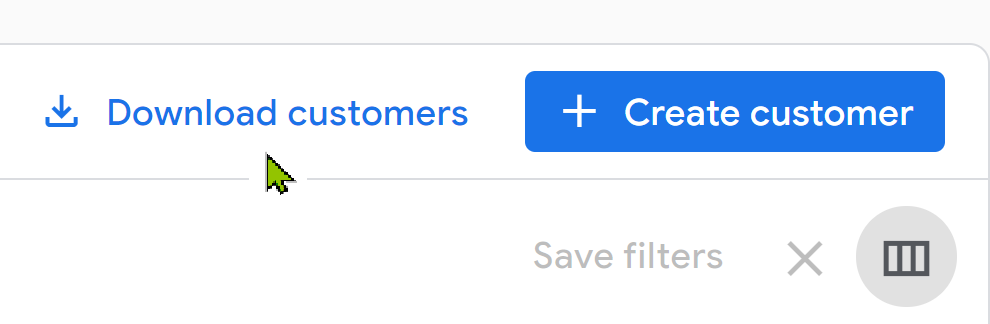
İpucu: G Suite müşterilerinizin listesini görmek için İş Ortakları Satış Konsolu'na gidin. Müşteriler sayfasında, tüm müşterileri ve aboneliklerini içeren bir CSV dosyası için Müşterileri indir'i tıklayın. Ardından, etkin G Suite Basic ve G Suite Business abonelikleri için filtre uygulayın.
İş Ortakları Satış Konsolu'nda tek bir G Suite aboneliğini taşıma
G Suite aboneliğini taşıma
- Partner Sales Console'da oturum açın.
- Müşteriler sayfasında müşterinin adını tıklayın.
- G Suite Basic veya G Suite Business aboneliğini seçin.
- Alt sürüme geç'i (yalnızca G Suite Business abonelikleri için gösterilir) veya Yeni sürüme geç'i tıklayın.
Not: Planı değiştir'i seçmeyin. İndirimler yalnızca yeni Google Workspace siparişleri için geçerlidir.
- Google Workspace Business veya Enterprise sürümü seçin.
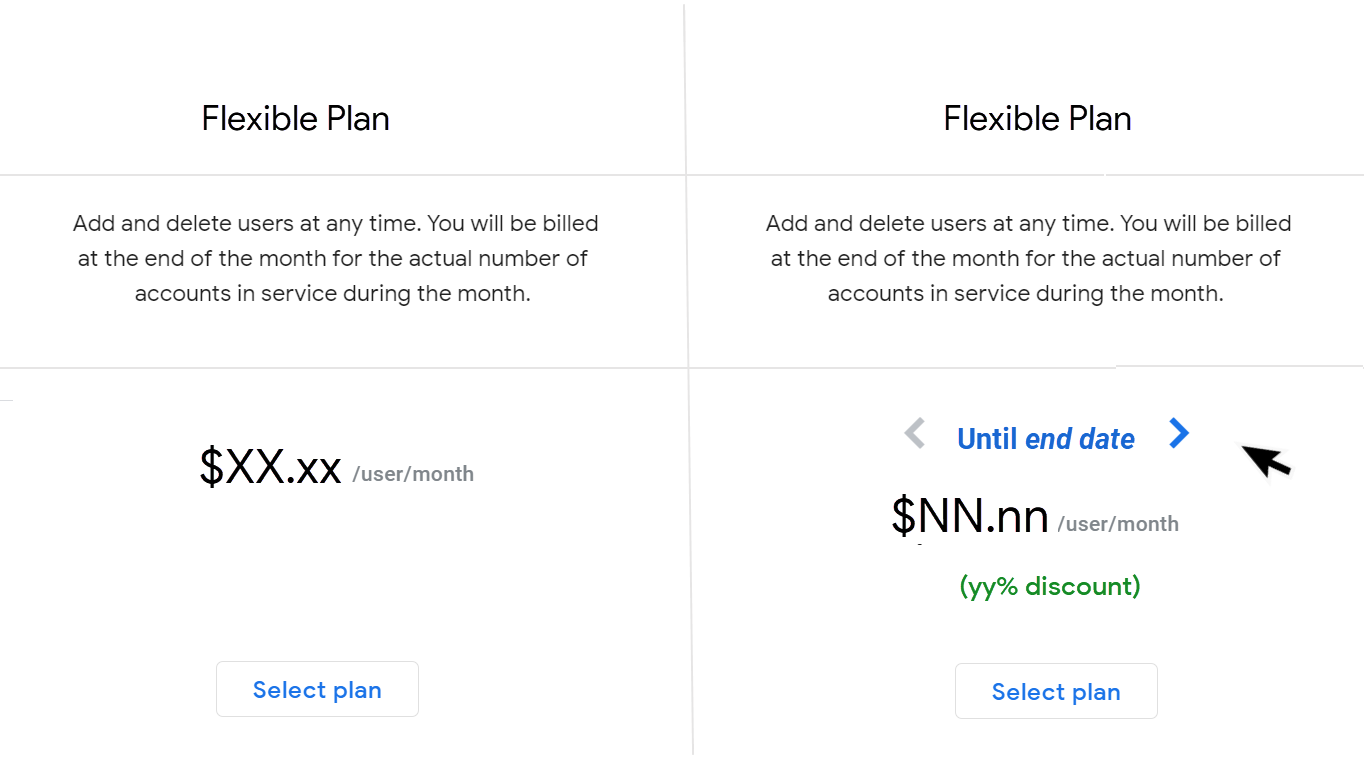
- Planları inceleyin ve Plan seç'i tıklayın.
İndirim döneminden sonraki fiyatlandırmayı görmek için bitiş tarihini tıklayın.
İş Ortakları Satış Konsolu'nda birden fazla G Suite aboneliğini toplu olarak geçirme
Toplu geçiş işlemleri hakkında bilmeniz gerekenler
- Aşağıdaki abonelik türlerine sahip müşterilerin toplu geçişini yapamazsınız:
- Çevrimdışı abonelikler: Bu abonelikleri geçirmek için Google Satış ekibiyle iletişime geçin.
- Yıllık plan (yıllık ödeme) abonelikleri
- Arşivlenmiş Kullanıcı abonelikleri
- G Suite Lite abonelikleri
- Birden fazla G Suite veya Google Workspace aboneliği
- Tek seferde 300'e kadar aboneliği geçirebilirsiniz.
- Müşterinin G Suite aboneliğindeki lisans sınırı 300'den fazlaysa ancak atanan lisans sayısı 300'den azsa aboneliği önerilen Google Workspace Business sürümüne taşırken lisans sınırını 300 olarak ayarlarız.
- Toplu geçiş işlemi başlattığınızda müşterileri daha üst düzey sürümlere yükseltirseniz geçiş indirimlerinden yararlanabilirsiniz. Google, bu indirimleri sizin adınıza otomatik olarak uygular.
G Suite aboneliklerini toplu olarak taşıma
- Partner Sales Console'da oturum açın.
- Sol panelde G Suite'e geçiş'i tıklayın.
Toplu geçiş için uygun olan G Suite Basic ve G Suite Business aboneliklerinin listesini görürsünüz.
- Geçişini yapmak istediğiniz abonelikleri seçin.
Toplu geçişi seçerek müşteriyi Google'ın önerdiği aboneliğe ve ödeme planına geçirmeyi kabul etmiş olursunuz. Bu önerileri kabul etmiyorsanız Özel geçiş gerçekleştir düğmesini tıklayın ve aboneliği ayrı olarak değiştirin.
- Sağ üstte, Seçilenleri geçir'i tıklayın.
- Geçişi başlat'ı tıklayın.
Notlar:
- Toplu geçiş işleminin tamamlanması biraz zaman alabilir. İşlem başlatıldıktan sonra, tüm geçişler işlenene kadar işlem kesintiye uğratılamaz.
- Bu süre zarfında başka bir toplu geçiş işlemi başlatamazsınız.
- İşlem tamamlandıktan sonra geçişi yapılan ve yapılamayan abonelikler için günlüğü görüntüleyebilirsiniz.
- Geçişi yapılmayan abonelikler, G Suite abonelikleri listesinde gösterilir. Bu geçiş işlemlerini tekrar deneyebilirsiniz.
G Suite aboneliklerini taşımak için Reseller API'yi kullanma
Not: Channel Services API fırsat kodlarını desteklememektedir. G Suite aboneliklerini taşımak için Reseller API'yi kullanın veya Channel Services API'yi kullanarak uygun teklifi seçin.
Bir müşterinin G Suite aboneliğini Google Workspace aboneliğine yükselttiğinizde:
- Müşterinin hesabındaki tüm kullanıcılar aynı aboneliğe sahip olur. Örneğin, bazı kullanıcılar Business Standard sürümünü kullanmaya devam ederken bazı kullanıcıları Business Plus'a geçiremezsiniz.
- Şu an yararlandığınız G Suite fiyatlandırma indirimleri, müşteri abonelikleri değiştirdikten sonra geçerliliğini kaybeder.
- G Suite Arşivlenmiş Kullanıcı abonelikleri, Google Workspace Arşivlenmiş Kullanıcı aboneliklerine geçiş yapar (aynı işlev). Herhangi bir işlem yapmanız gerekmez.
Bayi geçişi indirimleri hakkında bilgi edinmek için Partner Advantage portalını ziyaret edin.
G Suite aboneliğini Reseller API ile taşıma
Reseller API, Google Workspace'e geçiş yapan G Suite aboneliklerine indirim uygulamak için bir fırsat kodu kullanır.
Fırsat kodlarıyla ilgili daha fazla bilgi edinmek için Google Cloud İş Ortağı Portalı'nda oturum açın ve Google Workspace web semineri olan "G Suite'ten Google Workspace'e geçiş"i izleyin.
Fırsat kodu (dealCode), fırsat kodu dizesini subscriptions.insert çağrısı ile birlikte ileterek özel tekliften yararlanmanıza olanak tanır.
Örneğin, bir müşterinin aboneliğini Google Workspace Enterprise Standard'a taşımak için:
subscription = Subscriptions.Insert(
customerId='nnnnnn',
body={
customerId: 'nnnnnn',
skuId: '1010020026',
Plan: {
planName: 'FLEXIBLE',
},
seats: {
maximumNumberOfSeats: 10,
}
dealCode: 'XXXXXXXXXX'
})
Google Workspace ürün kimlikleri
| Ürün Kimliği | Ürün |
| 1010020028 | Google Workspace Business Standard |
| 1010020025 | Google Workspace Business Plus |
| 1010020026 | Google Workspace Enterprise Standard |
| 1010020020 | Google Workspace Enterprise Plus |
Sorun giderme
subscriptions.insert çağrınıza yanıt olarak bir hata alıyorsanız fırsat kodunu doğru geçiş yoluna uyguladığınızdan emin olun.
Geçiş teklifleri yalnızca daha yüksek katmandaki bir SKU'ya geçiş yapılırken kullanılabilir. Örneğin, Google Workspace Business Starter'a geçiş yapan G Suite Basic aboneliklerine indirim uygulanmaz.
Geçişle ilgili SSS'leri inceleme
Geçiş, mevcut G Suite aboneliklerini nasıl etkileyecek?
Mevcut G Suite abonelikleri ve ilgili hizmetler geçiş yapılana kadar şu an olduğu gibi çalışmaya devam edecektir.
Müşterinin ihtiyaçlarını karşılayan bir Google Workspace teklifine geçmenizi öneririz. Dilerseniz geçiş için uygun hale geldiklerinde müşterilerinizin aboneliklerini otomatik olarak da yeni aboneliklere geçirebiliriz. Otomatik geçişin zamanı gelmeden en az 30 gün önce sizi bilgilendiririz.
Yıllık/Sabit Vadeli Plan kullanan müşteriler için otomatik geçiş, planın yenilenme tarihinde yapılacaktır.
Müşterilerimi ne zaman Google Workspace'e taşımalıyım?
Geçişini henüz yapmadığınız müşterilerin geçişini en kısa sürede başlatın. 1 Şubat 2023 itibarıyla Google, uygun müşterilerinizin geçişini otomatik olarak gerçekleştirmektedir.
Hatırlatıcılar:
- Kendi kendine geçiş indirimleri, otomatik geçiş indirimlerine göre %5 daha yüksektir. Bu indirimler yalnızca daha yüksek katmandaki bir SKU'ya (ör. G Suite Basic'ten Google Workspace Business Plus'a) geçiş yapan müşteriler için geçerlidir.
- Tek seferde en fazla 300 müşterinin geçişini yapmak için Partner Sales Console'daki toplu geçiş aracını kullanabilirsiniz.
Otomatik geçiş işlemlerinin işleyiş şekli
Bir müşterinin geçişini yapmamayı tercih ederseniz müşteri uygun olduğunda Google, müşterilerinizin aboneliklerinin otomatik olarak geçişini yapar. Otomatik geçişe uygunluk, 1 Şubat 2023'ten itibaren aşamalı olarak gerçekleştirilecektir.
- Müşterinizin yeni aboneliğe otomatik geçiş sırası gelmeden en az 30 gün önce sizi ve müşterinizi bilgilendiririz. Otomatik geçiş kapsamındaki müşterilerin listesini içeren bir e-posta alırsınız.
- Müşterilerinizin geçişini otomatik olarak gerçekleştireceğimiz güne kadar, geçiş işlemini doğrudan konsol üzerinde, API aracılığıyla veya toplu geçiş aracını kullanarak yapabilirsiniz.
- Otomatik geçişlerin gerçekleştirileceği gün, 24 ila 48 saatlik süre boyunca uygun müşterilerin geçişi yapılır.
- Her 24 saatte bir, son 24 saatlik süre içinde otomatik geçişi başarılı olan müşterilerin listesini içeren bir CSV dosyası alırsınız.
- Aşağıdakilerden birini önceden isteyemezsiniz:
- Otomatik geçişlerin başlayacağı tarih
- Otomatik geçişlere dahil edilecek veya eklenmemesi gereken müşterilerin listesi
- Müşterileriniz için özelleştirilmiş geçiş yolları. Müşterilerin geçişi, kullanmakta oldukları özelliklere göre yapılacaktır.
Çoğu müşteri için geçiş işlemi fiyatlandırmayı etkilemez. Yine de bazı durumlarda belirli ürün kullanımlarına göre fiyatlandırma değişiklik gösterebilir. Otomatik olarak geçişi yapılan aboneliklere uygulanan indirimler hakkında bilgi edinmek için Partner Advantage portalına gidin (Partner Advantage hesabı gereklidir).
Yıllık/Sabit Vadeli Plan kullanan müşteriler otomatik olarak ne zaman geçiş yapar?
Yıllık/Sabit Vadeli Plan kullanan müşteriler için otomatik geçiş, planın yenilenme tarihinde yapılacaktır. Yıllık ödemeli yıllık plan kullanan, yeniden satış yapılan müşterileri esnek plana geçirmenizi öneririz. Herhangi bir işlem yapmazsanız müşterinin yıllık planının yenileme tarihinde otomatik olarak geçişleri gerçekleştirilir.
Hedef SKU, kaynak SKU'dan daha yüksek ve daha pahalıysa müşteri otomatik olarak esnek plana geçer. Aksi takdirde, müşteriler yıllık ödemeli yıllık plana otomatik olarak geçiş yapar. Yıllık ödemeli yıllık planın kullanıldığı bir aboneliğin yükseltilemeyeceğini veya düşürülemeyeceğini hatırlatmak isteriz.
Sağlanan CSV dosyasına hangi müşteriler dahil edilir?
1 Şubat 2023'ten itibaren otomatik geçiş için planlanan G Suite abonelikleri, Kasım 2022'de ekteki bir CSV dosyasında e-posta ile gönderilmiştir. Müşterinizin otomatik geçiş sırası gelmeden en az 30 gün önce sizi ve müşterilerinizi (bildirim ayarlarınıza göre) bilgilendirmek için size bir e-posta göndeririz.
G Suite aboneliğine sahip tüm müşterilerim CSV dosyasında neden listelenmiyor?
Müşteri, CSV dosyasına eklenmemiş olabilir veya henüz 30 gün içinde geçiş işlemi planlanmamış olabilir. Bazı müşteriler için ayrı tarihlerde geçiş yapılır. Örneğin, eklentileri olan abonelikler için geçiş daha geç bir tarihte gerçekleştirilebilir.
Müşterim neden CSV dosyasında önerilenden farklı bir aboneliğe geçirildi?
Müşteriniz, önerilen SKU'yu değiştiren bir özellik kullandığı takdirde, CSV dosyasında önerilenden farklı bir aboneliğe otomatik olarak geçirilebilir. Müşteriyi, kullanmakta olduğu özelliklere bağlı olarak ihtiyaçlarına uygun bir Google Workspace sürümüne geçiririz.
Aksi takdirde, müşterinin İş Ortağı tarafından bildirim tarihi ile otomatik geçiş tarihi arasında geçişi yapılabilir.
G Suite müşterilerimin tümünün geçişi otomatik olarak mı gerçekleştirilecek?
Uygun olduğunda G Suite müşterilerinin büyük çoğunluğunun geçişi otomatik olarak yapılacaktır. Aşağıdaki abonelik türlerine sahip müşterilerin geçişi aynı tarihte otomatik olarak gerçekleştirilmeyecektir:
- Çevrimdışı abonelikler
- G Suite Lite abonelikleri
- Kısmi Alan Lisanslaması olan G Suite abonelikleri
Bu abonelikleri taşımak için Google Satış ekibiyle iletişime geçin.
Müşteri hangi sürüme otomatik olarak geçecek?
Müşteriyi, kullanmakta olduğu özelliklere bağlı olarak ihtiyaçlarına uygun bir Google Workspace sürümüne geçiririz.
Örneğin, bir G Suite Business müşterisi Google Apps Kasası kullanıyorsa müşteriyi, bu özelliği kullanmaya devam edebilmesi için Google Workspace Business Plus'a geçiririz.
Not: Özellik değişikliklerinin sistemlerimize kaydedilmesi birkaç günü bulabilir. Müşteri, otomatik geçişe uygun hale gelmeden kısa bir süre önce bir özelliği kullanmaya son verirse müşterinin geçişini yapmadan önce bu değişiklikten haberdar olmayabiliriz.
Bir müşterinin esnek planda G Suite Arşivlenmiş Kullanıcı aboneliği varsa bu abonelikleri yeni Google Workspace aboneliklerine karşılık gelen bir Arşivlenmiş Kullanıcı aboneliğine otomatik olarak geçireceğiz. Yıllık/Sabit Vadeli Plan'da G Suite Arşivlenmiş Kullanıcı aboneliği olan bir müşteri için aboneliklerini taşımak istiyorsanız müşterinizle birlikte çalışın.
Geçiş yapan müşterilerin eklenti aboneliklerine ne olur?
Bazı Google Workspace sürümlerinde eklenti abonelikleriyle aynı özellikler sunulur. Örneğin, Apps Kasası Business Plus'a dahildir. Otomatik lisanslama etkin durumda olan bir müşteri, eklenti aboneliğiyle aynı işlevleri içeren bir Google Workspace sürümüne otomatik olarak geçiş yapıyorsa Google Workspace'e geçişi tamamlandığında eklenti abonelikleri iptal edilir.
Otomatik lisanslama müşteri için devre dışı bırakıldıysa veri kaybını önlemek için eklenti aboneliklerini iptal etmeyiz. Bu müşteriler için ayrı bir eklenti aboneliği istemiyorsanız eklenti kullanıcı lisanslarını temel Google Workspace aboneliğinize atamanızı ve lisansları yeniden atadıktan 24 saat sonra eklenti aboneliğini iptal etmeniz gerekir.
G Suite Arşivlenmiş Kullanıcı abonelikleri otomatik olarak geçiriliyor mu?
Bir müşterinin esnek planda G Suite Arşivlenmiş Kullanıcı aboneliği varsa bu abonelikleri yeni Google Workspace aboneliklerine karşılık gelen bir Arşivlenmiş Kullanıcı aboneliğine otomatik olarak geçiririz. Yıllık/Sabit Vadeli Plan'da G Suite Arşivlenmiş Kullanıcı aboneliği olan bir müşteri için aboneliklerini manuel olarak taşımak istiyorsanız müşterinizle birlikte çalışın.
Otomatik geçişten sonra müşteriler aboneliklerinin düzeyini düşürebilir veya yükseltebilir mi?
Evet. Müşteriyi, kullanmakta olduğu özelliklerin bulunduğu ve verilerini muhafaza eden bir Google Workspace sürümüne geçiririz. Yıllık plan (aylık ödeme) kullanan bir müşteri farklı bir Google Workspace sürümüne geçmek istiyorsa geçiş işleminden sonraki 180 gün içinde aboneliğini değiştirebilirsiniz. Esnek plana sahip müşteriler istedikleri zaman sürüm değişikliği yapabilir.
300'den fazla kullanıcısı olan müşteriler yalnızca Google Workspace Enterprise sürümüne geçiş yapabilir.
Müşteri, satmadığım bir Google Workspace sürümüne otomatik olarak geçiş yaparsa ne olur?
Müşteriyi, kullanmakta olduğu özelliğe bağlı olarak ihtiyaçlarına uygun bir Google Workspace sürümüne geçiririz. Geçilen aboneliği şu anda satmıyorsanız aşağıdakilerden birini yapabilirsiniz:
- Müşteriyi 1 Şubat 2023'ten önce istediğiniz hedef sürüme geçirin.
- Otomatik geçişten sonra müşterinin aboneliğini değiştirin. Bir müşterinin yıllık plan (aylık ödeme) aboneliğini geçişten sonraki 180 gün içinde ve müşterinin esnek plan aboneliğini istediğiniz zaman değiştirebilirsiniz.
Google Workspace sürümü seçme
Google Workspace özelliklerini karşılaştırma
Geçiş yapacağınız Google Workspace sürümünü seçerken şu faktörleri dikkate almanızı öneririz:
- Kullanıcı sayısı: Müşterinizin Google Workspace Business sürümüne geçebilmesi için G Suite Basic ve G Suite Business aboneliklerinde en fazla 300 lisansı olmalıdır. 300'den fazla kullanıcısı olan müşterilerin Google Workspace Enterprise sürümüne geçmesi gerekir.
- Müşterinin hâlihazırda kullandığı özellikler: Müşterinizin kullanmakta olduğu özellikleri içeren bir sürüm seçtiğinizden emin olun.
- Müşterinin gelecekte kullanmak istediği özellikler: Müşterinin istediği veya ihtiyaç duyduğu ancak şu anda sahip olmadığı özellikler var mı?
Hangi özelliklerin kullanılmakta olduğunu kontrol etme
Müşterinizin Google Yönetici Konsolu'na erişiminiz varsa kullanımda olan özellikleri kontrol edebilirsiniz.
1. adım: Yönetici Konsolu'nu açın
- Yeni bir gizli tarayıcı penceresi açın ve İş Ortakları Satış Konsolu'nda oturum açın.
- Müşteriler sayfasına gidin ve müşteri adını tıklayın.
- Hızlı bağlantılar bölümünde, Yönetici Konsolu'nu tıklayın.
2. adım: Bir özelliğin kullanımda olup olmadığını kontrol edin.
- Yukarıdaki tablolarda, ilgilendiğiniz özelliğin Kullanımda mı? sütununa gidin.
- Yardım makalesini açmak için Doğrula bağlantısını tıklayın.
- Bir özelliği kontrol etmek için yardım makalesindeki adımları uygulayın. Örneğin, kullanılan depolama alanı miktarını veya canlı yayın özelliğinin açık olup olmadığını kontrol edin (Yalnızca Enterprise sürümleriyle kullanılabilir).