

Wenn Sie Produkte an einen neuen Kunden weiterverkaufen möchten, müssen Sie den Kunden zuerst Ihrem Reseller-Konto hinzufügen. Sie können einen neuen Kunden hinzufügen, der noch nie mit einem Reseller zusammengearbeitet hat, oder einen Kunden importieren, der mit einem anderen Reseller oder Google zusammenarbeitet.
Die Voraussetzungen lesen
- Der Kunde muss eine registrierte Domain haben.
- Der Kunde darf nicht Google Workspace for Nonprofits oder die alte kostenlose Version der G Suite nutzen.
Neuen Google Cloud-Kunden hinzufügen
- Melden Sie sich in der Partner Sales Console an.
- Gehen Sie zu Kunden und klicken Sie auf Kunde erstellen.
- Wählen Sie unter Primäre Produktfamilie die Option Google Cloud aus.
- Geben Sie bei Aufforderung Ihre öffentliche Reseller-ID (Konto-ID) ein.
- Geben Sie den Namen und die Domain der Kundenorganisation ein.
- Optional: Geben Sie die CRM-ID für den Kunden aus Ihrem CRM-System (Customer-Relationship-Management) ein.
- Geben Sie unter Bestätigung an, ob Ihr Kunde von der Anforderung ausgenommen ist, dass Reseller-Kunden direkte Vereinbarungen mit Google für Google Cloud treffen müssen.
- So geben Sie Kontaktdaten an:
- Geben Sie den Namen und die E‑Mail-Adresse eines Kontakts ein.
- Optional: Geben Sie eine Telefonnummer für den Kontakt ein.
- Klicken Sie auf Erstellen, um das Konto des Kunden hinzuzufügen.
Wählen Sie eine Option aus:
- Klicken Sie zum Aufgeben einer Bestellung auf Kaufen.
- Klicken Sie auf Schließen, um die Liste Ihrer Kunden aufzurufen.
Der Status des neuen Kunden ist leer, bis Sie eine Bestellung aufgeben.
Neuen Google Workspace-Kunden hinzufügen
- Melden Sie sich in der Partner Sales Console an.
- Gehen Sie zu Kunden und klicken Sie auf Kunde erstellen.
Wählen Sie unter Primäre Produktfamilie die Option Google Workspace aus.
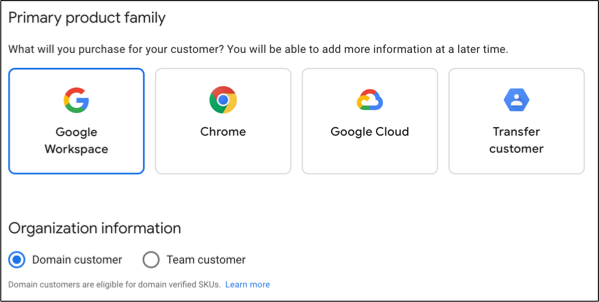
Wählen Sie unter Informationen zur Organisation eine Option aus:
- Wählen Sie für domainbestätigte Google Workspace- oder Cloud Identity-Abos Domainkunde aus.
- Wählen Sie für Enterprise Essentials- oder Enterprise Essentials Plus-Abos, bei denen der Kunde sein Konto anhand seiner E-Mail-Adresse (nicht anhand der Domain) bestätigt, Teamkunde aus. Weitere Informationen zu Konten mit bestätigter E-Mail-Adresse (weiter unten auf dieser Seite)
- Für Schulen und höhere Bildungseinrichtungen klicken Sie das Kästchen neben Bildungseinrichtung an.
Geben Sie bei Aufforderung Ihre öffentliche Reseller-ID (Konto-ID) ein.
Geben Sie den Namen und die Domain der Kundenorganisation ein.
Nur für Team-Kunden: Geben Sie eine primäre E-Mail-Adresse ein.
Optional: Geben Sie die CRM-ID für den Kunden aus Ihrem CRM-System (Customer-Relationship-Management) ein.
So geben Sie Kontaktdaten an:
- Geben Sie den Namen und die Adresse eines Administrators ein.
- Nur für Domain-Kunden: Ändern Sie die primäre E‑Mail-Adresse in eine andere Adresse in Ihrer primären Domain.
- Geben Sie eine alternative E‑Mail-Adresse ein, in der die primäre Domain des Kunden nicht enthalten ist.
- Optional: Geben Sie eine Telefonnummer für den Kontakt ein.
Klicken Sie auf Erstellen, um das Konto des Kunden hinzuzufügen.
Wählen Sie eine Option aus:
- Klicken Sie zum Aufgeben einer Bestellung auf Kaufen.
- Klicken Sie auf Schließen, um die Liste Ihrer Kunden aufzurufen.
Der Status des neuen Kunden ist leer, bis Sie eine Bestellung aufgeben.
Wenn Sie eine Bestellung aufgeben, muss der Kunde die Google-Nutzungsbedingungen akzeptieren.
Bestandskunden importieren
Sie können einen Kunden importieren, der derzeit mit einem anderen Reseller oder Google zusammenarbeitet.
Bevor Sie beginnen: Sie benötigen die Kaufeinwilligung des Kunden für die Produktgruppe, die Sie für ihn kaufen möchten. Bitten Sie den Kunden bei Bedarf, der Anleitung unter Einwilligung für den Kauf durch einen Reseller erteilen zu folgen.
- Melden Sie sich in der Partner Sales Console an.
- Gehen Sie zu Kunden und klicken Sie auf Kunde erstellen.
- Wählen Sie unter Primäre Produktfamilie die Produktgruppe aus.
- Wählen Sie unter Informationen zur Organisation eine Option aus:
- Wählen Sie für domainbestätigte Google Workspace- oder Cloud Identity-Abos Domainkunde aus.
- Wählen Sie für Enterprise Essentials- oder Enterprise Essentials Plus-Abos, bei denen der Kunde sein Konto anhand seiner E-Mail-Adresse (nicht anhand der Domain) bestätigt, Teamkunde aus. Weitere Informationen zu Konten mit bestätigter E‑Mail-Adresse (weiter unten auf dieser Seite)
- Für Schulen und höhere Bildungseinrichtungen klicken Sie das Kästchen neben Bildungseinrichtung an.
- Geben Sie bei Aufforderung Ihre öffentliche Reseller-ID (Konto-ID) ein.
- Geben Sie den Namen und die Domain der Kundenorganisation ein.
- Klicken Sie bei Aufforderung auf Importieren.
Bulk-Update der Kundenbestätigung für Rechnungsunterkonten
In diesem Abschnitt wird beschrieben, wie Partner die Funktion für Bulk-Updates von Kunden in der Partner Sales Console verwenden können, um Informationen im Zusammenhang mit der Bestätigung für bis zu 200 Kunden gleichzeitig zu aktualisieren.
Es gibt zwei Kategorien für die Attestierung:
- Ausgenommene Kunden: Dies sind Kunden, die keine direkten Nutzungsbedingungen mit Google vereinbaren müssen, z. B. Kunden aus dem öffentlichen Sektor oder Sovereign Cloud-Kunden.
- Nicht ausgenommene Kunden: Diese Kunden müssen eine direkte vertragliche Beziehung zu Google haben und ihre Kontaktdaten müssen angegeben werden.
Informationen dazu, ob ein Kunde ausgenommen ist, finden Sie unter Ausnahmen für Kunden eines Resellers.
Was ist die Kundenbestätigung?
Google verlangt von allen Resellern bestimmte Informationen zu ihren Kunden, damit Google sowohl die regulatorischen Vorgaben erfüllen als auch die Kunden des Resellers bei Bedarf unterstützen kann. Reseller müssen bestätigen, dass die von ihnen bereitgestellten Informationen korrekt sind, damit Google sich auf diese Informationen verlassen kann. Jeder Reseller, der ungenaue, unvollständige oder falsche Informationen über seine Kunden bereitstellt, verstößt gegen die Reseller-Vereinbarung mit Google.
Neue Informationspflichten für Unterkonten
Bisher mussten Partner beim Erstellen von Rechnungsunterkonten für Google Cloud-Reseller-Kunden nur die Domain und den Namen des Unternehmens des Kunden angeben. Kontaktdaten waren optional.
Im März 2025 haben sich diese Anforderungen folgendermaßen geändert:
- Kontaktdaten sind für alle Kunden erforderlich, mit Ausnahme derer, die von der Zustimmung zu den Nutzungsbedingungen ausgenommen sind.
- Partner müssen die Richtigkeit der bereitgestellten Informationen bestätigen, einschließlich der Angabe, ob der Kunde steuerbefreit ist oder nicht. Es dürfen keine Platzhalterinformationen eingegeben werden. Der Partner darf nicht seine eigenen Informationen anstelle der Informationen des Kunden eingeben.
Durch diese Änderungen wird sichergestellt, dass Google genaue und vollständige Informationen zu jedem Kunden hat, an den Sie Google-Produkte weiterverkaufen.
Liste der unbestätigten Kunden ansehen
- Melden Sie sich in der Partner Sales Console an.
Gehen Sie zu Kunden und klicken Sie in der oberen Nachrichtenleiste auf den Button Unbestätigte Kunden ansehen.
Eine Liste aller Kunden, die eine Bestätigung benötigen, wird angezeigt. Auf einer Karte oben auf der Seite werden der Zweck und die Bedeutung der Kundenbestätigung erläutert.
Informationen zur Kundenbestätigung hinzufügen
- Klicken Sie in der Liste der Kunden ohne Bestätigung auf die Kästchen neben den Kunden, für die Sie Bestätigungsinformationen hinzufügen möchten. Sie können auf Alle auswählen klicken, um die ersten 200 Kunden in der Liste auszuwählen. Hinweis: Sie können jeweils nur 200 Kunden aktualisieren.
- Klicken Sie auf den Button Bulk-Bestätigung.<img height="443" src="https://lh7-rt.googleusercontent.com/docsz/AD_4nXddrQ8YSf9P_FFH-3b80Qa4u6jfUVqA4_aINv047QdtADIjx0Z3RE_4gpf20N35620ZU0da2nhVNOZKL36s8rjn2AybE_RTtToYEuz-7_hMy6tckjFjJ_4glfltoLMi8i3t1YtIOtRrLhVpulKNT4mPiZSsqOi4oeLBQN7s0sZ9VeZq?key=IrKBgHuRQZJknC23Zqo_CQ" title="{" version8":true,"signature":"eyjrawqioij0mfjgceeilcjhbgcioijfuzi1niisinr5cci6ikpxvcj9.eyjpyxqioje3ntqwota1ndgsimzpbgvfa2v5ijoin1j4uzrezghld09ovke1bwrwymxuvyisim5vzgvfawqioii1ody6mjq4ndeifq.i_vii4j1qacrf4nregndhk96s2zhai2-gm64dth5qctoemgpxyqswbischehgwazsbduexn0vo4falajrw4a2q","nodereference":{"filekey":"7rxs4ddhkwonva5mdvblnw","nodeid":"586:24841"},"staticimage":{"nodehash":"v3:65efa828","exportscale":1.25,"exportsize":{"width":1440.0,"height":1057.0}}}"="" width="604" />
Rechts in der Console wird der Bereich Bulk-Attestierung angezeigt. Klicken Sie in diesem Bereich auf die Optionen, um auszuwählen, ob die ausgewählten Kunden als AUSGENOMMEN oder NICHT AUSGENOMMEN bestätigt werden sollen.
Wenn Sie NICHT AUSGENOMMEN auswählen, werden Sie in einer Meldung daran erinnert, dass für diese Kunden Kontaktdaten erforderlich sind und Sie sicherstellen sollten, dass diese für alle ausgewählten Konten angegeben wurden, bevor Sie fortfahren.
<img height="443" src="https://lh7-rt.googleusercontent.com/docsz/AD_4nXd_YqpSYoB3hIbpdDYWLwLEiGe1HEsD2vCl-jS1A2wcp_7QByE1HXgGMX_v3v5VmSdhx37q-O8VIUR8CLQKFV-3ME1vUa_kFdhskmCWwREuKtTu4yOaKHWzb6CoqKdMb8xnkxarj6_Wd4noMD8waBuBrjL4qUdHkhG0xO9dm8Usotni?key=IrKBgHuRQZJknC23Zqo_CQ" title="{" version8":true,"signature":"eyjrawqioij0mfjgceeilcjhbgcioijfuzi1niisinr5cci6ikpxvcj9.eyjpyxqioje3ntqwota1ndgsimzpbgvfa2v5ijoin1j4uzrezghld09ovke1bwrwymxuvyisim5vzgvfawqioii1nzg6nty5mziifq.xajr9d7c9sdar05kbr3hujniom8vh07zzoz7ek6kdzjdozh9_qzrt7k0zjftfpqh1jythdp9-0y0nkdfas2gaw","nodereference":{"filekey":"7rxs4ddhkwonva5mdvblnw","nodeid":"578:56932"},"staticimage":{"nodehash":"v3:81cc6102","exportscale":1.25,"exportsize":{"width":1440.0,"height":1057.0}}}"="" width="604" />
Lesen Sie die Bestätigungserklärung sorgfältig durch und klicken Sie auf Bestätigen.
In einer Benachrichtigung wird angezeigt, ob die Bulk-Bestätigung erfolgreich war oder fehlgeschlagen ist. Wenn die Bestätigung erfolgreich war, werden die bestätigten Kunden nicht mehr in der Liste der nicht bestätigten Kunden angezeigt.
Fehler bei der Attestierung beheben
Ein wahrscheinlicher Grund für das Fehlschlagen sind unvollständige Kundendaten, insbesondere für Kunden, die als NICHT AUSGENOMMEN kategorisiert sind. Für diese Kunden müssen Partner Kontaktdaten für eine erfolgreiche Bestätigung angeben.
Wenn eine Bulk-Bestätigung fehlschlägt, sollte der Partner Folgendes tun:
- Kundendaten überprüfen: Achten Sie darauf, dass alle erforderlichen Informationen, insbesondere die Kontaktdaten für nicht ausgenommene Kunden, für alle ausgewählten Konten korrekt angegeben wurden.
- Attestierung wiederholen: Nach der Überprüfung der Daten sollte der Partner die Bulk-Attestierung noch einmal versuchen.
- Einzelne Kundendaten nach Bedarf bearbeiten: Partner können Bestätigungsinformationen für einzelne Kunden bearbeiten und bereitstellen. Das ist nützlich, um Daten für bestimmte Kunden zu korrigieren, bevor Sie eine Bulk-Bestätigung noch einmal versuchen.
Informationen zu Konten mit bestätigter E-Mail-Adresse
Kunden, deren Konto per E‑Mail bestätigt wurde, können weitere Google Workspace-Dienste wie Google Vault erst erwerben, nachdem sie ihre Domain bestätigt haben.
Enterprise Essentials oder Enterprise Essentials Plus mit E‑Mail-Bestätigung kann von mehreren Teams erworben werden. Wenn Teams denselben Kundennamen verwendet haben, wird in der Konsole die eindeutige Cloud Identity-ID angezeigt.
Tipps zur Einrichtung
Ihr Zugriff auf die Admin-Konsole eines neuen Kunden ist standardmäßig aktiviert. Nachdem Sie einen Kunden hinzugefügt haben, können Sie seine Sprache und Zeitzone aktualisieren. Weitere Informationen finden Sie in folgenden Hilfeartikeln:
Je nach Region können Sie auch Intelligente Funktionen und Personalisierung für Gmail, Chat und Meet aktivieren oder deaktivieren.
Einige Aufgaben können Sie nicht in der Admin-Konsole des Kunden ausführen. Weitere Informationen finden Sie im Hilfeartikel Einschränkungen für Reseller in der Admin-Konsole des Kunden.
Kundendaten auf dem neuesten Stand halten
Wenn ein Kunde seine Kontoinformationen in der Admin-Konsole ändert, werden die Änderungen nicht automatisch in die Partner Sales Console übernommen. Erinnern Sie die Kunden daher daran, Sie zu benachrichtigen, wenn sie ihre Organisation, Domain oder Administratoradresse ändern. Nur dann bleiben auch Sie auf dem neuesten Stand. Weitere Informationen finden Sie im Hilfeartikel Konto- und Domaininformationen von Kunden verwalten.