

Google Workspace などの有料サービスの新しいサブスクリプションを追加すると、お客様に 30 日間の無料試用を提供できます。
- 試用は各お客様につき 1 期間限りです。
- お客様に利用資格がない場合、コンソールで試用オプションを選択できません。
無料試用の利用資格
ご利用可能なアカウント
- 新規のお客様
- 販売パートナー アカウントへの移行時点で、無料試用期間中のお客様
対象外のアカウント
- 無料試用をキャンセルした現行のお客様(販売パートナーを介したお客様または Google の直接販売のお客様)
- 契約上オフライン注文を利用しているお客様
試用期間中にお支払いプランを変更する
無料試用期間中は、有料サブスクリプションの開始前にお支払いプランを切り替えることができます。
- パートナー セールス コンソールにログインします。
- [顧客] ページで該当する顧客名をクリックします。
- お客様のサブスクリプションを選択します。
[**お支払い**] の横にあるお支払いプランをクリックします。
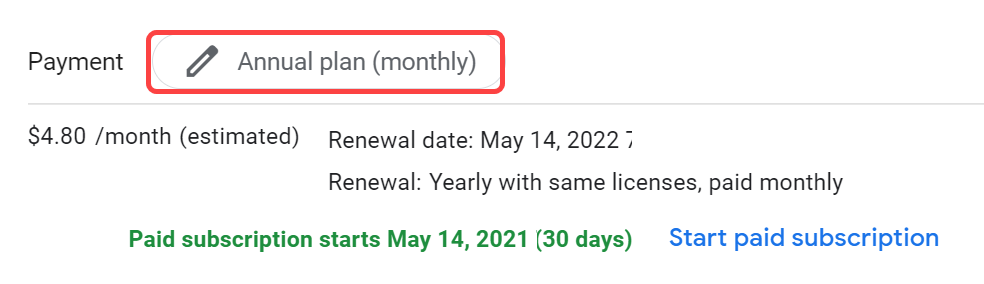
- Partner Sales Console で複数の請求先アカウントを設定している場合は、請求先アカウントを選択します。
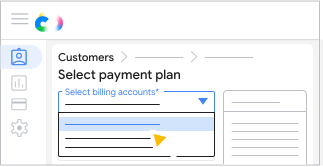
- すべての顧客注文で同じ通貨を使用する必要がありますが、同じ通貨で異なる請求先アカウントを使用できます。
- Google Workspace のサブスクリプションではすべて同じ請求先アカウントを使用する必要があります。
- ご希望のお支払いプランで、[プランを選択] をクリックします。
- 必要なライセンス数を入力
 [Save] をクリックします。
 - (省略可)P.O. 番号を入力します。
- [ 注文を確定する 閉じる ] をクリックします。
サブスクリプションを試用版から有料版に変更する
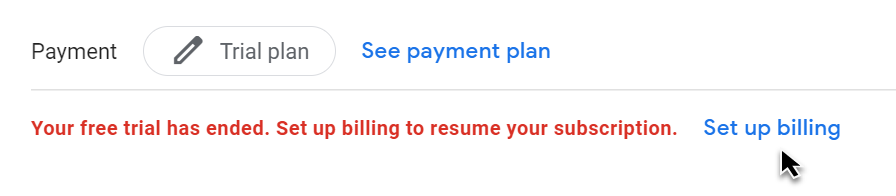
無料試用期間中でも有料サブスクリプションに切り替えることができます。試用開始から 30 日以内にお支払い情報とお支払いプランを設定しない場合、試用アカウントは停止されます。お支払いの設定を行うと、試用アカウントの停止は解除されます。
- パートナー セールス コンソールにログインします。
- [顧客] ページで該当する顧客名をクリックします。
- お客様のサブスクリプションを選択します。
次のいずれかのオプションを選択します。
- [お支払い] の横にある [試用プラン] をクリックします。
[お支払い情報の設定] をクリック
- Partner Sales Console で複数の請求先アカウントを設定している場合は、請求先アカウントを選択します。
- すべての顧客注文で同じ通貨を使用する必要がありますが、同じ通貨で異なる請求先アカウントを使用できます。
- Google Workspace のサブスクリプションではすべて同じ請求先アカウントを使用する必要があります。
- ご希望のお支払いプランで、[プランを選択] をクリックします。
- 必要なライセンス数を入力 [Save] をクリックします。
- (省略可)P.O. 番号を入力します。
- [ 注文を確定する 閉じる ] をクリックします。
試用版のお客様を Google との直接契約に移行する
お客様が有料アカウントへの変更を希望しない場合は、そのお客様のアカウントを Google との直接契約に移行することができます。契約を移行すると、お客様は新たに 30 日間の試用期間を開始できます。