

إذا أردت شراء عنوان Google Workspace، يمكنك بدء فترة تجريبية مجانية.
فتح وحدة تحكُّم المشرف التابعة للعميل
- افتح صفحة العملاء في "وحدة التحكّم في مبيعات الشركاء" وانقر على اسم العميل.
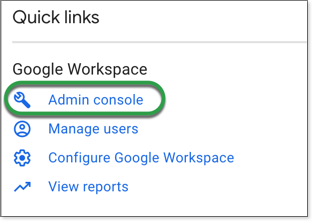
ضمن روابط سريعة، انقر على وحدة تحكم المشرف.
في أعلى يمين الصفحة، انقر على إثبات ملكية النطاق.
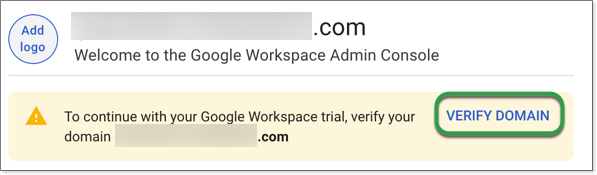
يتم فتح أداة إعداد Google Workspace، التي سترشدك خلال الخطوات المتبقية من هذه العملية.
إثبات ملكية العميل للنطاق وتفعيل Gmail
1- العثور على سجلّات نظام أسماء النطاقات الخاصة بعميلك
(أ) |
في علامة تبويب جديدة، سجِّل الدخول إلى جهة تسجيل نطاق العميل. |
(ب) |
انتقِل إلى القسم الذي يمكنك من خلاله تعديل سجلّات نظام أسماء النطاقات للنطاق. يُسمَّى هذا القسم عادةً:
|
2- إضافة سجلّ TXT لتأكيد ملكية النطاق
(أ) |
انتقِل إلى علامة تبويب المتصفِّح التي تكون أداة الإعداد فيها مفتوحة ثم انسخ رمز التحقّق. |
(ب) |
أنشئ سجلّ TXT جديدًا على الموقع الإلكتروني لجهة التسجيل.
إضافة سجلّ TXT إلى نطاق فرعيفي حال إضافة نطاق فرعي، أدخِل النطاق الفرعي في حقل الاسم/المضيف/العنوان البديل للبريد الإلكتروني لجهة التسجيل.
مثلاً، إذا كان نطاقك الفرعي الجديد هو support.your-company.com، يجب إضافة support إلى حقل الاسم/المضيف/العنوان البديل للبريد الإلكتروني. لا تُدخل @ في هذا الحقل.
|
(ج) |
ارجع إلى أداة الإعداد وانقر على إثبات ملكية النطاق. |
3- إعداد سجلّات MX في Google Workspace
(أ) |
راجِع سجلات نظام أسماء النطاقات الحالية لعميلك واحذف أي سجلّات MX غير تابعة لشركة Google تظهر لك. |
(ب) |
إنشاء سجلّ MX جديد.
ملاحظة: إذا رفضت جهة التسجيل إحدى سجلات MX في Google، حاوِل إضافة نقطة بعد .COM. |
(د) |
تابع استخدام أداة الإعداد لإضافة أي سجلّات MX أخرى مطلوبة لنطاق العميل. |
(هـ) |
انقر على تفعيل Gmail في أداة إعداد Workspace. |
إعداد أمان Gmail
ننصحك بتفعيل مصادقة البريد الإلكتروني وطرق الأمان في Gmail.
أفضل ممارسات مصادقة البريد الإلكتروني
ننصحك بإعداد طرق مصادقة البريد الإلكتروني التالية لنطاقك دائمًا:
- يتيح نظام التعرف على هوية المُرسِل (SPF) للخوادم بالتحقُّق من أن الرسائل التي تبدو وكأنها واردة من نطاق محدَّد تم إرسالها من خوادم سمح بها مالك النطاق.
- يضيف البريد المعرّف بمفاتيح النطاق (DKIM) توقيعًا رقميًا إلى كل رسالة. ويتيح ذلك للخادم المُستِلم التحقُّق من أن الرسائل غير مزوَّرة، ولم يتم تغييرها أثناء النقل.
- تفرض DMARC مصادقة معيار DKIM ونظام SPF، وتسمح للمشرفين بتلقّي تقارير عن مصادقة الرسائل واستلامها.
للحصول على خطوات تفصيلية، انتقِل إلى المساعدة في منع الانتحال والتصيّد الاحتيالي والرسائل غير المرغوب فيها.
إنّ Google وGoogle Workspace والعلامات والشعارات ذات الصلة هي علامات تجارية (TM) تابعة لشركة Google LLC. وجميع أسماء الشركات والمنتجات الأخرى هي علامات تجارية (TM) تملكها الشركات ذات الصلة بها.