

Jika ingin membeli alamat Google Workspace, Anda dapat memulai uji coba gratis.
Membuka konsol Admin pelanggan
- Buka halaman Pelanggan di Partner Sales Console, lalu klik nama pelanggan.
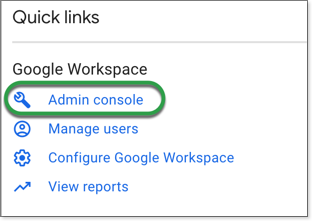
Di bagian Link cepat, klik Konsol Admin.
Di kiri atas, klik Verifikasi domain.
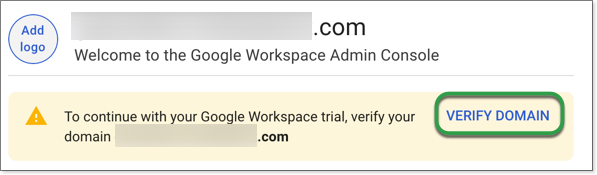
Alat penyiapan Google Workspace akan terbuka dan akan memandu Anda menyelesaikan langkah-langkah proses ini.
Memverifikasi domain pelanggan dan mengaktifkan Gmail
1. Menemukan data DNS pelanggan Anda
(a) |
Di tab baru, login ke registrar domain pelanggan Anda. |
(b) |
Buka bagian tempat Anda dapat memperbarui data DNS domain. Bagian ini biasanya disebut:
|
2. Menambahkan data TXT untuk mengonfirmasi kepemilikan domain
(a) |
Beralih ke tab browser yang membuka alat penyiapan dan salin kode verifikasi. |
(b) |
Buat data TXT baru di situs registrar.
Menambahkan data TXT ke subdomainJika Anda menambahkan subdomain, masukkan subdomain di kolom Nama/Host/Alias registrar.
Misalnya, jika subdomain baru Anda adalah support.perusahaan-anda.com, tambahkan dukungan ke kolom Nama/Host/Alias. Jangan masukkan @ di kolom ini.
|
(c) |
Kembali ke alat penyiapan, lalu klik Verifikasi domain saya. |
3. Menyiapkan data MX untuk Google Workspace
(a) |
Tinjau data DNS pelanggan Anda yang ada dan hapus data MX non-Google yang muncul. |
(b) |
Buat data MX baru.
Catatan: Jika registrar Anda menolak data MX Google, coba tambahkan titik setelah .COM. |
(d) |
Lanjutkan dengan menggunakan alat penyiapan untuk menambahkan data MX lainnya yang diperlukan untuk domain pelanggan. |
(e) |
Klik Aktifkan Gmail di alat penyiapan Workspace. |
Menyiapkan keamanan Gmail
Sebaiknya aktifkan autentikasi email dan metode keamanan untuk Gmail.
Praktik terbaik untuk autentikasi email
Sebaiknya selalu siapkan metode autentikasi email ini untuk domain Anda:
- SPF memungkinkan server memastikan bahwa pesan yang berasal dari domain tertentu dikirim dari server yang diotorisasi oleh pemilik domain.
- DKIM menambahkan tanda tangan digital ke setiap pesan. Hal ini memungkinkan server penerima memastikan bahwa pesan tidak dipalsukan, dan tidak diubah selama transit.
- DMARC menerapkan autentikasi SPF dan DKIM, serta memungkinkan admin mendapatkan laporan tentang pengiriman dan autentikasi pesan.
Untuk mengetahui langkah-langkah yang mendetail, buka Membantu mencegah spoofing, phising, dan spam.
Google, Google Workspace, serta merek dan logo terkait adalah merek dagang Google LLC. Semua nama perusahaan dan produk lainnya adalah merek dagang milik setiap perusahaan terkait.