

Se vuoi acquistare un indirizzo Google Workspace, puoi iniziare una prova senza costi.
Aprire la Console di amministrazione del cliente
- Apri la pagina Clienti in Partner Sales Console e fai clic sul nome del cliente.
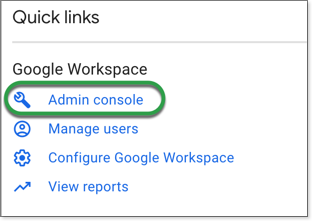
In Link rapidi, fai clic su Console di amministrazione.
In alto a sinistra, fai clic su Verifica dominio.
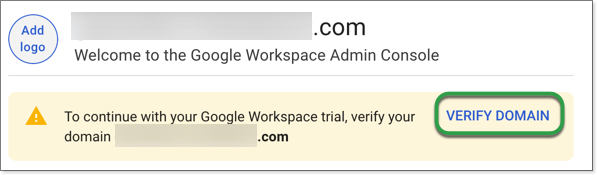
Viene aperto lo strumento di configurazione di Google Workspace, che ti guiderà nei passaggi rimanenti della procedura.
Verificare il dominio del cliente e attivare Gmail
1. Trova i record DNS del tuo cliente
(a) |
In una nuova scheda, accedi al registrar di dominio del tuo cliente. |
(b) |
Vai alla sezione in cui è possibile aggiornare i record DNS del dominio. Questa sezione in genere si chiama:
|
2. Aggiungi un record TXT per confermare la proprietà del dominio
(a) |
Passa alla scheda del browser in cui è aperto lo strumento di configurazione e copia il codice di verifica. |
(b) |
Crea un nuovo record TXT sul sito web del registrar.
Aggiungere un record TXT a un sottodominioSe aggiungi un sottodominio, inseriscine il nome nel campo Name/Host/Alias (Nome/Host/Alias) del registrar.
Ad esempio, se il nuovo sottodominio è assistenza.azienda.it, dovrai aggiungere assistenza al campo Name/Host/Alias (Nome/Host/Alias). Non inserire @ in questo campo.
|
(c) |
Torna allo strumento di configurazione e fai clic su Verifica il dominio. |
3. Configura i record MX per Google Workspace
(a) |
Esamina i record DNS esistenti del tuo cliente ed elimina gli eventuali record MX non Google. |
(b) |
Crea un nuovo record MX.
Nota: se il registrar rifiuta un record MX di Google, prova ad aggiungere un punto dopo .COM. |
(d) |
Continua a utilizzare lo strumento di configurazione per aggiungere gli altri record MX necessari per il dominio del cliente. |
(e) |
Fai clic su Attiva Gmail nello strumento di configurazione di Workspace. |
Configurare la sicurezza di Gmail
Ti consigliamo di abilitare i metodi di autenticazione e sicurezza delle email per Gmail.
Best practice relative all'autenticazione delle email
Ti consigliamo di configurare sempre questi metodi di autenticazione delle email per il tuo dominio:
- SPF : consente ai server di verificare che i messaggi che sembrano provenire da un determinato dominio siano stati inviati da server autorizzati dal proprietario di quel dominio.
- DKIM : aggiunge una firma digitale a ogni messaggio. In questo modo, i server di destinazione possono verificare che i messaggi non siano falsificati e non siano stati modificati durante il transito.
- DMARC : impone l'autenticazione SPF e DKIM e consente agli amministratori di ricevere report sull'autenticazione e la consegna dei messaggi.
Per i passaggi dettagliati, vedi Prevenzione di spoofing, phishing e spam.
Google, Google Workspace e i marchi e i loghi correlati sono marchi di Google LLC. Tutti gli altri nomi di società e prodotti sono marchi delle società a cui sono associati.