

Google Workspace 주소를 구매하려는 경우 무료 체험을 시작할 수 있습니다.
고객의 관리 콘솔 열기
- Partner Sales Console에서 고객 페이지를 열고 고객 이름을 클릭합니다.
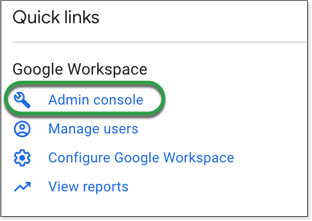
빠른 링크 아래에서 관리 콘솔을 클릭합니다.
왼쪽 상단에서 도메인 확인 을 클릭합니다.
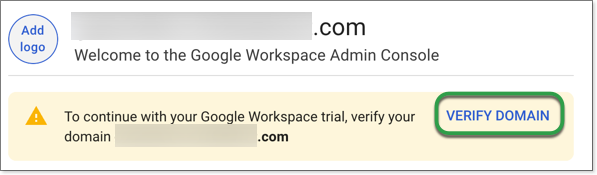
Google Workspace 설정 도구가 열리고 이 절차의 나머지 단계를 안내합니다.
고객의 도메인 확인 및 Gmail 활성화하기
1. 고객의 DNS 레코드 찾기
(a) |
새 탭에서 고객의 도메인 등록기관에 로그인합니다. |
(b) |
도메인의 DNS 레코드를 업데이트할 수 있는 섹션으로 이동합니다. 일반적으로 이 섹션의 이름은 다음과 같습니다.
|
2. TXT 레코드를 추가하여 도메인 소유권 확인하기
(a) |
설정 도구가 열려 있는 브라우저 탭으로 전환하여 인증 코드를 복사합니다. |
(b) |
등록기관의 웹사이트에서 새 TXT 레코드를 만듭니다.
하위 도메인에 TXT 레코드 추가하기하위 도메인을 추가하는 경우 등록기관의 이름/호스트/별칭 입력란에 하위 도메인을 입력합니다.
예를 들어 새 하위 도메인이 support.your-company.com인 경우 이름/호스트/별칭 입력란에 지원 을 추가합니다. 이 입력란에 @ 을 입력하지 마세요.
|
(c) |
설정 도구로 돌아가서 내 도메인 확인 을 클릭합니다. |
3. Google Workspace의 MX 레코드 설정하기
(a) |
고객의 기존 DNS 레코드를 검토하고 표시되는 Google 이외의 MX 레코드를 삭제합니다. |
(b) |
새 MX 레코드를 만듭니다.
참고: 등록기관에서 Google MX 레코드를 거부하는 경우 .COM 뒤에 마침표를 추가해 보세요. |
(d) |
설정 도구를 사용하여 고객 도메인에 필요한 다른 MX 레코드를 추가합니다. |
(e) |
Workspace 설정 도구에서 Gmail 활성화 를 클릭합니다. |
Gmail 보안 설정하기
Gmail에 이메일 인증 및 보안 방법을 사용하는 것이 좋습니다.
이메일 인증 권장사항
도메인에 항상 다음과 같은 이메일 인증 방법을 설정하는 것이 좋습니다.
- SPF 를 사용하면 특정 도메인에서 전송된 것처럼 보이는 메일이 도메인 소유자가 승인한 서버에서 전송되었는지 확인할 수 있습니다.
- DKIM 을 사용하면 모든 메일에 디지털 서명을 추가할 수 있습니다. 이를 통해 수신 서버에서 메일이 위조되지 않았으며 전송 중에 변경되지 않았음을 확인할 수 있습니다.
- DMARC 를 통해 SPF 및 DKIM 인증을 시행하며 관리자는 메일 인증 및 전송에 관한 보고서를 받을 수 있습니다.
자세한 방법은 스푸핑, 피싱, 스팸 방지하기를 참고하세요.
Google, Google Workspace 및 관련 마크와 로고는 Google LLC의 상표입니다. 기타 모든 회사명 및 제품명은 해당 업체의 상표입니다.