

Jeśli chcesz kupić adres Google Workspace, możesz rozpocząć bezpłatny okres próbny.
Otwieranie konsoli administracyjnej klienta
- Otwórz stronę Klienci w Partner Sales Console i kliknij nazwę klienta.
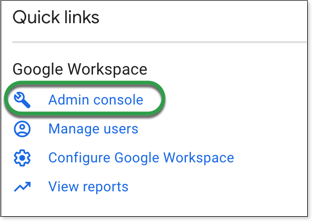
W sekcji Szybkie linki kliknij Konsola administracyjna.
W lewym górnym rogu kliknij Zweryfikuj domenę.
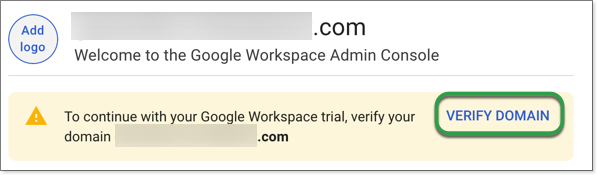
Otworzy się narzędzie konfiguracji Google Workspace, które przeprowadzi Cię przez pozostałe kroki tego procesu.
Potwierdzanie domeny klienta i aktywowanie Gmaila
1. Znajdź rekordy DNS klienta
(a) |
Otwórz nową kartę i zaloguj się w rejestratorze domeny klienta. |
(b) |
Przejdź do sekcji, w której możesz zaktualizować rekordy DNS domeny. Ta sekcja nosi zwykle nazwę:
|
2. Dodaj rekord TXT, aby potwierdzić własność domeny
(a) |
Przełącz na kartę przeglądarki z otwartym narzędziem konfiguracji i skopiuj kod weryfikacyjny. |
(b) |
Utwórz nowy rekord TXT w witrynie rejestratora.
Dodawanie rekordu TXT do subdomenyJeśli dodajesz subdomenę, wpisz ją w polu Name / Host / Alias (Nazwa / Host / Alias) rejestratora.
Jeśli na przykład nowa subdomena to pomoc-it@firma.com, w polu Name / Host / Alias (Nazwa / Host / Alias) dodaj pomoc-it. Nie wpisuj w tym polu @.
|
(c) |
Wróć do narzędzia konfiguracji i kliknij Zweryfikuj domenę. |
3. Skonfiguruj rekordy MX dla Google Workspace
(a) |
Przejrzyj dotychczasowe rekordy DNS klienta i usuń wszelkie rekordy MX inne niż Google. |
(b) |
Utwórz nowy rekord MX.
Uwaga: jeśli Twój rejestrator odrzuci rekord MX Google, spróbuj dodać kropkę po .COM. |
(d) |
Za pomocą narzędzia konfiguracji dodaj kolejne rekordy MX wymagane w przypadku domeny klienta. |
(e) |
Kliknij Aktywuj Gmaila w narzędziu konfiguracji Workspace. |
Konfigurowanie zabezpieczeń Gmaila
Zalecamy włączenie uwierzytelniania poczty e-mail i metod zabezpieczeń w Gmailu.
Sprawdzone metody uwierzytelniania poczty e-mail
Zalecamy skonfigurowanie w domenie tych metod uwierzytelniania poczty e-mail:
- SPF pozwala serwerom sprawdzać, czy wiadomości pochodzące z określonej domeny są wysyłane z serwerów autoryzowanych przez jej właściciela.
- DKIM dodaje podpis cyfrowy do każdej wiadomości. Dzięki temu serwery sprawdzają, czy wiadomości nie są sfałszowane i nie zostały zmienione podczas przesyłania.
- DMARC wymusza uwierzytelnianie SPF i DKIM oraz umożliwia administratorom uzyskiwanie raportów dotyczących uwierzytelniania i dostarczania wiadomości.
Szczegółowe instrukcje znajdziesz w artykułach dotyczących zapobiegania spamowi, podszywaniu się i wyłudzaniu informacji.
Google, Google Workspace oraz powiązane znaki i logotypy są znakami towarowymi firmy Google LLC. Wszystkie inne nazwy firm i produktów są znakami towarowymi należącymi do ich właścicieli.