

Se você quiser comprar um endereço do Google Workspace, poderá iniciar um teste sem custo financeiro.
Abrir o Admin Console do cliente
- Abra a página Clientes no Console de Vendas de parceiros e clique no nome do cliente.
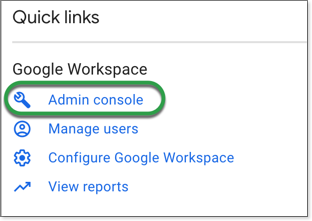
Em Links rápidos, clique em Admin Console.
No canto superior esquerdo, clique em Verificar domínio.
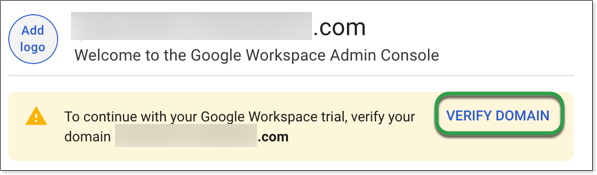
A ferramenta de configuração do Google Workspace vai abrir e guiar você até o fim do processo.
Verificar o domínio do cliente e ativar o Gmail
1. Encontre os registros DNS do cliente
(a) |
Em uma nova guia, faça login no registrador de domínios do cliente. |
(b) |
Acesse a seção onde você pode atualizar os registros DNS do domínio. A seção geralmente tem este nome:
|
2. Adicionar um registro TXT para confirmar a propriedade do domínio
(a) |
Mude para a guia do navegador que tem a ferramenta de configuração e copie o código de verificação. |
(b) |
Crie um registro TXT no site do registrador.
Adicionar um registro TXT a um subdomínioPara adicionar um subdomínio, digite o nome dele no campo Nome/Host/Alias do registrador.
Por exemplo, se o novo subdomínio for support.sua-empresa.com, adicione suporte ao campo Nome/Host/Alias. Não digite @ nesse campo.
|
(c) |
Volte para a ferramenta de configuração e clique em Confirmar meu domínio. |
3. Configurar os registros MX para o Google Workspace
(a) |
Analise os registros DNS do cliente e exclua os registros MX que não são do Google. |
(b) |
Crie um registro MX.
Observação:se o registrador rejeitar um registro MX do Google, tente adicionar um ponto após o .COM. |
(d) |
Continue usando a ferramenta de configuração para adicionar outros registros MX necessários para o domínio do cliente. |
(e) |
Clique em Ativar o Gmail na ferramenta de configuração do Workspace. |
Configurar a segurança do Gmail
Recomendamos que você ative a autenticação de e-mail e os métodos de segurança do Gmail.
Práticas recomendadas para a autenticação de e-mail
Recomendamos que você sempre configure estes métodos de autenticação de e-mail no seu domínio:
- O SPF ajuda os servidores a verificar que as mensagens aparentemente enviadas por um domínio específico foram enviadas de servidores autorizados pelo proprietário do domínio.
- O DKIM adiciona uma assinatura digital a cada mensagem. Isso permite que os servidores de destino verifiquem que as mensagens não são falsificadas e não foram alteradas durante o transporte.
- O DMARC (Relatórios, conformidade e autenticação de mensagens com base no domínio) executa o SPF e a autenticação DKIM, criando relatórios sobre a autenticação e entrega de mensagens.
Veja as etapas detalhadas em Ajudar a evitar spoofing, phishing e spam.
Google, Google Workspace e marcas e logotipos relacionados são marcas registradas da Google LLC. Todos os outros nomes de empresas e produtos são marcas registradas das empresas às quais estão associados.