

Если вы хотите приобрести адрес Google Workspace, вы можете начать бесплатный пробный период .
Откройте консоль администратора клиента.
- Откройте страницу «Клиенты» в консоли партнерских продаж и щелкните имя клиента.
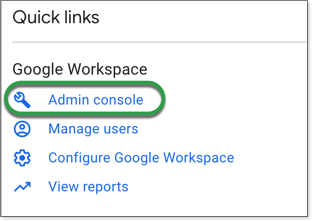
В разделе «Быстрые ссылки» нажмите «Консоль администратора» .
В левом верхнем углу нажмите «Подтвердить домен».
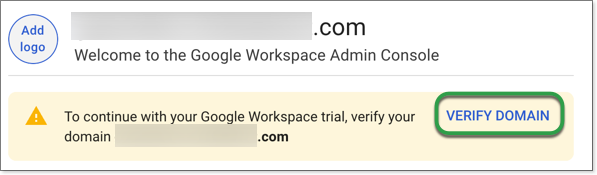
Откроется инструмент настройки Google Workspace, который проведет вас через оставшиеся шаги этого процесса.
Подтвердите домен клиента и активируйте Gmail.
1. Найдите DNS-записи вашего клиента.
(а) | В новой вкладке войдите в систему регистратора доменов вашего клиента. |
(б) | Перейдите в раздел, где можно обновить DNS-записи домена. Этот раздел обычно называется:
|
2. Добавьте TXT-запись для подтверждения права собственности на домен.
(а) | Перейдите на вкладку браузера, где открыт инструмент настройки, и скопируйте код подтверждения. |
(б) | Создайте новую TXT-запись на веб-сайте регистратора.
Добавить TXT-запись к поддомену Если вы добавляете поддомен , введите его в поле «Имя/Хост/Псевдоним» у регистратора доменных имен. Например, если новый поддомен — support.your-company.com, то в поле «Имя/Хост/Псевдоним» следует добавить слово «support» . В это поле не следует вводить символ «@» . |
(с) | Вернитесь к инструменту настройки и нажмите «Подтвердить мой домен» . |
3. Настройте MX-записи для Google Workspace.
(а) | Проверьте существующие DNS-записи ваших клиентов и удалите все записи MX, не относящиеся к Google. |
(б) | Создайте новую MX-запись.
Примечание: если регистратор отклоняет запись Google MX, попробуйте добавить точку после .COM . |
(d) | Продолжайте использовать инструмент настройки, чтобы добавить все остальные MX-записи, необходимые для домена клиента. |
(е) | В инструменте настройки рабочей области нажмите «Активировать Gmail» . |
Настройка безопасности Gmail
Мы рекомендуем включить аутентификацию по электронной почте и методы обеспечения безопасности для Gmail.
Рекомендации по аутентификации электронной почты
Мы рекомендуем всегда настраивать следующие методы аутентификации по электронной почте для вашего домена:
- SPF позволяет серверам проверять, действительно ли сообщения, которые, как кажется, исходят из определенного домена, отправляются с серверов, авторизованных владельцем домена.
- DKIM добавляет цифровую подпись к каждому сообщению. Это позволяет принимающим серверам проверять, что сообщения не подделаны и не были изменены во время передачи.
- DMARC обеспечивает аутентификацию по SPF и DKIM, а также позволяет администраторам получать отчеты об аутентификации и доставке сообщений.
Подробные инструкции см. в разделе «Помощь в предотвращении подделки адресов, фишинга и спама» .
Google, Google Workspace, а также связанные с ними знаки и логотипы являются товарными знаками Google LLC. Все остальные названия компаний и продуктов являются товарными знаками компаний, с которыми они связаны.
Если вы хотите приобрести адрес Google Workspace, вы можете начать бесплатный пробный период .
Откройте консоль администратора клиента.
- Откройте страницу «Клиенты» в консоли партнерских продаж и щелкните имя клиента.
В разделе «Быстрые ссылки» нажмите «Консоль администратора» .
В левом верхнем углу нажмите «Подтвердить домен».
Откроется инструмент настройки Google Workspace, который проведет вас через оставшиеся шаги этого процесса.
Подтвердите домен клиента и активируйте Gmail.
1. Найдите DNS-записи вашего клиента.
(а) | В новой вкладке войдите в систему регистратора доменов вашего клиента. |
(б) | Перейдите в раздел, где можно обновить DNS-записи домена. Этот раздел обычно называется:
|
2. Добавьте TXT-запись для подтверждения права собственности на домен.
(а) | Перейдите на вкладку браузера, где открыт инструмент настройки, и скопируйте код подтверждения. |
(б) | Создайте новую TXT-запись на веб-сайте регистратора.
Добавить TXT-запись к поддомену Если вы добавляете поддомен , введите его в поле «Имя/Хост/Псевдоним» у регистратора доменных имен. Например, если новый поддомен — support.your-company.com, то в поле «Имя/Хост/Псевдоним» следует добавить слово «support» . В это поле не следует вводить символ «@» . |
(с) | Вернитесь к инструменту настройки и нажмите «Подтвердить мой домен» . |
3. Настройте MX-записи для Google Workspace.
(а) | Проверьте существующие DNS-записи ваших клиентов и удалите все записи MX, не относящиеся к Google. |
(б) | Создайте новую MX-запись.
Примечание: если регистратор отклоняет запись Google MX, попробуйте добавить точку после .COM . |
(d) | Продолжайте использовать инструмент настройки, чтобы добавить все остальные MX-записи, необходимые для домена клиента. |
(е) | В инструменте настройки рабочей области нажмите «Активировать Gmail» . |
Настройка безопасности Gmail
Мы рекомендуем включить аутентификацию по электронной почте и методы обеспечения безопасности для Gmail.
Рекомендации по аутентификации электронной почты
Мы рекомендуем всегда настраивать следующие методы аутентификации по электронной почте для вашего домена:
- SPF позволяет серверам проверять, действительно ли сообщения, которые, как кажется, исходят из определенного домена, отправляются с серверов, авторизованных владельцем домена.
- DKIM добавляет цифровую подпись к каждому сообщению. Это позволяет принимающим серверам проверять, что сообщения не подделаны и не были изменены во время передачи.
- DMARC обеспечивает аутентификацию по SPF и DKIM, а также позволяет администраторам получать отчеты об аутентификации и доставке сообщений.
Подробные инструкции см. в разделе «Помощь в предотвращении подделки адресов, фишинга и спама» .
Google, Google Workspace, а также связанные с ними знаки и логотипы являются товарными знаками Google LLC. Все остальные названия компаний и продуктов являются товарными знаками компаний, с которыми они связаны.
Если вы хотите приобрести адрес Google Workspace, вы можете начать бесплатный пробный период .
Откройте консоль администратора клиента.
- Откройте страницу «Клиенты» в консоли партнерских продаж и щелкните имя клиента.
В разделе «Быстрые ссылки» нажмите «Консоль администратора» .
В левом верхнем углу нажмите «Подтвердить домен».
Откроется инструмент настройки Google Workspace, который проведет вас через оставшиеся шаги этого процесса.
Подтвердите домен клиента и активируйте Gmail.
1. Найдите DNS-записи вашего клиента.
(а) | В новой вкладке войдите в систему регистратора доменов вашего клиента. |
(б) | Перейдите в раздел, где можно обновить DNS-записи домена. Этот раздел обычно называется:
|
2. Добавьте TXT-запись для подтверждения права собственности на домен.
(а) | Перейдите на вкладку браузера, где открыт инструмент настройки, и скопируйте код подтверждения. |
(б) | Создайте новую TXT-запись на веб-сайте регистратора.
Добавить TXT-запись к поддомену Если вы добавляете поддомен , введите его в поле «Имя/Хост/Псевдоним» у регистратора доменных имен. Например, если новый поддомен — support.your-company.com, то в поле «Имя/Хост/Псевдоним» следует добавить слово «support» . В это поле не следует вводить символ «@» . |
(с) | Вернитесь к инструменту настройки и нажмите «Подтвердить мой домен» . |
3. Настройте MX-записи для Google Workspace.
(а) | Проверьте существующие DNS-записи ваших клиентов и удалите все записи MX, не относящиеся к Google. |
(б) | Создайте новую MX-запись.
Примечание: если регистратор отклоняет запись Google MX, попробуйте добавить точку после .COM . |
(d) | Продолжайте использовать инструмент настройки, чтобы добавить все остальные MX-записи, необходимые для домена клиента. |
(е) | В инструменте настройки рабочей области нажмите «Активировать Gmail» . |
Настройка безопасности Gmail
Мы рекомендуем включить аутентификацию по электронной почте и методы обеспечения безопасности для Gmail.
Рекомендации по аутентификации электронной почты
Мы рекомендуем всегда настраивать следующие методы аутентификации по электронной почте для вашего домена:
- SPF позволяет серверам проверять, действительно ли сообщения, которые, как кажется, исходят из определенного домена, отправляются с серверов, авторизованных владельцем домена.
- DKIM добавляет цифровую подпись к каждому сообщению. Это позволяет принимающим серверам проверять, что сообщения не подделаны и не были изменены во время передачи.
- DMARC обеспечивает аутентификацию по SPF и DKIM, а также позволяет администраторам получать отчеты об аутентификации и доставке сообщений.
Подробные инструкции см. в разделе «Помощь в предотвращении подделки адресов, фишинга и спама» .
Google, Google Workspace, а также связанные с ними знаки и логотипы являются товарными знаками Google LLC. Все остальные названия компаний и продуктов являются товарными знаками компаний, с которыми они связаны.
Если вы хотите приобрести адрес Google Workspace, вы можете начать бесплатный пробный период .
Откройте консоль администратора клиента.
- Откройте страницу «Клиенты» в консоли партнерских продаж и щелкните имя клиента.
В разделе «Быстрые ссылки» нажмите «Консоль администратора» .
В левом верхнем углу нажмите «Подтвердить домен».
Откроется инструмент настройки Google Workspace, который проведет вас через оставшиеся шаги этого процесса.
Подтвердите домен клиента и активируйте Gmail.
1. Найдите DNS-записи вашего клиента.
(а) | В новой вкладке войдите в систему регистратора доменов вашего клиента. |
(б) | Перейдите в раздел, где можно обновить DNS-записи домена. Этот раздел обычно называется:
|
2. Добавьте TXT-запись для подтверждения права собственности на домен.
(а) | Перейдите на вкладку браузера, где открыт инструмент настройки, и скопируйте код подтверждения. |
(б) | Создайте новую TXT-запись на веб-сайте регистратора.
Добавить TXT-запись к поддомену Если вы добавляете поддомен , введите его в поле «Имя/Хост/Псевдоним» у регистратора доменных имен. Например, если новый поддомен — support.your-company.com, то в поле «Имя/Хост/Псевдоним» следует добавить слово «support» . В это поле не следует вводить символ «@» . |
(с) | Вернитесь к инструменту настройки и нажмите «Подтвердить мой домен» . |
3. Настройте MX-записи для Google Workspace.
(а) | Проверьте существующие DNS-записи ваших клиентов и удалите все записи MX, не относящиеся к Google. |
(б) | Создайте новую MX-запись.
Примечание: если регистратор отклоняет запись Google MX, попробуйте добавить точку после .COM . |
(d) | Продолжайте использовать инструмент настройки, чтобы добавить все остальные MX-записи, необходимые для домена клиента. |
(е) | В инструменте настройки рабочей области нажмите «Активировать Gmail» . |
Настройка безопасности Gmail
Мы рекомендуем включить аутентификацию по электронной почте и методы обеспечения безопасности для Gmail.
Рекомендации по аутентификации электронной почты
Мы рекомендуем всегда настраивать следующие методы аутентификации по электронной почте для вашего домена:
- SPF позволяет серверам проверять, действительно ли сообщения, которые, как кажется, исходят из определенного домена, отправляются с серверов, авторизованных владельцем домена.
- DKIM добавляет цифровую подпись к каждому сообщению. Это позволяет принимающим серверам проверять, что сообщения не подделаны и не были изменены во время передачи.
- DMARC обеспечивает аутентификацию по SPF и DKIM, а также позволяет администраторам получать отчеты об аутентификации и доставке сообщений.
Подробные инструкции см. в разделе «Помощь в предотвращении подделки адресов, фишинга и спама» .
Google, Google Workspace, а также связанные с ними знаки и логотипы являются товарными знаками Google LLC. Все остальные названия компаний и продуктов являются товарными знаками компаний, с которыми они связаны.