

Om du vill köpa en Google Workspace-adress kan du starta en gratis provperiod .
Öppna kundens administratörskonsol
- Öppna sidan Kunder i Partner Sales Console och klicka på kundens namn.
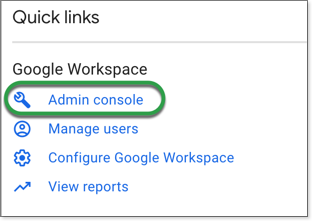
Under Snabblänkar klickar du på Administratörskonsol .
Klicka på Verifiera domän längst upp till vänster.
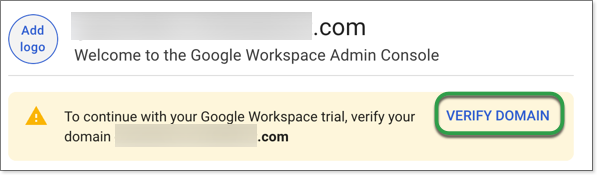
Installationsverktyget för Google Workspace öppnas och guidar dig genom de återstående stegen i processen.
Verifiera kundens domän och aktivera Gmail
1. Hitta din kunds DNS-poster
(a) | Logga in på kundens domänregistrator i en ny flik. |
(b) | Gå till avsnittet där du kan uppdatera domänens DNS-poster. Det här avsnittet kallas vanligtvis:
|
2. Lägg till en TXT-post för att bekräfta domänägarskap
(a) | Växla till webbläsarfliken som har installationsverktyget öppet och kopiera verifieringskoden. |
(b) | Skapa en ny TXT-post på registrarens webbplats.
Lägg till en TXT-post till en underdomän Om du lägger till en underdomän anger du underdomänen i registrarens fält Namn/Värd/Alias . Om den nya underdomänen till exempel är support.ditt-företag.com, lägger du till support i fältet Namn/Värd/Alias . Ange inte @ i det här fältet. |
(c) | Gå tillbaka till installationsverktyget och klicka på Verifiera min domän . |
3. Konfigurera MX-posterna för Google Workspace
(a) | Granska kundens befintliga DNS-poster och radera alla MX-poster som inte kommer från Google. |
(b) | Skapa en ny MX-post.
Obs: om registraren avvisar en Google MX-post kan du försöka lägga till en punkt efter .COM . |
(d) | Fortsätt använda installationsverktyget för att lägga till eventuella andra MX-poster som krävs för kundens domän. |
(e) | Klicka på Aktivera Gmail i installationsverktyget för arbetsytan. |
Konfigurera Gmail-säkerhet
Vi rekommenderar att du aktiverar e-postautentisering och säkerhetsmetoder för Gmail.
Bästa praxis för e-postautentisering
Vi rekommenderar att du alltid konfigurerar dessa e-postautentiseringsmetoder för din domän:
- SPF låter servrar verifiera att meddelanden som ser ut att komma från en viss domän skickas från servrar som är auktoriserade av domänägaren.
- DKIM lägger till en digital signatur till varje meddelande. Detta låter mottagande servrar verifiera att meddelanden inte är förfalskade och inte har ändrats under överföringen.
- DMARC tillämpar SPF- och DKIM-autentisering och låter administratörer få rapporter om meddelandeautentisering och leverans.
För detaljerade steg, gå till Hjälp till att förhindra förfalskning, nätfiske och skräppost .
Google, Google Workspace och relaterade varumärken och logotyper är varumärken som tillhör Google LLC. Alla andra företags- och produktnamn är varumärken som tillhör de företag som de är associerade med.
Om du vill köpa en Google Workspace-adress kan du starta en gratis provperiod .
Öppna kundens administratörskonsol
- Öppna sidan Kunder i Partner Sales Console och klicka på kundens namn.
Under Snabblänkar klickar du på Administratörskonsol .
Klicka på Verifiera domän längst upp till vänster.
Installationsverktyget för Google Workspace öppnas och guidar dig genom de återstående stegen i processen.
Verifiera kundens domän och aktivera Gmail
1. Hitta din kunds DNS-poster
(a) | Logga in på kundens domänregistrator i en ny flik. |
(b) | Gå till avsnittet där du kan uppdatera domänens DNS-poster. Det här avsnittet kallas vanligtvis:
|
2. Lägg till en TXT-post för att bekräfta domänägarskap
(a) | Växla till webbläsarfliken som har installationsverktyget öppet och kopiera verifieringskoden. |
(b) | Skapa en ny TXT-post på registrarens webbplats.
Lägg till en TXT-post till en underdomän Om du lägger till en underdomän anger du underdomänen i registrarens fält Namn/Värd/Alias . Om den nya underdomänen till exempel är support.ditt-företag.com, lägger du till support i fältet Namn/Värd/Alias . Ange inte @ i det här fältet. |
(c) | Gå tillbaka till installationsverktyget och klicka på Verifiera min domän . |
3. Konfigurera MX-posterna för Google Workspace
(a) | Granska kundens befintliga DNS-poster och radera alla MX-poster som inte kommer från Google. |
(b) | Skapa en ny MX-post.
Obs: om registraren avvisar en Google MX-post kan du försöka lägga till en punkt efter .COM . |
(d) | Fortsätt använda installationsverktyget för att lägga till eventuella andra MX-poster som krävs för kundens domän. |
(e) | Klicka på Aktivera Gmail i installationsverktyget för arbetsytan. |
Konfigurera Gmail-säkerhet
Vi rekommenderar att du aktiverar e-postautentisering och säkerhetsmetoder för Gmail.
Bästa praxis för e-postautentisering
Vi rekommenderar att du alltid konfigurerar dessa e-postautentiseringsmetoder för din domän:
- SPF låter servrar verifiera att meddelanden som ser ut att komma från en viss domän skickas från servrar som är auktoriserade av domänägaren.
- DKIM lägger till en digital signatur till varje meddelande. Detta låter mottagande servrar verifiera att meddelanden inte är förfalskade och inte har ändrats under överföringen.
- DMARC tillämpar SPF- och DKIM-autentisering och låter administratörer få rapporter om meddelandeautentisering och leverans.
För detaljerade steg, gå till Hjälp till att förhindra förfalskning, nätfiske och skräppost .
Google, Google Workspace och relaterade varumärken och logotyper är varumärken som tillhör Google LLC. Alla andra företags- och produktnamn är varumärken som tillhör de företag som de är associerade med.
Om du vill köpa en Google Workspace-adress kan du starta en gratis provperiod .
Öppna kundens administratörskonsol
- Öppna sidan Kunder i Partner Sales Console och klicka på kundens namn.
Under Snabblänkar klickar du på Administratörskonsol .
Klicka på Verifiera domän längst upp till vänster.
Installationsverktyget för Google Workspace öppnas och guidar dig genom de återstående stegen i processen.
Verifiera kundens domän och aktivera Gmail
1. Hitta din kunds DNS-poster
(a) | Logga in på kundens domänregistrator i en ny flik. |
(b) | Gå till avsnittet där du kan uppdatera domänens DNS-poster. Det här avsnittet kallas vanligtvis:
|
2. Lägg till en TXT-post för att bekräfta domänägarskap
(a) | Växla till webbläsarfliken som har installationsverktyget öppet och kopiera verifieringskoden. |
(b) | Skapa en ny TXT-post på registrarens webbplats.
Lägg till en TXT-post till en underdomän Om du lägger till en underdomän anger du underdomänen i registrarens fält Namn/Värd/Alias . Om den nya underdomänen till exempel är support.ditt-företag.com, lägger du till support i fältet Namn/Värd/Alias . Ange inte @ i det här fältet. |
(c) | Gå tillbaka till installationsverktyget och klicka på Verifiera min domän . |
3. Konfigurera MX-posterna för Google Workspace
(a) | Granska kundens befintliga DNS-poster och radera alla MX-poster som inte kommer från Google. |
(b) | Skapa en ny MX-post.
Obs: om registraren avvisar en Google MX-post kan du försöka lägga till en punkt efter .COM . |
(d) | Fortsätt använda installationsverktyget för att lägga till eventuella andra MX-poster som krävs för kundens domän. |
(e) | Klicka på Aktivera Gmail i installationsverktyget för arbetsytan. |
Konfigurera Gmail-säkerhet
Vi rekommenderar att du aktiverar e-postautentisering och säkerhetsmetoder för Gmail.
Bästa praxis för e-postautentisering
Vi rekommenderar att du alltid konfigurerar dessa e-postautentiseringsmetoder för din domän:
- SPF låter servrar verifiera att meddelanden som ser ut att komma från en viss domän skickas från servrar som är auktoriserade av domänägaren.
- DKIM lägger till en digital signatur till varje meddelande. Detta låter mottagande servrar verifiera att meddelanden inte är förfalskade och inte har ändrats under överföringen.
- DMARC tillämpar SPF- och DKIM-autentisering och låter administratörer få rapporter om meddelandeautentisering och leverans.
För detaljerade steg, gå till Hjälp till att förhindra förfalskning, nätfiske och skräppost .
Google, Google Workspace och relaterade varumärken och logotyper är varumärken som tillhör Google LLC. Alla andra företags- och produktnamn är varumärken som tillhör de företag som de är associerade med.
Om du vill köpa en Google Workspace-adress kan du starta en gratis provperiod .
Öppna kundens administratörskonsol
- Öppna sidan Kunder i Partner Sales Console och klicka på kundens namn.
Under Snabblänkar klickar du på Administratörskonsol .
Klicka på Verifiera domän längst upp till vänster.
Installationsverktyget för Google Workspace öppnas och guidar dig genom de återstående stegen i processen.
Verifiera kundens domän och aktivera Gmail
1. Hitta din kunds DNS-poster
(a) | Logga in på kundens domänregistrator i en ny flik. |
(b) | Gå till avsnittet där du kan uppdatera domänens DNS-poster. Det här avsnittet kallas vanligtvis:
|
2. Lägg till en TXT-post för att bekräfta domänägarskap
(a) | Växla till webbläsarfliken som har installationsverktyget öppet och kopiera verifieringskoden. |
(b) | Skapa en ny TXT-post på registrarens webbplats.
Lägg till en TXT-post till en underdomän Om du lägger till en underdomän anger du underdomänen i registrarens fält Namn/Värd/Alias . Om den nya underdomänen till exempel är support.ditt-företag.com, lägger du till support i fältet Namn/Värd/Alias . Ange inte @ i det här fältet. |
(c) | Gå tillbaka till installationsverktyget och klicka på Verifiera min domän . |
3. Konfigurera MX-posterna för Google Workspace
(a) | Granska kundens befintliga DNS-poster och radera alla MX-poster som inte kommer från Google. |
(b) | Skapa en ny MX-post.
Obs: om registraren avvisar en Google MX-post kan du försöka lägga till en punkt efter .COM . |
(d) | Fortsätt använda installationsverktyget för att lägga till eventuella andra MX-poster som krävs för kundens domän. |
(e) | Klicka på Aktivera Gmail i installationsverktyget för arbetsytan. |
Konfigurera Gmail-säkerhet
Vi rekommenderar att du aktiverar e-postautentisering och säkerhetsmetoder för Gmail.
Bästa praxis för e-postautentisering
Vi rekommenderar att du alltid konfigurerar dessa e-postautentiseringsmetoder för din domän:
- SPF låter servrar verifiera att meddelanden som ser ut att komma från en viss domän skickas från servrar som är auktoriserade av domänägaren.
- DKIM lägger till en digital signatur till varje meddelande. Detta låter mottagande servrar verifiera att meddelanden inte är förfalskade och inte har ändrats under överföringen.
- DMARC tillämpar SPF- och DKIM-autentisering och låter administratörer få rapporter om meddelandeautentisering och leverans.
För detaljerade steg, gå till Hjälp till att förhindra förfalskning, nätfiske och skräppost .
Google, Google Workspace och relaterade varumärken och logotyper är varumärken som tillhör Google LLC. Alla andra företags- och produktnamn är varumärken som tillhör de företag som de är associerade med.