

หากต้องการซื้ออีเมลของ Google Workspace คุณก็เริ่ม ช่วงทดลองใช้ฟรีได้เลย
เปิดคอนโซลผู้ดูแลระบบของลูกค้า
- เปิดหน้า ลูกค้า ใน Partner Sales Console แล้วคลิกชื่อลูกค้า
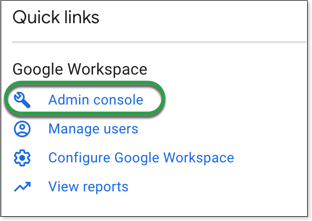
ในส่วนลิงก์ด่วน ให้คลิกคอนโซลผู้ดูแลระบบ
คลิกยืนยันโดเมน ที่ด้านซ้ายบน
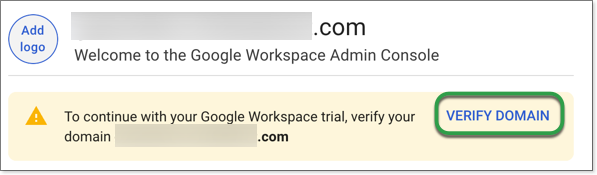
เครื่องมือตั้งค่า Google Workspace จะเปิดขึ้น ซึ่งจะแนะนำขั้นตอนที่เหลือในกระบวนการนี้
ยืนยันโดเมนของลูกค้าและเปิดใช้งาน Gmail
1. ค้นหาระเบียน DNS ของลูกค้า
(a) |
ในแท็บใหม่ ให้ลงชื่อเข้าใช้ผู้รับจดทะเบียนโดเมนของลูกค้า |
(b) |
ไปยังส่วนที่ใช้อัปเดตระเบียน DNS ของโดเมน โดยทั่วไปแล้วส่วนนี้จะเรียกว่า
|
2. เพิ่มระเบียน TXT เพื่อยืนยันการเป็นเจ้าของโดเมน
(a) |
สลับไปที่แท็บเบราว์เซอร์ที่มีเครื่องมือตั้งค่าเปิดอยู่และคัดลอกรหัสยืนยัน |
(b) |
สร้างระเบียน TXT ใหม่บนเว็บไซต์ของผู้รับจดทะเบียน
เพิ่มระเบียน TXT ในโดเมนย่อยหากคุณเพิ่มโดเมนย่อย ให้ป้อนโดเมนย่อยในช่องชื่อ/โฮสต์/ชื่อแทน ของผู้รับจดทะเบียน
ตัวอย่างเช่น หากโดเมนย่อยใหม่คือ support.your-company.com คุณจะต้องเพิ่ม support ลงในช่องชื่อ/โฮสต์/ชื่อแทน โดยอย่าป้อน @ ลงในช่องนี้
|
(c) |
กลับไปที่เครื่องมือตั้งค่าแล้วคลิกยืนยันโดเมนของฉัน |
3. ตั้งค่าระเบียน MX สำหรับ Google Workspace
(a) |
ตรวจสอบระเบียน DNS ที่มีอยู่ของลูกค้าและลบระเบียน MX ที่ไม่ใช่ของ Google ที่คุณเห็น |
(b) |
สร้างระเบียน MX ใหม่
หมายเหตุ: หากผู้รับจดทะเบียนปฏิเสธระเบียน MX ของ Google ให้ลองเติมจุดต่อท้าย .COM |
(d) |
ใช้เครื่องมือตั้งค่าต่อไปเพื่อเพิ่มระเบียน MX อื่นๆ ที่จำเป็นสำหรับโดเมนของลูกค้า |
(e) |
คลิกเปิดใช้ Gmail ในเครื่องมือตั้งค่า Workspace |
ตั้งค่าความปลอดภัยของ Gmail
เราขอแนะนําให้คุณเปิดใช้งานการตรวจสอบสิทธิ์ทางอีเมลและวิธีการรักษาความปลอดภัยสําหรับ Gmail
แนวทางปฏิบัติที่ดีที่สุดในการตรวจสอบสิทธิ์อีเมล
เราขอแนะนำให้คุณตั้งค่าวิธีการตรวจสอบสิทธิ์อีเมลเหล่านี้สำหรับโดเมนของคุณเสมอ
- SPF จะช่วยให้เซิร์ฟเวอร์ตรวจสอบว่าอีเมลที่ดูเหมือนมาจากโดเมนใดโดเมนหนึ่งส่งมาจากเซิร์ฟเวอร์ที่ได้รับอนุญาตจากเจ้าของโดเมน
- DKIM จะเพิ่มลายเซ็นดิจิทัลในทุกอีเมล ซึ่งจะช่วยให้เซิร์ฟเวอร์ที่รับอีเมลยืนยันว่าอีเมลนั้นไม่ได้ถูกปลอมแปลงและไม่มีการเปลี่ยนแปลงระหว่างการส่ง
- DMARC จะบังคับใช้การตรวจสอบสิทธิ์ SPF และ DKIM และช่วยให้ผู้ดูแลระบบได้รับรายงานเกี่ยวกับการตรวจสอบสิทธิ์และการจัดส่งของข้อความ
โปรดดูขั้นตอนอย่างละเอียดที่หัวข้อ ช่วยป้องกันการปลอมแปลง การฟิชชิง และจดหมายขยะ
Google, Google Workspace รวมถึงเครื่องหมายและโลโก้ที่เกี่ยวข้องเป็นเครื่องหมายการค้าของ Google LLC ชื่อบริษัทและชื่อผลิตภัณฑ์อื่นๆ ทั้งหมดเป็นเครื่องหมายการค้าของบริษัทที่เกี่ยวข้อง