

Google Workspace adresi satın almak istiyorsanız ücretsiz deneme sürümü başlatabilirsiniz.
Müşterinin Yönetici Konsolu'nu açma
- İş Ortakları Satış Konsolu'nda Müşteriler sayfasını açın ve müşterinin adını tıklayın.
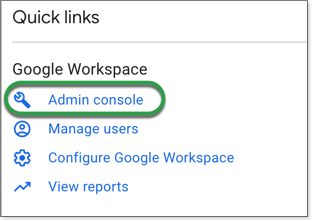
Hızlı bağlantılar altında, Yönetici konsolu'nu tıklayın.
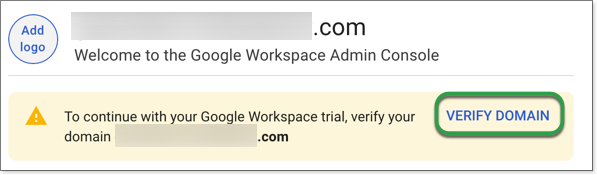
Sol üstte Alanı doğrulayın'ı tıklayın.
Bu işlemin kalan adımlarında size yol gösterecek olan Google Workspace kurulum aracı açılır.
Müşterinin alanını doğrulama ve Gmail'i etkinleştirme
1. Müşterinizin DNS kayıtlarını bulma
(a) |
Yeni bir sekmede, müşterinizin alan adı kayıt operatöründe oturum açın. |
(b) |
Alan adının DNS kayıtlarını güncelleyebileceğiniz bölüme gidin. Bu bölüme genellikle şu adlar verilir:
|
2. Alan sahipliğini onaylamak için TXT kaydı ekleme
(a) |
Kurulum aracının açık olduğu tarayıcı sekmesine geçin ve doğrulama kodunu kopyalayın. |
(b) |
Kayıt operatörünün web sitesinde yeni bir TXT kaydı oluşturun.
Alt alan adına TXT kaydı eklemeAlt alan adı ekliyorsanız alt alan adını kayıt operatörünün Name/Host/Alias (Ad/Barındırıcı/Takma Ad) alanına girin.
Örneğin, yeni alt alan adı destek.sirketiniz.com ise Name/Host/Alias (Ad/Barındırıcı/Takma Ad) alanına destek eklersiniz. Bu alana @ işareti girmeyin.
|
(c) |
Kurulum aracına dönün ve Alanımı doğrula'yı tıklayın. |
3. Google Workspace için MX kayıtlarını ayarlama
(a) |
Müşterinizin mevcut DNS kayıtlarını inceleyin ve gördüğünüz tüm Google dışı MX kayıtlarını silin. |
(b) |
Yeni bir MX kaydı oluşturun.
Not: Kayıt operatörü Google MX kaydını reddederse .COM'dan sonra bir nokta eklemeyi deneyin. |
(d) |
Müşterinin alanı için gereken diğer MX kayıtlarını eklemek üzere kurulum aracını kullanmaya devam edin. |
(e) |
Workspace kurulum aracında Gmail'i etkinleştir'i tıklayın. |
Gmail güvenliğini ayarlama
Gmail için e-posta kimlik doğrulamasını ve güvenlik yöntemlerini etkinleştirmenizi öneririz.
E-posta kimlik doğrulaması için en iyi uygulamalar
Alanınız için her zaman şu e-posta kimlik doğrulama yöntemlerini ayarlamanızı öneririz:
- SPF, sunucuların belirli bir alan adından geliyormuş gibi görünen iletilerin alan sahibi tarafından yetkilendirilen sunuculardan gönderildiğini doğrulamasını sağlar.
- DKIM, her iletiye dijital bir imza ekler. Bu işlem, alıcı sunucuların iletilerin sahte olmadığını ve aktarım sırasında değiştirilmediğini doğrulamasını sağlar.
- DMARC, SPF ve DKIM kimlik doğrulamasını zorunlu kılar ve yöneticilerin ileti kimlik doğrulaması ve teslimi hakkında raporlar almasını sağlar.
Ayrıntılı adımlar için Adres sahteciliği, kimlik avı ve spam'i önlemeye yardımcı olma başlıklı makaleyi inceleyin.
Google, Google Workspace ve ilgili markalar ile logolar, Google LLC şirketinin ticari markalarıdır. Diğer tüm şirket ve ürün adları, ilişkili oldukları şirketlerin ticari markalarıdır.