

如果您想购买 Google Workspace 地址,可以先开始免费试用。
打开客户的管理控制台
- 在合作伙伴销售 Console 中打开客户页面,然后点击客户的名称。
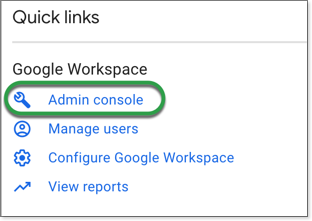
在快捷链接下方,点击管理控制台。
点击左上角的验证网域。

系统会打开 Google Workspace 设置工具,引导您完成此流程的剩余步骤。
验证客户的域名并启用 Gmail
1. 查找客户的 DNS 记录
(a) |
在新的标签页中,登录您客户的域名注册商网站。 |
(b) |
前往可供您更新网域 DNS 记录的部分。此部分通常称为:
|
2. 添加 TXT 记录以确认域名所有权
(a) |
切换到已打开设置工具的浏览器标签页,然后复制验证码。 |
(b) |
在注册商的网站上创建新的 TXT 记录。
向子网域添加 TXT 记录如果您要添加子网域,请在注册商的 Name/Host/Alias(名称/主机/别名)字段中输入子网域。
例如,如果新子网域为 support.your-company.com,则您需要将“支持”添加到 Name/Host/Alias(名称/主机/别名)字段。请勿在此字段中输入 @。
|
(c) |
返回设置工具,然后点击验证我的域名。 |
3. 为 Google Workspace 设置 MX 记录
(a) |
查看客户现有的 DNS 记录,并删除您看到的任何非 Google MX 记录。 |
(b) |
创建新的 MX 记录。
注意:如果注册商拒绝 Google MX 记录,请尝试在 .COM 后添加一个句点。 |
(d) |
继续使用设置工具添加客户的网域所需的任何其他 MX 记录。 |
(e) |
在 Workspace 设置工具中,点击启用 Gmail。 |
进行 Gmail 安全设置
我们建议您为 Gmail 启用电子邮件身份验证和安全防护机制。
电子邮件身份验证的最佳做法
我们建议您始终为您的网域设置以下电子邮件身份验证方法:
- SPF:帮助服务器验证显示为来自特定网域的邮件是否由该域名所有者授权的服务器发送。
- DKIM:会为每封邮件添加数字签名。这样可以让接收服务器验证邮件是否为假冒,以及在传输过程中是否被更改。
- DMARC 会强制执行 SPF 和 DKIM 身份验证,还会让管理员收到邮件身份验证和递送的相关报告。
有关详细步骤,请参阅帮助防范仿冒邮件、网上诱骗邮件和垃圾邮件。
Google、Google Workspace 以及相关标志和徽标是 Google LLC 的商标。其他所有公司名和产品名是其各自相关公司的商标。