

| Функции | |
|---|---|
| Совместимость | Недоступно в пакетах Essentials и Enterprise Essentials. |
| Планы | Максимальное количество пользователей — 300. Бесплатная 30-дневная пробная версия , гибкий график (ежемесячно), годовая подписка (ежемесячно), годовая подписка (ежегодно) |
После оформления заказа
- Клиенты должны принять Условия предоставления услуг. После этого статус подписки изменится с «Приостановлена» на «Активна» .
- Новые клиенты должны подтвердить право собственности на свой домен.
- Для клиентов, использующих несколько продуктов, проверьте настройки автоматического лицензирования. Подробнее .
Заказать стартовый бизнес
- Войдите в консоль партнерских продаж .
- На странице «Клиенты» нажмите на имя клиента.
- Для оформления подписки нажмите «Новая услуга» .
- Если появится запрос на выбор типа заказа, нажмите «Купить заказ Google» .
- В разделе «Начало бизнеса» нажмите «Выбрать» .
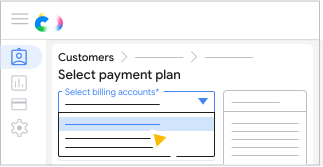
- Если в вашей консоли партнерских продаж настроено несколько платежных аккаунтов, выберите нужный платежный аккаунт.
- Все заказы клиентов должны быть оформлены в одной валюте, но вы можете использовать разные платежные аккаунты с одинаковой валютой.
- Для всех подписок Google Workspace необходимо использовать один и тот же платежный аккаунт.
- Чтобы выбрать подходящий вам тарифный план, нажмите «Выбрать план» .
- Введите количество необходимых лицензий.
 Нажмите « Сохранить ».
 - (Необязательно) Введите номер заказа на покупку.
- Нажмите «Подтвердить заказ». Закрывать .
| Функции | |
|---|---|
| Совместимость | Недоступно в пакетах Essentials и Enterprise Essentials. |
| Планы | Максимальное количество пользователей — 300. Бесплатная 30-дневная пробная версия , гибкий график (ежемесячно), годовая подписка (ежемесячно), годовая подписка (ежегодно) |
После оформления заказа
- Клиенты должны принять Условия предоставления услуг. После этого статус подписки изменится с «Приостановлена» на «Активна» .
- Новые клиенты должны подтвердить право собственности на свой домен.
- Для клиентов, использующих несколько продуктов, проверьте настройки автоматического лицензирования. Подробнее .
Заказать стартовый бизнес
- Войдите в консоль партнерских продаж .
- На странице «Клиенты» нажмите на имя клиента.
- Для оформления подписки нажмите «Новая услуга» .
- Если появится запрос на выбор типа заказа, нажмите «Купить заказ Google» .
- В разделе «Начало бизнеса» нажмите «Выбрать» .
- Если в вашей консоли партнерских продаж настроено несколько платежных аккаунтов, выберите нужный платежный аккаунт.
- Все заказы клиентов должны быть оформлены в одной валюте, но вы можете использовать разные платежные аккаунты с одинаковой валютой.
- Для всех подписок Google Workspace необходимо использовать один и тот же платежный аккаунт.
- Чтобы выбрать подходящий вам тарифный план, нажмите «Выбрать план» .
- Введите количество необходимых лицензий. Нажмите « Сохранить ».
- (Необязательно) Введите номер заказа на покупку.
- Нажмите «Подтвердить заказ». Закрывать .
| Функции | |
|---|---|
| Совместимость | Недоступно в пакетах Essentials и Enterprise Essentials. |
| Планы | Максимальное количество пользователей — 300. Бесплатная 30-дневная пробная версия , гибкий график (ежемесячно), годовая подписка (ежемесячно), годовая подписка (ежегодно) |
После оформления заказа
- Клиенты должны принять Условия предоставления услуг. После этого статус подписки изменится с «Приостановлена» на «Активна» .
- Новые клиенты должны подтвердить право собственности на свой домен.
- Для клиентов, использующих несколько продуктов, проверьте настройки автоматического лицензирования. Подробнее .
Заказать стартовый бизнес
- Войдите в консоль партнерских продаж .
- На странице «Клиенты» нажмите на имя клиента.
- Для оформления подписки нажмите «Новая услуга» .
- Если появится запрос на выбор типа заказа, нажмите «Купить заказ Google» .
- В разделе «Начало бизнеса» нажмите «Выбрать» .
- Если в вашей консоли партнерских продаж настроено несколько платежных аккаунтов, выберите нужный платежный аккаунт.
- Все заказы клиентов должны быть оформлены в одной валюте, но вы можете использовать разные платежные аккаунты с одинаковой валютой.
- Для всех подписок Google Workspace необходимо использовать один и тот же платежный аккаунт.
- Чтобы выбрать подходящий вам тарифный план, нажмите «Выбрать план» .
- Введите количество необходимых лицензий. Нажмите « Сохранить ».
- (Необязательно) Введите номер заказа на покупку.
- Нажмите «Подтвердить заказ». Закрывать .
| Функции | |
|---|---|
| Совместимость | Недоступно в пакетах Essentials и Enterprise Essentials. |
| Планы | Максимальное количество пользователей — 300. Бесплатная 30-дневная пробная версия , гибкий график (ежемесячно), годовая подписка (ежемесячно), годовая подписка (ежегодно) |
После оформления заказа
- Клиенты должны принять Условия предоставления услуг. После этого статус подписки изменится с «Приостановлена» на «Активна» .
- Новые клиенты должны подтвердить право собственности на свой домен.
- Для клиентов, использующих несколько продуктов, проверьте настройки автоматического лицензирования. Подробнее .
Заказать стартовый бизнес
- Войдите в консоль партнерских продаж .
- На странице «Клиенты» нажмите на имя клиента.
- Для оформления подписки нажмите «Новая услуга» .
- Если появится запрос на выбор типа заказа, нажмите «Купить заказ Google» .
- В разделе «Начало бизнеса» нажмите «Выбрать» .
- Если в вашей консоли партнерских продаж настроено несколько платежных аккаунтов, выберите нужный платежный аккаунт.
- Все заказы клиентов должны быть оформлены в одной валюте, но вы можете использовать разные платежные аккаунты с одинаковой валютой.
- Для всех подписок Google Workspace необходимо использовать один и тот же платежный аккаунт.
- Чтобы выбрать подходящий вам тарифный план, нажмите «Выбрать план» .
- Введите количество необходимых лицензий. Нажмите « Сохранить ».
- (Необязательно) Введите номер заказа на покупку.
- Нажмите «Подтвердить заказ». Закрывать .