

Mit dem Chrome Enterprise-Upgrade können Organisationen ihre Chrome-Geräte in der Admin-Konsole verwalten. Administratoren können Chrome-Funktionen für Nutzer anpassen, den Zugriff von Chrome-Geräten auf VPN- und WLAN-Netzwerke verwalten, Sicherheitsrichtlinien einrichten und Chrome-Apps bereitstellen. Weitere Informationen finden Sie auf der Chrome Enterprise-Website oder in der Hilfe.
Hinweis: Wenn Sie das Chrome Enterprise-Upgrade für Google Workspace for Education-Kunden bestellen möchten, wenden Sie sich bitte an den Google-Vertrieb.
| Reseller können Bestellungen für das Chrome Enterprise-Upgrade in den folgenden Ländern aufgeben: | |||
|
|
|
|
| Kompatibilität |
Verfügbar für Chrome-Geräte und Neverware CloudReady |
||
|---|---|---|---|
| Bestellungen |
Pro Chrome-Gerät ist ein Chrome Enterprise-Upgrade erforderlich. Informationen zum Verwalten von Upgrades Bei Bestellungen für das Chrome Enterprise-Upgrade ist keine Hardware enthalten. Hinweis: Bei Chromebook Enterprise-Geräten wird das Chrome Enterprise-Upgrade mitgeliefert. Es kann für die gesamte Lebensdauer des Geräts verwendet werden. |
||
| Abos |
|
||
Nach der Bestellung
Kunden müssen den Nutzungsbedingungen zustimmen. Der Status des Abos ändert sich dann von Gesperrt zu Aktiv.
Chrome Enterprise bestellen
- Melden Sie sich in der Partner Sales Console an.
- Klicken Sie auf der Seite Kunden auf den Kundennamen.
- Klicken Sie unter Abos auf Neuer Dienst.
- Wenn Sie aufgefordert werden, einen Bestelltyp auszuwählen, klicken Sie auf Google-Bestellung kaufen.
- Klicken Sie unter Chrome Enterprise-Upgrade auf Auswählen.
- Wenn Sie in der Partner Sales Console mehrere Rechnungskonten eingerichtet haben , wählen Sie das gewünschte Rechnungskonto aus.
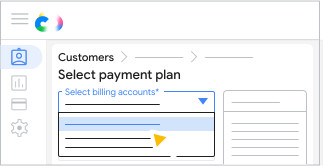
- Bei allen Kundenbestellungen muss dieselbe Währung verwendet werden. Sie können jedoch verschiedene Rechnungskonten mit derselben Währung verwenden.
- Für alle Google Workspace-Abos muss dasselbe Rechnungskonto verwendet werden.
- Klicken Sie für den gewünschten Zahlungsplan auf Tarif auswählen.
- Geben Sie die Anzahl der benötigten Lizenzen ein
 klicken Sie auf Speichern.
 - Optional: Geben Sie eine Bestellnummer ein.
- Klicken Sie auf Bestellung bestätigen Schließen.