

Chrome Enterprise 업그레이드를 사용하면 조직에서 Google 관리 콘솔을 통해 Chrome 기기를 관리할 수 있습니다. 관리자는 사용자별로 Chrome 기능을 맞춤설정하고, Chrome 기기의 VPN 및 Wi-Fi 네트워크 액세스를 관리하며, 보안 정책을 설정하고, Chrome 앱을 배포할 수 있습니다. Chrome Enterprise 사이트 또는 고객센터에서 자세히 알아보기
참고: Google Workspace for Education 고객을 위해 Chrome Enterprise 업그레이드를 주문하려면 Google 영업팀에 문의하세요.
| 리셀러는 다음 국가에서 Chrome Enterprise 업그레이드를 주문할 수 있습니다. | |||
|
|
|
|
| 호환성 |
Chrome 기기 및 Neverware CloudReady에서 사용할 수 있습니다. |
||
|---|---|---|---|
| 주문 |
Chrome 기기당 하나의 Chrome Enterprise 업그레이드가 필요합니다. 업그레이드 관리에 대해 알아보기 Chrome Enterprise 업그레이드 주문에는 하드웨어가 포함되지 않습니다. 참고: Chromebook Enterprise 기기에는 Chrome Enterprise 업그레이드가 번들로 포함되므로 기기의 수명 기간 동안 사용할 수 있습니다. |
||
| 요금제 |
|
||
주문 후
고객은 서비스 약관에 동의해야 합니다. 그러면 구독 상태가 정지됨 에서 활성 으로 변경됩니다.
Chrome Enterprise 주문하기
- Partner Sales Console에 로그인합니다.
- 고객 페이지에서 고객의 이름을 클릭합니다.
- 구독에서 새 서비스를 클릭합니다.
- 주문 유형을 선택하라는 메시지가 표시되면 Google 주문 구매 를 클릭합니다.
- Chrome Enterprise 업그레이드에서 선택을 클릭합니다.
- Partner Sales Console에 결제 계정이 여러 개 설정된 경우 결제 계정을 선택합니다.
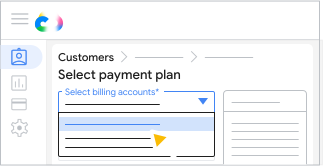
- 모든 고객 주문은 동일한 통화를 사용해야 하지만 동일한 통화를 사용하는 다른 결제 계정은 사용할 수 있습니다.
- 모든 Google Workspace 구독은 동일한 결제 계정을 사용해야 합니다.
- 요금제 선택 을 클릭해 원하는 요금제를 선택합니다.
- 필요한 라이선스 수를 입력하고
 저장 을 클릭합니다.
 - (선택사항) PO 번호를 입력합니다.
- 주문 확인 닫기 를 클릭합니다.