

تشتمل "النسخة المميّزة من Cloud Identity" على ميزات الإدارة المتقدّمة للأجهزة بالإضافة إلى ميزات الأمان والتدقيق والإدارة.
| الميزات | مقارنة بين Cloud Identity والنسخة المميّزة من Cloud Identity | |
|---|---|---|
| التوافق | جميع إصدارات Google Workspace وG Suite والنسخة المجانية من Cloud Identity وChrome Enterprise | |
| الخطط | مرنة (دفعات شهرية)، سنوية (بدفعات شهرية)، سنوية (بدفعات سنوية) | |
بعد تقديم طلب
- يجب أن يقبل العملاء بنود الخدمة. ستتغير حالة الاشتراك عندها من مُعلَّق إلى نشط.
- على العملاء الجدد إثبات ملكية نطاقهم
- بالنسبة إلى العملاء الذين يمتلكون منتجات متعددة، يُرجى مراجعة إعدادات الترخيص التلقائي. مزيد من المعلومات
إيقاف الترخيص التلقائي (اختياري)
إذا كان العميل يمتلك أيضًا Google Workspace أو G Suite، تحقَّق من إعدادات الترخيص التلقائي له. في حال تفعيل الترخيص التلقائي في Google Workspace أو G Suite لوحدة تنظيمية، سيتلقى جميع المستخدمين الجُدد في هذه الوحدة التنظيمية تلقائيًا ترخيصًا في Google Workspace أو G Suite. مزيد من المعلومات عن Cloud Identity والترخيص
طلب النسخة المميّزة من Cloud Identity
- سجِّل الدخول إلى Partner Sales Console.
- في صفحة العملاء، انقر على اسم العميل.
- بالنسبة إلى الاشتراكات، انقر على خدمة جديدة.
- إذا طُلب منك اختيار نوع الطلب، انقر على شراء طلب على Google.
- في النسخة المميّزة من Cloud Identity، انقر على اختيار.
- إذا كان لديك حسابات فوترة متعددة تم إعدادها في "وحدة تحكّم مبيعات الشركاء"، اختَر حساب الفوترة.
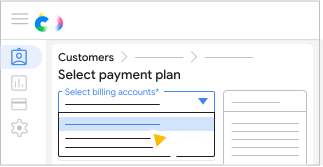
- يجب استخدام العملة نفسها في جميع طلبات العميل، ولكن يمكنك ضبط العملة نفسها لحسابات فوترة مختلفة.
- يجب استخدام حساب الفوترة نفسه في جميع اشتراكات Google Workspace.
- في خطة الدفع التي تريدها، انقر على اختيار خطة.
- أدخِل عدد التراخيص المطلوبة
 انقر على حفظ.
 - (اختياري) أدخِل رقم طلب الشراء.
- انقر على تأكيد الطلب إغلاق.