

Dzięki Colab Pro i Colab Pro+ użytkownicy mogą wspólnie opracowywać modele uczenia maszynowego i badań o danych. Administratorzy Google Workspace mogą zarządzać licencjami użytkowników i dostępem do usług.
|
Funkcje |
|
|---|---|
|
Zgodność |
Wszystkie wersje Google Workspace i Cloud Identity Premium Dostępne także jako samodzielna usługa |
|
Abonamenty |
Abonament elastyczny (płatność co miesiąc), abonament roczny / na czas określony (płatność co miesiąc), abonament roczny / na czas określony (płatność roczna). |
Krok 1. Zamów Colab Pro lub Colab Pro+
- Zaloguj się w konsoli sprzedaży partnerskiej.
- Na stronie Klienci kliknij nazwę wybranego klienta.
- W sekcji Subskrypcje kliknij Nowa usługa.
- Jeśli pojawi się prośba o wybranie typu zamówienia, kliknij Kup przez Google.
- Obok Colab Pro lub Colab Pro+ kliknij Wybierz.
- Jeśli masz skonfigurowanych kilka kont rozliczeniowych w konsoli sprzedaży partnerskiej , wybierz konto rozliczeniowe.
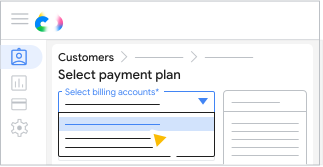
- Wszystkie zamówienia danego klienta muszą być w tej samej walucie, ale możesz korzystać z różnych kont rozliczeniowych z tą samą walutą.
- W przypadku wszystkich subskrypcji Google Workspace należy korzystać z tego samego konta rozliczeniowego.
- Kliknij Wybierz abonament obok odpowiedniego abonamentu.
- Wpisz liczbę potrzebnych licencji
 kliknij Zapisz.
 - (Opcjonalnie) Wpisz numer zamówienia.
- Kliknij Potwierdź zamówienie Zamknij.
Krok 2. Skonfiguruj Colab Pro i Colab Pro+
Poproś klientów, aby wykonali te czynności:
- Zaloguj się w konsoli administracyjnej Google i zaakceptuj Warunki korzystania z usługi. Stan subskrypcji zmieni się wtedy z Zawieszona na Aktywna.
- Potwierdź domenę, jeśli nie została jeszcze potwierdzona. Wykonaj czynności opisane w artykule Potwierdzanie własności domeny w Google Workspace.
- Wykonaj czynności opisane w artykule Włączanie i wyłączanie Google Colab na kontach użytkowników.
- Wykonaj czynności opisane w artykule Przypisywanie użytkownikom licencji Colab.