

С помощью Colab Pro и Colab Pro+ пользователи могут совместно разрабатывать модели анализа данных и машинного обучения. Администраторы Google Workspace могут управлять лицензиями пользователей и доступом к сервисам.
Функции | |
|---|---|
Совместимость | Все версии Google Workspace и Cloud Identity Premium Также доступен в качестве отдельного продукта. |
Планы | Гибкий (ежемесячный), годовой/фиксированный (ежемесячный), годовой/фиксированный (годовой) |
Шаг 1: Закажите Colab Pro или Colab Pro+
- Войдите в консоль партнерских продаж .
- На странице «Клиенты» нажмите на имя клиента.
- Для оформления подписки нажмите «Новая услуга» .
- Если появится запрос на выбор типа заказа, нажмите «Купить заказ Google» .
- Для Colab Pro или Colab Pro+ нажмите «Выбрать» .
- Если в вашей консоли партнерских продаж настроено несколько платежных аккаунтов, выберите нужный платежный аккаунт.
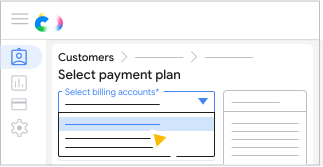
- Все заказы клиентов должны быть оформлены в одной валюте, но вы можете использовать разные платежные аккаунты с одинаковой валютой.
- Для всех подписок Google Workspace необходимо использовать один и тот же платежный аккаунт.
- Чтобы выбрать подходящий вам тарифный план, нажмите «Выбрать план» .
- Введите количество необходимых лицензий.
 Нажмите « Сохранить ».
 - (Необязательно) Введите номер заказа на покупку.
- Нажмите «Подтвердить заказ». Закрывать .
Шаг 2: Настройка Colab Pro и Colab Pro+
Попросите своих клиентов выполнить следующие шаги.
- Войдите в консоль администратора Google и примите Условия использования. Статус подписки изменится с «Приостановлена» на «Активна» .
- Подтвердите их домен, если они еще этого не сделали. Следуйте инструкциям в разделе «Подтверждение домена для Google Workspace» .
- Следуйте инструкциям в разделе «Включение или отключение Google Colab для пользователей» .
- Выполните действия, описанные в разделе «Назначение лицензий Colab пользователям» .
С помощью Colab Pro и Colab Pro+ пользователи могут совместно разрабатывать модели анализа данных и машинного обучения. Администраторы Google Workspace могут управлять лицензиями пользователей и доступом к сервисам.
Функции | |
|---|---|
Совместимость | Все версии Google Workspace и Cloud Identity Premium Также доступен в качестве отдельного продукта. |
Планы | Гибкий (ежемесячный), годовой/фиксированный (ежемесячный), годовой/фиксированный (годовой) |
Шаг 1: Закажите Colab Pro или Colab Pro+
- Войдите в консоль партнерских продаж .
- На странице «Клиенты» нажмите на имя клиента.
- Для оформления подписки нажмите «Новая услуга» .
- Если появится запрос на выбор типа заказа, нажмите «Купить заказ Google» .
- Для Colab Pro или Colab Pro+ нажмите «Выбрать» .
- Если в вашей консоли партнерских продаж настроено несколько платежных аккаунтов, выберите нужный платежный аккаунт.
- Все заказы клиентов должны быть оформлены в одной валюте, но вы можете использовать разные платежные аккаунты с одинаковой валютой.
- Для всех подписок Google Workspace необходимо использовать один и тот же платежный аккаунт.
- Чтобы выбрать подходящий вам тарифный план, нажмите «Выбрать план» .
- Введите количество необходимых лицензий. Нажмите « Сохранить ».
- (Необязательно) Введите номер заказа на покупку.
- Нажмите «Подтвердить заказ». Закрывать .
Шаг 2: Настройка Colab Pro и Colab Pro+
Попросите своих клиентов выполнить следующие шаги.
- Войдите в консоль администратора Google и примите Условия использования. Статус подписки изменится с «Приостановлена» на «Активна» .
- Подтвердите их домен, если они еще этого не сделали. Следуйте инструкциям в разделе «Подтверждение домена для Google Workspace» .
- Следуйте инструкциям в разделе «Включение или отключение Google Colab для пользователей» .
- Выполните действия, описанные в разделе «Назначение лицензий Colab пользователям» .
С помощью Colab Pro и Colab Pro+ пользователи могут совместно разрабатывать модели анализа данных и машинного обучения. Администраторы Google Workspace могут управлять лицензиями пользователей и доступом к сервисам.
Функции | |
|---|---|
Совместимость | Все версии Google Workspace и Cloud Identity Premium Также доступен в качестве отдельного продукта. |
Планы | Гибкий (ежемесячный), годовой/фиксированный (ежемесячный), годовой/фиксированный (годовой) |
Шаг 1: Закажите Colab Pro или Colab Pro+
- Войдите в консоль партнерских продаж .
- На странице «Клиенты» нажмите на имя клиента.
- Для оформления подписки нажмите «Новая услуга» .
- Если появится запрос на выбор типа заказа, нажмите «Купить заказ Google» .
- Для Colab Pro или Colab Pro+ нажмите «Выбрать» .
- Если в вашей консоли партнерских продаж настроено несколько платежных аккаунтов, выберите нужный платежный аккаунт.
- Все заказы клиентов должны быть оформлены в одной валюте, но вы можете использовать разные платежные аккаунты с одинаковой валютой.
- Для всех подписок Google Workspace необходимо использовать один и тот же платежный аккаунт.
- Чтобы выбрать подходящий вам тарифный план, нажмите «Выбрать план» .
- Введите количество необходимых лицензий. Нажмите « Сохранить ».
- (Необязательно) Введите номер заказа на покупку.
- Нажмите «Подтвердить заказ». Закрывать .
Шаг 2: Настройка Colab Pro и Colab Pro+
Попросите своих клиентов выполнить следующие шаги.
- Войдите в консоль администратора Google и примите Условия использования. Статус подписки изменится с «Приостановлена» на «Активна» .
- Подтвердите их домен, если они еще этого не сделали. Следуйте инструкциям в разделе «Подтверждение домена для Google Workspace» .
- Следуйте инструкциям в разделе «Включение или отключение Google Colab для пользователей» .
- Выполните действия, описанные в разделе «Назначение лицензий Colab пользователям» .
С помощью Colab Pro и Colab Pro+ пользователи могут совместно разрабатывать модели анализа данных и машинного обучения. Администраторы Google Workspace могут управлять лицензиями пользователей и доступом к сервисам.
Функции | |
|---|---|
Совместимость | Все версии Google Workspace и Cloud Identity Premium Также доступен в качестве отдельного продукта. |
Планы | Гибкий (ежемесячный), годовой/фиксированный (ежемесячный), годовой/фиксированный (годовой) |
Шаг 1: Закажите Colab Pro или Colab Pro+
- Войдите в консоль партнерских продаж .
- На странице «Клиенты» нажмите на имя клиента.
- Для оформления подписки нажмите «Новая услуга» .
- Если появится запрос на выбор типа заказа, нажмите «Купить заказ Google» .
- Для Colab Pro или Colab Pro+ нажмите «Выбрать» .
- Если в вашей консоли партнерских продаж настроено несколько платежных аккаунтов, выберите нужный платежный аккаунт.
- Все заказы клиентов должны быть оформлены в одной валюте, но вы можете использовать разные платежные аккаунты с одинаковой валютой.
- Для всех подписок Google Workspace необходимо использовать один и тот же платежный аккаунт.
- Чтобы выбрать подходящий вам тарифный план, нажмите «Выбрать план» .
- Введите количество необходимых лицензий. Нажмите « Сохранить ».
- (Необязательно) Введите номер заказа на покупку.
- Нажмите «Подтвердить заказ». Закрывать .
Шаг 2: Настройка Colab Pro и Colab Pro+
Попросите своих клиентов выполнить следующие шаги.
- Войдите в консоль администратора Google и примите Условия использования. Статус подписки изменится с «Приостановлена» на «Активна» .
- Подтвердите их домен, если они еще этого не сделали. Следуйте инструкциям в разделе «Подтверждение домена для Google Workspace» .
- Следуйте инструкциям в разделе «Включение или отключение Google Colab для пользователей» .
- Выполните действия, описанные в разделе «Назначение лицензий Colab пользователям» .