Bezpłatna 30-dniowa wersja próbna, abonament elastyczny (płatność co miesiąc), abonament roczny (płatność co miesiąc), abonament roczny (płatność raz do roku).
### Po złożeniu zamówienia
* Klienci muszą zaakceptować Warunki korzystania z usługi. Stan subskrypcji zmieni się wtedy z **Zawieszona** na **Aktywna**.
* Nowi klienci muszą potwierdzić własność domeny.
* W przypadku klientów, którzy mają różne usługi, sprawdź ustawienia automatycznego licencjonowania. [Więcej informacji](https://support.google.com/cloudidentity/answer/7384684#multiple-services).
### Zamawianie Vault
1. Zaloguj się w [Partner Sales Console](https://channelservices.cloud.google.com){:target="_blank"}.
2. Na stronie Klienci kliknij nazwę wybranego klienta.
3. W sekcji Subskrypcje kliknij Nowa usługa.
4. Jeśli pojawi się prośba o wybranie typu zamówienia, kliknij Kup przez Google.
5. W sekcji **Google Vault** kliknij **Wybierz**.
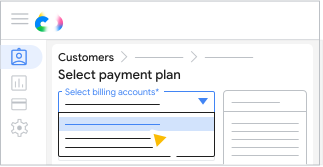
Jeśli masz skonfigurowanych kilka kont rozliczeniowych w Partner Sales Console , wybierz konto rozliczeniowe.
<ul>
  <li>All customer orders must use the same currency, but you can use different billing accounts with the same currency.</li>
  <li>All Google Workspace subscriptions need to use the same billing account.</li>
Kliknij Wybierz abonament obok odpowiedniego abonamentu.
[[["Łatwo zrozumieć","easyToUnderstand","thumb-up"],["Rozwiązało to mój problem","solvedMyProblem","thumb-up"],["Inne","otherUp","thumb-up"]],[["Brak potrzebnych mi informacji","missingTheInformationINeed","thumb-down"],["Zbyt skomplikowane / zbyt wiele czynności do wykonania","tooComplicatedTooManySteps","thumb-down"],["Nieaktualne treści","outOfDate","thumb-down"],["Problem z tłumaczeniem","translationIssue","thumb-down"],["Problem z przykładami/kodem","samplesCodeIssue","thumb-down"],["Inne","otherDown","thumb-down"]],["Ostatnia aktualizacja: 2026-09-19 UTC."],[],[]]


 kliknij Zapisz.