### Depois de fazer um pedido
* Os clientes precisam aceitar os Termos de Serviço. O status da assinatura muda de **Suspenso** para **Ativo**.
* Os novos clientes precisam verificar a propriedade do domínio.
* Para clientes com vários produtos, confira as configurações de licenciamento automático. [Saiba mais](https://support.google.com/cloudidentity/answer/7384684#multiple-services).
### Pedir o Vault
1. Faça login no [Partner Sales Console](https://channelservices.cloud.google.com){:target="_blank"}.
2. Na página Clientes, clique no nome do cliente.
3. Em Assinaturas, clique em Novo serviço.
4. Se for preciso selecionar um tipo de pedido, clique em Comprar pedido do Google.
5. Em **Google Vault**, clique em **Selecionar**.
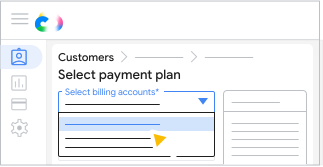
Se você tiver várias contas de faturamento configuradas no Partner Sales Console , selecione a conta correspondente.
<ul>
  <li>All customer orders must use the same currency, but you can use different billing accounts with the same currency.</li>
  <li>All Google Workspace subscriptions need to use the same billing account.</li>
No plano de pagamento que você escolher, clique em Selecionar plano.
Digite o número de licenças necessárias clique em Salvar.
[[["Fácil de entender","easyToUnderstand","thumb-up"],["Meu problema foi resolvido","solvedMyProblem","thumb-up"],["Outro","otherUp","thumb-up"]],[["Não contém as informações de que eu preciso","missingTheInformationINeed","thumb-down"],["Muito complicado / etapas demais","tooComplicatedTooManySteps","thumb-down"],["Desatualizado","outOfDate","thumb-down"],["Problema na tradução","translationIssue","thumb-down"],["Problema com as amostras / o código","samplesCodeIssue","thumb-down"],["Outro","otherDown","thumb-down"]],["Última atualização 2026-11-12 UTC."],[],[]]


 clique em Salvar.