Чтобы переводить контент на ваш предпочитаемый язык, Google использует технологии на основе искусственного интеллекта. Переводы от ИИ могут содержать ошибки.
### После размещения заказа
* Клиент должен принять Условия использования. После этого статус подписки изменится с **Приостановлена** на **Активна**.
* Новым клиентам необходимо подтвердить право собственности на домен.
* Если у клиента оформлена подписка на несколько продуктов, проверьте настройки автоматического обновления лицензий. [Подробнее…](https://support.google.com/cloudidentity/answer/7384684#multiple-services)
### Как заказать Сейф
1. Войдите в [Partner Sales Console](https://channelservices.cloud.google.com){:target="_blank"}.
2. На странице Клиенты нажмите на имя клиента.
3. Под заголовком Подписки нажмите Новый сервис.
4. Если вам будет предложено выбрать тип заказа, нажмите Заказ "Купить через Google".
5. Рядом с пунктом **Google Сейф** нажмите **Выбрать**.
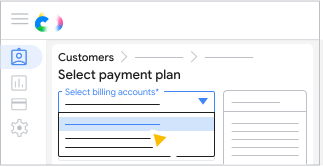
Если в Partner Sales Console настроено несколько платежных аккаунтов , выберите один из них.
<ul>
  <li>All customer orders must use the same currency, but you can use different billing accounts with the same currency.</li>
  <li>All Google Workspace subscriptions need to use the same billing account.</li>
Рядом с нужным тарифным планом нажмите Выбрать план.
Укажите требуемое количество лицензий нажмите Сохранить.
При необходимости укажите номер платежного поручения.
[[["Прост для понимания","easyToUnderstand","thumb-up"],["Помог мне решить мою проблему","solvedMyProblem","thumb-up"],["Другое","otherUp","thumb-up"]],[["Отсутствует нужная мне информация","missingTheInformationINeed","thumb-down"],["Слишком сложен/слишком много шагов","tooComplicatedTooManySteps","thumb-down"],["Устарел","outOfDate","thumb-down"],["Проблема с переводом текста","translationIssue","thumb-down"],["Проблемы образцов/кода","samplesCodeIssue","thumb-down"],["Другое","otherDown","thumb-down"]],["Последнее обновление: 2026-11-12 UTC."],[],[]]


 нажмите Сохранить.