Google Vault-beställningar, Google Vault-beställningar, Google Vault-beställningar, Google Vault-beställningar
Stay organized with collections
Save and categorize content based on your preferences.
### Efter att ha lagt en beställning * måste kunderna godkänna användarvillkoren. Prenumerationsstatusen ändras sedan från **Avstängd** till **Aktiv**. * Nya kunder måste verifiera sitt domänägande. * För kunder med flera produkter, granska deras automatiska licensinställningar. [Läs mer](https://support.google.com/cloudidentity/answer/7384684#multiple-services). ### Ordervalv 1. Logga in på [Partnerförsäljningskonsolen](https://channelservices.cloud.google.com){:target="_blank"}. 2. På sidan Kunder klickar du på kundens namn. 3. För Prenumerationer klickar du på Ny tjänst . 4. Om du uppmanas att välja en ordertyp klickar du på Köp Google-beställning . 5. Vid **Google Vault** klickar du på **Välj**.
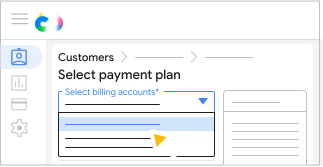
Om du har flera faktureringskonton konfigurerade i din Partner Sales Console väljer du faktureringskontot.
<ul>
  <li>All customer orders must use the same currency, but you can use different billing accounts with the same currency.</li>
  <li>All Google Workspace subscriptions need to use the same billing account.</li>
För den betalningsplan du vill ha klickar du på Välj plan .
Ange antalet licenser som behövs klicka på Spara .
[[["Easy to understand","easyToUnderstand","thumb-up"],["Solved my problem","solvedMyProblem","thumb-up"],["Other","otherUp","thumb-up"]],[["Missing the information I need","missingTheInformationINeed","thumb-down"],["Too complicated / too many steps","tooComplicatedTooManySteps","thumb-down"],["Out of date","outOfDate","thumb-down"],["Translation issue","translationIssue","thumb-down"],["Samples / code issue","samplesCodeIssue","thumb-down"],["Other","otherDown","thumb-down"]],["Last updated 2026-09-19 UTC."],[],[]]


 klicka på Spara .