

Om dina kunder behöver ytterligare lagringsutrymme kan du beställa Google Workspace Additional Storage-prenumerationer.
Obs! Licenser för klassiska Drive-lagringsenheter kan inte längre köpas
| Drag | Ytterligare lagringsutrymme i Google Workspace | ||
|---|---|---|---|
| Kompatibilitet | Business Starter, Business Standard, Business Plus, Enterprise Essentials, Enterprise Starter, Enterprise Standard, Enterprise Plus och Education Plus, förutom organisationer med Frontline-licenser. | ||
Efter att ha lagt en beställning
- Kunden måste acceptera användarvillkoren. Prenumerationens status ändras sedan från Avstängd till Aktiv .
Beställ ytterligare lagringsutrymme för Google Workspace
- Logga in på partnerförsäljningskonsolen .
- Klicka på kundens namn på sidan Kunder.
- För Prenumerationer klickar du på Ny tjänst .
- Om du uppmanas att välja en ordertyp klickar du på Köp Google-order .
- Klicka på Välj vid Ytterligare lagringsutrymme i Google Workspace .
- Om du har flera faktureringskonton konfigurerade i din Partner Sales Console väljer du faktureringskontot.
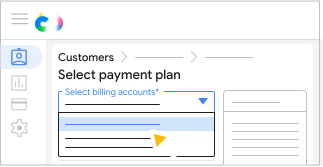
- Alla kundordrar måste använda samma valuta, men du kan använda olika faktureringskonton med samma valuta.
- Alla Google Workspace-prenumerationer måste använda samma faktureringskonto.
- För den betalningsplan du vill ha klickar du på Välj plan .
- Ange antalet licenser som behövs
 klicka på Spara .
 - (Valfritt) Ange ett inköpsordernummer.
- Klicka på Bekräfta beställning Stäng .
Om dina kunder behöver ytterligare lagringsutrymme kan du beställa Google Workspace Additional Storage-prenumerationer.
Obs! Licenser för klassiska Drive-lagringsenheter kan inte längre köpas
| Drag | Ytterligare lagringsutrymme i Google Workspace | ||
|---|---|---|---|
| Kompatibilitet | Business Starter, Business Standard, Business Plus, Enterprise Essentials, Enterprise Starter, Enterprise Standard, Enterprise Plus och Education Plus, förutom organisationer med Frontline-licenser. | ||
Efter att ha lagt en beställning
- Kunden måste acceptera användarvillkoren. Prenumerationens status ändras sedan från Avstängd till Aktiv .
Beställ ytterligare lagringsutrymme för Google Workspace
- Logga in på partnerförsäljningskonsolen .
- Klicka på kundens namn på sidan Kunder.
- För Prenumerationer klickar du på Ny tjänst .
- Om du uppmanas att välja en ordertyp klickar du på Köp Google-order .
- Klicka på Välj vid Ytterligare lagringsutrymme i Google Workspace .
- Om du har flera faktureringskonton konfigurerade i din Partner Sales Console väljer du faktureringskontot.
- Alla kundordrar måste använda samma valuta, men du kan använda olika faktureringskonton med samma valuta.
- Alla Google Workspace-prenumerationer måste använda samma faktureringskonto.
- För den betalningsplan du vill ha klickar du på Välj plan .
- Ange antalet licenser som behövs klicka på Spara .
- (Valfritt) Ange ett inköpsordernummer.
- Klicka på Bekräfta beställning Stäng .
Om dina kunder behöver ytterligare lagringsutrymme kan du beställa Google Workspace Additional Storage-prenumerationer.
Obs! Licenser för klassiska Drive-lagringsenheter kan inte längre köpas
| Drag | Ytterligare lagringsutrymme i Google Workspace | ||
|---|---|---|---|
| Kompatibilitet | Business Starter, Business Standard, Business Plus, Enterprise Essentials, Enterprise Starter, Enterprise Standard, Enterprise Plus och Education Plus, förutom organisationer med Frontline-licenser. | ||
Efter att ha lagt en beställning
- Kunden måste acceptera användarvillkoren. Prenumerationens status ändras sedan från Avstängd till Aktiv .
Beställ ytterligare lagringsutrymme för Google Workspace
- Logga in på partnerförsäljningskonsolen .
- Klicka på kundens namn på sidan Kunder.
- För Prenumerationer klickar du på Ny tjänst .
- Om du uppmanas att välja en ordertyp klickar du på Köp Google-order .
- Klicka på Välj vid Ytterligare lagringsutrymme i Google Workspace .
- Om du har flera faktureringskonton konfigurerade i din Partner Sales Console väljer du faktureringskontot.
- Alla kundordrar måste använda samma valuta, men du kan använda olika faktureringskonton med samma valuta.
- Alla Google Workspace-prenumerationer måste använda samma faktureringskonto.
- För den betalningsplan du vill ha klickar du på Välj plan .
- Ange antalet licenser som behövs klicka på Spara .
- (Valfritt) Ange ett inköpsordernummer.
- Klicka på Bekräfta beställning Stäng .
Om dina kunder behöver ytterligare lagringsutrymme kan du beställa Google Workspace Additional Storage-prenumerationer.
Obs! Licenser för klassiska Drive-lagringsenheter kan inte längre köpas
| Drag | Ytterligare lagringsutrymme i Google Workspace | ||
|---|---|---|---|
| Kompatibilitet | Business Starter, Business Standard, Business Plus, Enterprise Essentials, Enterprise Starter, Enterprise Standard, Enterprise Plus och Education Plus, förutom organisationer med Frontline-licenser. | ||
Efter att ha lagt en beställning
- Kunden måste acceptera användarvillkoren. Prenumerationens status ändras sedan från Avstängd till Aktiv .
Beställ ytterligare lagringsutrymme för Google Workspace
- Logga in på partnerförsäljningskonsolen .
- Klicka på kundens namn på sidan Kunder.
- För Prenumerationer klickar du på Ny tjänst .
- Om du uppmanas att välja en ordertyp klickar du på Köp Google-order .
- Klicka på Välj vid Ytterligare lagringsutrymme i Google Workspace .
- Om du har flera faktureringskonton konfigurerade i din Partner Sales Console väljer du faktureringskontot.
- Alla kundordrar måste använda samma valuta, men du kan använda olika faktureringskonton med samma valuta.
- Alla Google Workspace-prenumerationer måste använda samma faktureringskonto.
- För den betalningsplan du vill ha klickar du på Välj plan .
- Ange antalet licenser som behövs klicka på Spara .
- (Valfritt) Ange ett inköpsordernummer.
- Klicka på Bekräfta beställning Stäng .