

| Funkcje |
Przechowywanie danych z usług Google Workspace przypisanych do zarchiwizowanego konta użytkownika i udostępnianie ich w Google Vault. Zarchiwizowane konta użytkownika są dostępne w przypadku tych wersji:
|
|---|---|
| Zgodność |
Kup licencję na zarchiwizowane konto użytkownika odpowiadającą wersji Google Workspace posiadanej przez użytkownika. |
| Licencje |
Gdy administrator zmieni stan konta użytkownika z aktywnego na zarchiwizowane, do tego konta zostanie automatycznie przypisana licencja na zarchiwizowane konto użytkownika. Aktywną licencję na Google Workspace można przypisać do innego konta użytkownika. Dowiedz się więcej o licencjonowaniu zarchiwizowanego konta użytkownika. |
| Abonamenty | Abonament elastyczny (płatność co miesiąc), abonament roczny (płatność co miesiąc), abonament roczny (płatność raz do roku). |
Po złożeniu zamówienia
Materiały dla klientów:
Zamawianie licencji na zarchiwizowane konto użytkownika
- Zaloguj się w konsoli sprzedaży partnerskiej.
- Na stronie Klienci kliknij nazwę wybranego klienta.
- W sekcji Subskrypcje kliknij Nowa usługa.
- Jeśli pojawi się prośba o wybranie typu zamówienia, kliknij Kup przez Google.
- Wybierz wersję zarchiwizowanej usługi odpowiadającą wersji Google Workspace użytkownika.
- Jeśli masz skonfigurowanych kilka kont rozliczeniowych w konsoli sprzedaży partnerskiej , wybierz konto rozliczeniowe.
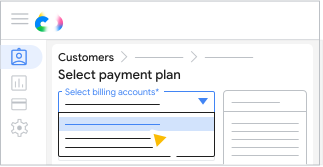
- Wszystkie zamówienia danego klienta muszą być w tej samej walucie, ale możesz korzystać z różnych kont rozliczeniowych z tą samą walutą.
- W przypadku wszystkich subskrypcji Google Workspace należy korzystać z tego samego konta rozliczeniowego.
- Kliknij Wybierz abonament obok odpowiedniego abonamentu.
- Wpisz liczbę potrzebnych licencji
 kliknij Zapisz.
 - (Opcjonalnie) Wpisz numer zamówienia.
- Kliknij Potwierdź zamówienie Zamknij.
Anulowanie abonamentu na zarchiwizowane konta użytkowników
Gdy anulujesz abonament na zarchiwizowane konta użytkowników, licencje zostaną usunięte i nie będziesz już mieć dostępu do usługi.
W przypadku abonamentów rocznych i na czas określony musisz zapłacić pełną kwotę pozostałego zobowiązania. Następny rachunek miesięczny będzie obejmował opłatę za zerwanie umowy w wysokości pozostałego zobowiązania.
- Zaloguj się w konsoli sprzedaży partnerskiej.
- Na stronie Klienci kliknij nazwę wybranego klienta.
- W sekcji Subskrypcje kliknij subskrypcję zarchiwizowanej usługi.
- Obok abonamentu kliknij przycisk stanu i wybierz Anulowano.
- W przypadku abonamentów rocznych i na czas określony sprawdź liczbę i cenę licencji, pozostały okres obowiązywania umowy oraz koszt jej zerwania.
- Kliknij Potwierdź.