

כדי לנהל אפליקציות לנייד בארגון, צריך לעבור לכאן.
אם המשתמשים נכנסים לאפליקציות דרך חשבונות Google שלהם, אתם יכולים לקבוע איך האפליקציות האלה יקבלו גישה לנתונים של הארגון. באמצעות הגדרות OAuth 2.0 במסוף Google Admin, אתם יכולים לנהל 3 סוגים של אפליקציות:
- בבעלות Google – אפליקציות שפותחו על ידי Google
- פנימיות – אפליקציות שהארגון שלכם מפתח
- צד שלישי – אפליקציות שלא נוצרו על ידי Google או הארגון שלכם, ולא בבעלותם
חלק מהאפליקציות משתמשות בהיקפי הרשאות של OAuth 2.0 – מנגנון להגבלת הגישה לחשבון של משתמש. אתם יכולים גם להתאים אישית את ההודעה שמוצגת למשתמשים כשהם מנסים להתקין אפליקציה לא מורשית.
הערה: ב-Google Workspace for Education, יכול להיות שהגבלות נוספות ימנעו ממשתמשים במוסדות חינוך יסודיים ועל-יסודיים לגשת לאפליקציות מסוימות.
הנושאים בדף
- לפני שמתחילים: בדיקת האפליקציות בארגון
- הגבלה או ביטול ההגבלה של שירותי Google
- הגבלת הגישה להיקפי הרשאות של OAuth בסיכון גבוה
- איך מנהלים את הגישה של אפליקציות לשירותי Google ומוסיפים אפליקציות
- בחירת הגדרות לאפליקציות שלא הוגדרו
- מגבלות ידועות
לפני שמתחילים: בודקים את האפליקציות בארגון
בקטע "בקרה על הרשאות הגישה של אפליקציות", אתם יכולים לבדוק את האפליקציות הבאות:
- אפליקציות שהוגדרו – אפליקציות שנקבעה להן הגדרת גישה (מהימנה, מוגבלת, נתונים ספציפיים בחשבון Google או חסומה).
- אפליקציות שנכנסו אליהן – אפליקציות שניגשו לנתונים בחשבון Google.
- אפליקציות בהמתנה לבדיקה – אפליקציות שהמשתמשים ביקשו גישה אליהן.
פרטים על אפליקציות מופיעים בדרך כלל 24 עד 48 שעות אחרי ההרשאה.
-
במסוף Google Admin, נכנסים לתפריט


 אבטחה
אפשרויות לניהול השימוש בנתונים
אמצעי בקרה לממשקי API.
אבטחה
אפשרויות לניהול השימוש בנתונים
אמצעי בקרה לממשקי API.כדי לעשות את זה צריך הרשאות אדמין להגדרות השירות.
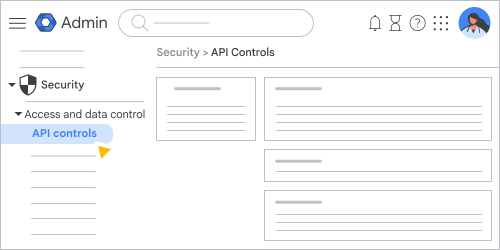
לוחצים על ניהול הגישה לאפליקציות כדי לראות את האפליקציות שהוגדרו. כדי לסנן את רשימת האפליקציות, לוחצים על הוספת מסנן ובוחרים אפשרות.
ברשימת האפליקציות מוצגים השם, הסוג והמזהה של האפליקציה, וגם הפרטים הבאים לגבי כל אפליקציה:
- סטטוס אימות – אפליקציות מאומתות נבדקו על ידי Google כדי לוודא שהן עומדות בדרישות של כללי מדיניות מסוימים. יכול להיות שאפליקציות ידועות רבות לא מאומתות באופן הזה. פרטים נוספים זמינים במאמר מהי אפליקציית צד שלישי מאומתת?
גישה – מראה לאילו יחידות ארגוניות יש מדיניות גישה מוגדרת לאפליקציה. מציבים את הסמן מעל אפליקציה ולוחצים על הצגת פרטים כדי לראות את רמות הגישה (מהימנה, מוגבלת, הנתונים בחשבון Google ספציפיים, או חסומה).
אם מחילים מדיניות גישה על יחידה ארגונית, ואז מחילים מדיניות אחרת על כל הארגון, המדיניות הראשונה נשארת בתוקף ביחידה הארגונית.
בעלות – בעמודה הזאת מוצג אם האפליקציה היא של צד שלישי, פנימית או בבעלות Google.
תג "מאומת על ידי Google" – מוצג באפליקציות פנימיות ובאפליקציות של צד שלישי שעברו את תהליך אימות האפליקציות ב-OAuth.
כדי לראות את האפליקציות שהייתה אליהן גישה, בקטע אפליקציות שהייתה אליהן גישה, לוחצים על הצגת הרשימה.
בקטע אפליקציות שהייתה אליהן גישה, אתם יכולים גם לבדוק:
- משתמשים – מספר המשתמשים שניגשים לאפליקציה.
- השירותים המבוקשים – ממשקי ה-API של שירותי Google (היקפי הרשאות OAuth2) שכל אפליקציה משתמשת בהם (לדוגמה, Gmail, יומן Google או Google Drive). שירותים שאינם של Google מופיעים בקטגוריה אחר.
ברשימה אפליקציות שהוגדרו או אפליקציות שבוצעה אליהן גישה, לוחצים על אפליקציה כדי לגשת לאפשרויות הבאות:
- ניהול הגישה של האפליקציה לשירותי Google – מראה אם האפליקציה מסומנת כ"מהימנה", "מוגבלת", "נתונים ספציפיים בחשבון Google" או "חסומה". אם משנים את הגדרות הגישה, לוחצים על Save.
- הצגת מידע על האפליקציה – הצגת מזהה הלקוח המלא של OAuth2 של האפליקציה, מספר המשתמשים, מדיניות הפרטיות ופרטי התמיכה.
הצגת ממשקי ה-API של שירותי Google (היקפי הרשאות OAuth) שהאפליקציה מבקשת – מציג רשימה של היקפי הרשאות OAuth שכל אפליקציה מבקשת. כדי לראות כל אחד מהיקפי ההרשאות של OAuth, מרחיבים את השורה בטבלה או לוחצים על Expand All.
הערה: היקפי ההרשאות ל-OAuth לא מוצגים באפליקציות שבבעלות Google.
(אופציונלי) כדי להוריד את פרטי האפליקציה לקובץ CSV, בחלק העליון של הרשימה אפליקציות שהוגדרו או אפליקציות שבוצעה אליהן גישה, לוחצים על הורדת הרשימה.
- כל הנתונים בטבלה יורדים (כולל נתונים שלא מוצגים).
- באפליקציות שהוגדרו, קובץ ה-CSV כולל את העמודות הנוספות הבאות: סטטוס אימות, מספר משתמשים, יחידה ארגונית, שירותים מבוקשים והיקפי הרשאות API שמשויכים לכל שירות. אם לא הייתה גישה לאפליקציה שהוגדרה, מספר המשתמשים שלה הוא אפס (0), ושתי העמודות האחרות ריקות.
- לאפליקציות שהמשתמשים ניגשו אליהן, קובץ ה-CSV כולל את העמודות הנוספות הבאות: סטטוס אימות, יחידה ארגונית והיקפי הרשאות API שמשויכים לכל שירות.
אימות אפליקציות היא תוכנית של Google שנועדה לוודא שאפליקציות של צד שלישי שניגשות לנתוני לקוחות רגישים עוברות בדיקות אבטחה ופרטיות. יכול להיות שהמשתמשים לא יוכלו להפעיל אפליקציות לא מאומתות שאתם לא סומכים עליהן (בהמשך הדף מפורט איך לסמוך על אפליקציות). מידע נוסף זמין במאמר אישור אפליקציות לא מאומתות של צד שלישי.
הגבלה או ביטול ההגבלה של שירותי Google
אתם יכולים להגביל או לא להגביל את הגישה של אפליקציות פנימיות ושל אפליקציות צד שלישי לרוב שירותי Google Workspace, כולל שירותי Google Cloud כמו למידת מכונה. המשמעות של כל אפשרות:
- מוגבלת – רק אפליקציות פנימיות ואפליקציות של צד שלישי שהוגדרו עם הגדרת גישה מהימנה או ספציפית לנתונים בחשבון Google יכולות לגשת לנתונים.
- ללא הגבלה – רק אפליקציות פנימיות ואפליקציות של צד שלישי שמוגדרות עם הגדרת הגישה "מהימנה", "מוגבלת" או "נתונים ספציפיים בחשבון Google" יכולות לגשת להיקפי ההרשאות שהוגדרו על ידי אדמין, בלי קשר לשאלה אם להיקף ההרשאות יש גישה מוגבלת או לא מוגבלת לנתונים.
לדוגמה, אם מגדירים את הגישה ליומן כ"מוגבלת", רק אפליקציות פנימיות ואפליקציות של צד שלישי שמוגדרות עם הרשאת גישה "מהימנה" או "נתונים ספציפיים בחשבון Google" יכולות לגשת לנתונים ביומן. אפליקציות פנימיות ואפליקציות של צד שלישי עם הגדרת גישה מוגבלת לא יכולות לגשת לנתונים ביומן.
הערה: ב-Gmail, ב-Google Drive וב-Google Chat, אתם יכולים להגביל באופן ספציפי את הגישה להיקפי הרשאות בסיכון גבוה (לדוגמה, שליחת אימייל או מחיקת קבצים ב-Drive).
-
במסוף Google Admin, נכנסים לתפריט
אבטחה
אפשרויות לניהול השימוש בנתונים
אמצעי בקרה לממשקי API.כדי לעשות את זה צריך הרשאות אדמין להגדרות השירות.
- לוחצים על ניהול שירותי Google.
- ברשימת השירותים, מסמנים את התיבות לצד השירותים שרוצים לנהל. כדי לסמן את כל התיבות, מסמנים את התיבה שירות.
- (אופציונלי) כדי לסנן את הרשימה, לוחצים על Add a filter ובוחרים מבין הקריטריונים הבאים:
- שירותי Google – בוחרים שירות מהרשימה ולוחצים על אישור.
- גישה לשירותי Google – בוחרים באפשרות ללא הגבלה או מוגבלת, ואז לוחצים על אישור.
- אפליקציות מורשות – מציינים טווח של מספר האפליקציות המורשות ולוחצים על אישור.
- משתמשים – מציינים טווח למספר המשתמשים ולוחצים על אישור.
- בחלק העליון, לוחצים על שינוי הרשאת הגישה ובוחרים באפשרות לא מוגבלת או מוגבלת.
אם משנים את הגישה ל"מוגבלת", כל האפליקציות שהותקנו בעבר ולא הוגדרו כמהימנות מפסיקות לפעול, והאסימונים מבוטלים. אם משתמש מנסה להתקין אפליקציה שלא הגדרתם כמהימנה (או להיכנס אליה) והיא ניגשת לשירות מוגבל, הוא מקבל הודעה שהאפליקציה חסומה. הגבלת הגישה לשירות Drive מגבילה גם את הגישה ל-Google Forms API.
הערה: רשימת האפליקציות שהייתה אליהן גישה מתעדכנת 48 שעות אחרי שניתן או בוטל אסימון. - (אופציונלי) אם בחרתם באפשרות "מוגבלת", כדי לאפשר גישה להיקפי הרשאות של OAuth שלא מסווגים בסיכון גבוה (לדוגמה, היקפי הרשאות שמתירים לאפליקציות לגשת לקבצים ב-Drive שהמשתמש סימן), סמנו את התיבה באפליקציות לא מהימנות, המשתמשים יכולים לתת גישה להיקפי הרשאות של OAuth שלא מסווגים בסיכון גבוה. (התיבה הזו מופיעה באפליקציות כמו Gmail ו-Drive, אבל לא בכל האפליקציות).
- לוחצים על שינוי ומאשרים, אם צריך.
- (אופציונלי) כדי לבדוק לאילו אפליקציות יש גישה לשירות:
- בחלק העליון, בקטע אפליקציות שבוצעה אליהן גישה, לוחצים על הצגת הרשימה.
- לוחצים על הוספת מסנן השירותים המבוקשים.
- בוחרים את השירותים שרוצים לבדוק ולוחצים על אישור.
הגבלת הגישה להיקפי הרשאות של OAuth בסיכון גבוה
ב-Gmail, ב-Google Drive, ב-Docs וב-Chat אפשר גם להגביל את הגישה לרשימה מוגדרת מראש של היקפי הרשאות של OAuth בסיכון גבוה.
היקפי הרשאות של OAuth בסיכון גבוה ב-Gmail
- https://mail.google.com/
- https://www.googleapis.com/auth/gmail.compose
- https://www.googleapis.com/auth/gmail.insert
- https://www.googleapis.com/auth/gmail.metadata
- https://www.googleapis.com/auth/gmail.modify
- https://www.googleapis.com/auth/gmail.readonly
- https://www.googleapis.com/auth/gmail.send
- https://www.googleapis.com/auth/gmail.settings.basic
- https://www.googleapis.com/auth/gmail.settings.sharing
פרטים נוספים על היקפי ההרשאות של Gmail זמינים במאמר בחירת היקפי ההרשאות של Gmail API.
היקפי הרשאות של OAuth בסיכון גבוה ב-Drive וב-Docs
- https://www.googleapis.com/auth/documents
- https://www.googleapis.com/auth/documents.readonly
- https://www.googleapis.com/auth/drive
- https://www.googleapis.com/auth/drive.activity
- https://www.googleapis.com/auth/drive.activity.readonly
- https://www.googleapis.com/auth/drive.admin
- https://www.googleapis.com/auth/drive.admin.labels
- https://www.googleapis.com/auth/drive.admin.labels.readonly
- https://www.googleapis.com/auth/drive.admin.readonly
- https://www.googleapis.com/auth/drive.admin.shareddrive
- https://www.googleapis.com/auth/drive.admin.shareddrive.readonly
- https://www.googleapis.com/auth/drive.apps
- https://www.googleapis.com/auth/drive.apps.readonly
- https://www.googleapis.com/auth/drive.categories.readonly
- https://www.googleapis.com/auth/drive.labels.readonly
- https://www.googleapis.com/auth/drive.meet.readonly
- https://www.googleapis.com/auth/drive.metadata
- https://www.googleapis.com/auth/drive.metadata.readonly
- https://www.googleapis.com/auth/drive.photos.readonly
- https://www.googleapis.com/auth/drive.readonly
- https://www.googleapis.com/auth/drive.scripts
- https://www.googleapis.com/auth/drive.teams
- https://www.googleapis.com/auth/forms.body
- https://www.googleapis.com/auth/forms.body.readonly
- https://www.googleapis.com/auth/forms.currentonly
- https://www.googleapis.com/auth/forms.responses.readonly
- https://www.googleapis.com/auth/presentations
- https://www.googleapis.com/auth/presentations.readonly
- https://www.googleapis.com/auth/script.addons.curation
- https://www.googleapis.com/auth/script.projects
- https://www.googleapis.com/auth/sites
- https://www.googleapis.com/auth/sites.readonly
- https://www.googleapis.com/auth/spreadsheets
- https://www.googleapis.com/auth/spreadsheets.readonly
פרטים נוספים על היקפים זמינים במאמרים הבאים:
היקפי הרשאות של OAuth בסיכון גבוה ב-Chat
- https://www.googleapis.com/auth/chat.delete
- https://www.googleapis.com/auth/chat.import
- https://www.googleapis.com/auth/chat.messages
- https://www.googleapis.com/auth/chat.messages.readonly
לפרטים על היקפי ההרשאות של Chat, אפשר לעבור אל היקפי ההרשאות של Chat API.
ניהול הגישה של אפליקציות לשירותי Google והוספת אפליקציות
אתם יכולים לנהל את הגישה לאפליקציות מסוימות על ידי חסימה שלהן או סימון שלהן בתור "מהימנה", "נתונים ספציפיים בחשבון Google", "מוגבלת" או "חסומה":
- מהימנה – לאפליקציה יש גישה לכל שירותי Google Workspace (היקפי הרשאות של OAuth), כולל שירותים מוגבלים. אתם יכולים להוסיף לרשימת ההיתרים אפליקציות שהוגדרו באמצעות מזהי לקוח ב-OAuth, כדי לשמור על הגישה של ממשק תכנות היישומים (API) לשירותי Google Workspace, גם אם לשירותים האלה יש כללי מדיניות של בקרת גישה מבוססת-הקשר שחלים על גישת ה-API.
- נתונים ספציפיים בחשבון Google – האפליקציה יכולה לבקש גישה לנתונים רק בהיקפי ההרשאות שציינתם כשהגדרתם את האפליקציה.
- מוגבלת – האפליקציה יכולה לגשת רק לשירותים שהגישה אליהם לא מוגבלת. אתם יכולים לשנות את הגדרת הגישה לנתונים של אפליקציה מסוימת מרשימת האפליקציות או מדף המידע של האפליקציה.
- חסומה – לאפליקציה אין גישה לנתונים בחשבון Google.
אפליקציות בבעלות Google שהן לא אפליקציות Workspace יכולות להיות מהימנות, חסומות או פטורות. כברירת מחדל, רוב האפליקציות בבעלות Google הן מהימנות. עם זאת, כשבוחרים גם אפליקציות של צד שלישי וגם אפליקציות בבעלות Google, אפשרויות הגישה מוגבלות ל"מהימנה" ו"חסומה".
כשמגדירים או משנים את רמת הגישה של אפליקציה, רשימת היקפי ההרשאות של OAuth כוללת את כל ההיקפים שהאפליקציה ביקשה אי פעם. יכול להיות שהרשימה הזו לא משקפת את ההגדרות הנוכחיות של הארגון. כדי לראות את היקפי ההרשאות המדויקים שהוגדרו לאפליקציה, מציבים את העכבר על האפליקציה ולוחצים על הצגת פרטים.
שינוי הגישה מרשימת האפליקציות
-
במסוף Google Admin, נכנסים לתפריט
אבטחה
אפשרויות לניהול השימוש בנתונים
אמצעי בקרה לממשקי API.כדי לעשות את זה צריך הרשאות אדמין להגדרות השירות.
- לוחצים על ניהול הגישה של האפליקציות.
- ברשימת האפליקציות שהוגדרו או ברשימת האפליקציות שהמשתמשים ניגשו אליהן, מצביעים על אפליקציה ולוחצים על שינוי הגישה. אפשר גם לסמן את התיבות לצד כמה אפליקציות וללחוץ על שינוי הרשאות הגישה בחלק העליון של הרשימה.
- בוחרים את היחידות הארגוניות שרוצים להגדיר להן גישה:
- כדי להחיל את ההגדרה על כל המשתמשים, משאירים את הסימון של היחידה הארגונית ברמה העליונה.
- כדי להחיל את ההגדרה על יחידות ארגוניות ספציפיות, לוחצים על בחירת יחידות ארגוניות הכללת ארגונים, ואז בוחרים יחידות ארגוניות ספציפיות.
- לוחצים על הבא.
- בוחרים אפשרות:
- מהימנה – יכולה לגשת לכל שירותי Google (גם עם גישה מוגבלת וגם עם גישה לא מוגבלת). אפליקציות בבעלות Google, כמו דפדפן Chrome, נחשבות באופן אוטומטי לאפליקציות מהימנות ואי אפשר להגדיר אותן כאפליקציות מהימנות.
(אופציונלי) כדי לשמר עבור האפליקציות האלה את גישת ה-API לשירותי Google Workspace, גם אם יש להם כללי מדיניות בקרת גישה מבוססת-הקשר שחלים על גישת ה-API, בוחרים באפשרות מתן פטור כך שהגישה ל-API לא תיחסם על ידי רמות של בקרת גישה מבוססת-הקשר. האפשרות הזו זמינה רק לאפליקציות לאינטרנט, ל-Android או לאפליקציות ל-iOS שנוספו באמצעות מזהי לקוח OAuth. אם בוחרים באפשרות הזו, האפליקציה לא פטורה באופן אוטומטי מחסימות גישה ל-API. צריך גם להחריג את האפליקציה במהלך ההקצאות של רמות הגישה מבוססות-ההקשר. הפטור הזה חל רק על היחידות הארגוניות שציינתם בשלב 5. - מוגבלת – יכולה לגשת רק לשירותי Google שהגישה אליהם לא מוגבלת.
- נתונים ספציפיים בחשבון Google – האפליקציה יכולה לבקש גישה לנתונים רק בהיקפי ההרשאות שצוינו בהגדרת האפליקציה.
הערה: כדי לאפשר למשתמשים להיכנס באמצעות חשבון Google שלהם, צריך לכלול את היקפי ההרשאות של "כניסה באמצעות חשבון Google" שהאפליקציה דורשת. - חסומה – לא יכולה לגשת לאף שירות של Google.
אם מוסיפים אפליקציה למכשירים לרשימת ההיתרים וגם חוסמים את אותה אפליקציה באמצעות אמצעי בקרה של API, האפליקציה נחסמת. חסימת האפליקציה באמצעות אמצעי הבקרה לממשקי API מבטלת את ההוספה לרשימת ההיתרים.
טיפ: כדי לבטל את ההגדרה של אפליקציה, משתמשים באפשרות של העלאת קובץ CSV שמתוארת במאמר הוספה והגדרה של אפליקציות צד שלישי בכמות גדולה.
- מהימנה – יכולה לגשת לכל שירותי Google (גם עם גישה מוגבלת וגם עם גישה לא מוגבלת). אפליקציות בבעלות Google, כמו דפדפן Chrome, נחשבות באופן אוטומטי לאפליקציות מהימנות ואי אפשר להגדיר אותן כאפליקציות מהימנות.
- לוחצים על הבא.
- בודקים את הגדרת ההיקף והגישה ולוחצים על שינוי הרשאת הגישה.
שינוי הגישה דרך דף המידע על האפליקציה
לצפייה בסרטון
שינוי הגישה לאפליקציות
-
במסוף Google Admin, נכנסים לתפריט
אבטחה
אפשרויות לניהול השימוש בנתונים
אמצעי בקרה לממשקי API.כדי לעשות את זה צריך הרשאות אדמין להגדרות השירות.
- לוחצים על ניהול הגישה של האפליקציות.
- ברשימת האפליקציות שהוגדרו או ברשימת האפליקציות שהייתה אליהן גישה, לוחצים על האפליקציה שרוצים לשנות את הגישה אליה.
- לוחצים על הקטע גישה לנתונים בחשבון Google.
- לוחצים על היחידה הארגונית שרוצים להגדיר את הגישה שלה לנתונים באפליקציה. כברירת מחדל, נבחרת היחידה הארגונית ברמה העליונה והשינוי מופעל בכל הארגון.
- בוחרים רמת גישה לנתונים.
- (אופציונלי) כדי להחיל הגדרות שונות על יחידות ארגוניות שונות, בוחרים באפשרות הרצויה. לדוגמה:
- כדי לחסום את הגישה של אפליקציה לכל נתוני המשתמשים, בוחרים ביחידה הארגונית ברמה העליונה ואז בוחרים באפשרות חסומה.
- כדי לחסום את הגישה של האפליקציה רק לנתונים של חלק מהמשתמשים, מגדירים את הגישה כמהימנה ביחידה הארגונית ברמה העליונה, וכחסומה ביחידת בת ארגונית שכוללת את המשתמשים האלה.
- (אופציונלי) כדי להחיל הגדרות שונות על יחידות ארגוניות שונות, בוחרים באפשרות הרצויה. לדוגמה:
- לוחצים על שמירה.
הגדרת תצורה לאפליקציה חדשה
-
במסוף Google Admin, נכנסים לתפריט
אבטחה
אפשרויות לניהול השימוש בנתונים
אמצעי בקרה לממשקי API.כדי לעשות את זה צריך הרשאות אדמין להגדרות השירות.
- לוחצים על ניהול הגישה של האפליקציות.
- בקטע אפליקציות מוגדרות, לוחצים על הגדרת אפליקציה חדשה.
- מזינים את שם האפליקציה או את מזהה הלקוח ולוחצים על חיפוש.
- לוחצים על האפליקציה ברשימת תוצאות החיפוש.
- בשדה היקף, בוחרים למי להגדיר גישה:
- כברירת מחדל, נבחרת היחידה הארגונית ברמה העליונה. משאירים את האפשרות הזו מסומנת כדי להגדיר את הגישה לכל המשתמשים בארגון.
- כדי להגדיר גישה ליחידות ארגוניות ספציפיות, לוחצים על בחירת יחידות ארגוניות ואז על הכללת ארגונים כדי לראות את היחידות הארגוניות. מסמנים את התיבה של כל יחידה ארגונית שצריכה גישה, ואז לוחצים על בחירה.
- לוחצים על המשך.
- בקטע גישה לנתונים בחשבון Google, בוחרים אפשרות:
- מהימנה – יכולה לגשת לכל שירותי Google (גם מוגבלים וגם לא מוגבלים).
(אופציונלי) כדי שהאפליקציות שנבחרו ישמרו על גישת ה-API לשירותי Workspace, גם אם לשירותים האלה יש כללי מדיניות של בקרת גישה מבוססת-הקשר שחלים על גישת ה-API, בוחרים באפשרות מתן פטור כך שהגישה ל-API לא תיחסם על ידי רמות של בקרת גישה מבוססת-הקשר. האפשרות הזו זמינה רק לאפליקציות לאינטרנט, ל-Android או לאפליקציות ל-iOS שנוספו באמצעות מזהי לקוח OAuth. בחירה באפשרות הזו לא תפטור באופן אוטומטי את האפליקציה מחסימות גישה ל-API. צריך גם להחריג את האפליקציה במהלך ההקצאות של רמות הגישה מבוססות-ההקשר. הפטור הזה חל רק על היחידות הארגוניות שציינתם בהיקף. - מוגבלת – יכולה לגשת רק לשירותי Google שהגישה אליהם לא מוגבלת.
- נתונים ספציפיים בחשבון Google – האפליקציה יכולה לבקש גישה לנתונים רק בהיקפי ההרשאות שציינתם כשהגדרתם את האפליקציה.
הערה: כדי לאפשר למשתמשים להיכנס באמצעות חשבון Google שלהם, צריך לכלול את היקפי ההרשאות של "כניסה באמצעות חשבון Google" שהאפליקציה דורשת. - חסומה – לא יכולה לגשת לאף שירות של Google.
אם מוסיפים אפליקציה למכשירים לרשימת ההיתרים וגם חוסמים את אותה אפליקציה באמצעות אמצעי הבקרה של ה-API, האפליקציה נחסמת. חסימת האפליקציה באמצעות אמצעי בקרה לממשקי API מבטלת את ההוספה לרשימת ההיתרים.
- מהימנה – יכולה לגשת לכל שירותי Google (גם מוגבלים וגם לא מוגבלים).
- לוחצים על המשך.
- בודקים את ההגדרות של האפליקציה החדשה ולוחצים על סיום.
המשתמשים מתבקשים לאשר הוספה של אפליקציות אינטרנט. אתם יכולים לעקוף את מסך ההסכמה ב-Google Workspace Marketplace (לאפליקציות מאושרות בלבד) באמצעות התקנה בדומיין.
בחירת הגדרות לאפליקציות שלא הוגדרו
אפליקציות שלא הגדרתם בתור "מהימנה", "מוגבלת", "נתונים ספציפיים בחשבון Google" או "חסומה" (כמו שמתואר במאמר ניהול הגישה של אפליקציות לשירותי Google והוספת אפליקציות) נחשבות לאפליקציות שלא הוגדרו. אתם יכולים לקבוע מה יקרה כשמשתמשים ינסו להיכנס לאפליקציות לא מוגדרות באמצעות חשבון Google שלהם.
לצפייה בסרטון
איך למצוא את ההגדרות
-
במסוף Google Admin, נכנסים לתפריט
אבטחה
אפשרויות לניהול השימוש בנתונים
אמצעי בקרה לממשקי API.כדי לעשות את זה צריך הרשאות אדמין להגדרות השירות.
- לוחצים על הגדרות כדי להרחיב את קבוצת ההגדרות.
- (אופציונלי) כדי להחיל את ההגדרה רק על מחלקה או על צוות, בצד, בוחרים יחידה ארגונית.
- בוחרים את ההגדרות. מידע נוסף זמין בהגדרות של אפליקציות שלא הוגדרו.
- לוחצים על שמירה.
הגדרות לאפליקציות שלא הוגדרו
הודעה למשתמש בהתאמה אישית
זו הודעה בהתאמה אישית שמוצגת למשתמשים כשהם לא יכולים לגשת לאפליקציה חסומה. כדי ליצור הודעה בהתאמה אישית, בוחרים באפשרות מופעל ומזינים הודעה.
אם ההודעה בהתאמה אישית מושבתת או אם אי אפשר להציג אותה, המשתמשים יראו במקומה את הודעת ברירת המחדל.
אפליקציות צד שלישי שלא הוגדרו
ההגדרה הזו קובעת מה יקרה כשמשתמשים ינסו להיכנס לאפליקציות לא מוגדרות באמצעות חשבון Google שלהם. המשתמשים עדיין יכולים לגשת לאפליקציות שמוגדרות עם גישה מהימנה, מוגבלת או ספציפית לנתונים בחשבון Google, בלי קשר להגדרה הזו.
בוחרים אפשרות:
- המשתמשים יכולים לגשת לכל אפליקציה של צד שלישי (ברירת המחדל) – המשתמשים יכולים להיכנס באמצעות חשבון Google לכל אפליקציה של צד שלישי. האפליקציות שהמשתמשים ניגשים אליהן יכולות לבקש נתונים לא מוגבלים בחשבון Google של המשתמש.
- המשתמשים יכולים לגשת לאפליקציות של צד שלישי שמבקשות רק מידע בסיסי לצורך כניסה באמצעות חשבון Google – המשתמשים יכולים להיכנס באמצעות חשבון Google לאפליקציות של צד שלישי שמבקשות רק מידע בסיסי על הפרופיל: שם החשבון ב-Google, כתובת האימייל ותמונת הפרופיל של המשתמש.
- המשתמשים לא יכולים להיכנס לאפליקציות צד שלישי – המשתמשים לא יכולים להיכנס באמצעות חשבון Google לאפליקציות ולאתרים של צד שלישי עד שתקבעו הגדרת גישה לאפליקציות ולאתרים האלה. פרטים נוספים זמינים במאמר ניהול הגישה של אפליקציות צד שלישי לשירותי Google והוספת אפליקציות.
מהדורות של Google Workspace for Education: אתם יכולים לבחור הגדרות שונות למשתמשים מעל ומתחת לגיל 18. אם אתם משתמשים בהגדרה הזו כדי לחסום אפליקציות של צד שלישי, אתם יכולים לאפשר למשתמשים מתחת לגיל 18 לבקש גישה לאפליקציות חסומות באמצעות ההגדרה בקשות גישה של משתמשים לאפליקציות שלא הוגדרו.
אפליקציות פנימיות
כך אפליקציות פנימיות שפותחו בארגון יכולות לגשת לממשקי Google Workspace API מוגבלים.
כדי לאפשר גישה ל-API לכל האפליקציות הפנימיות, מסמנים את התיבה אפשר לתת אמון באפליקציות פנימיות.
בקשות ממשתמשים לגשת לאפליקציות שלא הוגדרו
ההגדרות האלה מאפשרות למשתמשים לבקש גישה לאפליקציות צד שלישי שלא הוגדרו, ואז האדמינים יכולים לבדוק את הבקשות ולאשר או לדחות אותן. האפשרויות שזמינות תלויות במהדורת Workspace שיש לכם.
מהדורות Google Workspace for Education
הגדרות למשתמשים מעל גיל 18 – ההגדרות האלה מאפשרות לאנשי חינוך ולמשתמשים מעל גיל 18 לבקש גישה לאפליקציות בשביל עצמם או בשביל אחרים (בקשות גישה בשם אחרים). לדוגמה, מורה יכול לשלוח בקשות לגישה בשמם של תלמידים. אתם יכולים לבדוק את הבקשות האלה ולאשר או לדחות אותן.
כשהמשתמשים יבקשו גישה, תקבלו הודעה. אתם יכולים להגדיר את הגישה של משתמשים שביקשו גישה לעצמם. בבקשות בשם אחרים, אתם יכולים להגדיר את הרשאות הגישה של המשתמשים שבשמם הוגשה הבקשה.
כדי לאפשר למשתמשים לבקש לעצמם גישה, מסמנים את התיבה המשתמשים יכולים לבקש לעצמם גישה לאפליקציות.
כדי לאפשר למשתמשים לשלוח בקשה בשם אחרים, מסמנים את התיבה המשתמשים יכולים לשלוח בקשות בשם משתמשים אחרים (בקשות לשרת proxy).
הערה: אתם יכולים לשתף את הקישור הזה עם אנשי חינוך כדי לאפשר להם לשלוח בקשות לגישה בשמם של אחרים.
הגדרות למשתמשים מתחת לגיל 18 – ההגדרה הזו מאפשרת למשתמשים מתחת לגיל 18 לבקש גישה לאפליקציות בעצמם.
כדי לאפשר למשתמשים לבקש לעצמם גישה לאפליקציות, מסמנים את התיבה המשתמשים יכולים לבקש לעצמם גישה לאפליקציות.
כדי לגשת להגדרות האלה, עוברים אל איך למצוא את ההגדרות.
כל המהדורות האחרות של Google Workspace
אם אתם או אדמין אחר מגבילים את הגישה לאפליקציות שלא הוגדרו, המשתמשים יכולים לבקש גישה לאפליקציות האלה. כדי לאפשר למשתמשים לבקש גישה לאפליקציות שלא הוגדרו, מסמנים את התיבה המשתמשים יכולים לבקש גישה לאפליקציות צד שלישי שלא הוגדרו.
כשמשתמש מבקש גישה, רשומה חדשה מתווספת לרשימה אפליקציות בהמתנה לבדיקה בדף בקרת גישה לאפליקציות במסוף Admin. אחרי שבודקים את הרשימה, אפשר לאשר או לדחות את הבקשה. חשוב לזכור שהבחירה שלכם חלה על כל המשתמשים ביחידה הארגונית. פרטים נוספים זמינים במאמר בדיקה וניהול של בקשות גישה של אפליקציות צד שלישי.
הערה: תהליך הבקשה הזה מופעל רק על ידי אפליקציות שלא הוקצתה להן הגדרת גישה על ידי אדמין. אם אפליקציה מוגדרת מנסה לגשת לשירות של Google שאין לה הרשאה אליו, המשתמש נחסם ולא יכול לבקש גישה דרך התהליך הזה.
מגבלות ידועות
- ברשימות של בקרת גישה לאפליקציות, אפליקציות ל-iOS שנוספו באמצעות מזהי חבילות של Apple App Store מופיעות כרגע כלא ידוע בעמודה בעלות.
- מידע על היקף ההרשאות של OAuth לא מוצג באפליקציות בבעלות Google. זה צפוי, כי אפליקציות בבעלות Google יכולות לבקש היקפי הרשאות שהם פנימיים ל-Google.
נושאים קשורים
- היקפי ההרשאות של OAuth 2.0 ל-Google APIs
- Get smart about preparing your app for OAuth verification (הכנת האפליקציה לאימות OAuth) (הבלוג של Google Developers)
Google, Google Workspace וסימנים וסמלי לוגו קשורים הם סימנים מסחריים של Google LLC. כל שמות החברות והמוצרים האחרים הם סימנים מסחריים של החברות שאליהן הם משויכים.