

組織のモバイルアプリを管理するには、こちらをご覧ください。
ユーザーが Google アカウントを使用してアプリにログインする場合、組織のデータに対するアプリのアクセス権を管理できます。Google 管理コンソールの OAuth 2.0 設定を使用すると、次の 3 種類のアプリを管理できます。
- Google 所有 - Google が開発したアプリ
- 社内 - 組織が開発したアプリ
- サードパーティ - Google または組織によって作成または所有されていないアプリ
アプリによっては、OAuth 2.0 スコープ(ユーザーのアカウントへのアクセスを制限するメカニズム)を使用していることがあります。管理者は、許可されていないアプリをユーザーがインストールしようとする際に表示されるメッセージをカスタマイズすることもできます。
注: Google Workspace for Education では、追加の制限により、初中等教育機関のユーザーが特定のアプリにアクセスできない場合があります。
このページの内容
- 始める前に: 組織で使用するアプリを確認する
- Google サービスを制限または制限解除する
- リスクの高い OAuth スコープへのアクセスを制限する
- アプリからの Google サービスへのアクセスを管理する、アプリを追加する
- 未設定のアプリの設定を選択する
- 既知の制限事項
始める前に: 組織で使用するアプリを確認する
[アプリのアクセス制御] で、以下のアプリを確認できます。
- 設定済みアプリ - アクセス設定(信頼できる、限定、特定の Google データ、ブロック中)が適用されているアプリ。
- アクセスしたアプリ - Google データにアクセスしたことがあるアプリ。
- 審査待ちのアプリ - ユーザーがアクセスをリクエストしたアプリ。
通常、アプリの詳細は承認の 24 ~ 48 時間後に表示されます。
-
Google 管理コンソールで、メニュー アイコン


 [セキュリティ] [アクセスとデータ管理] [API の制御] に移動します。
アクセスするにはサービス設定の管理者権限が必要です。
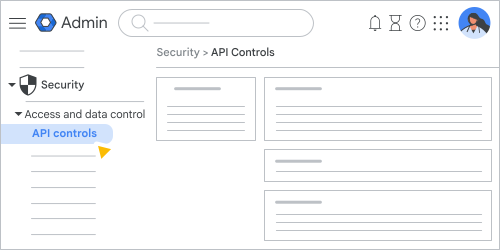
[アプリのアクセスを管理] をクリックして、設定済みのアプリを表示します。アプリの一覧をフィルタするには、[フィルタを追加] をクリックしてオプションを選択します。
アプリの一覧には、アプリの名前、種類、ID のほか、アプリごとに次の情報が表示されます。
- 確認済みのステータス - 確認済みアプリは、Google の審査によって特定のポリシーに準拠していることが確認されています。よく使われている多くのアプリがここでは確認済みにならない場合があります。詳しくは、確認済みのサードパーティ製アプリとはをご覧ください。
アクセス - 組織部門のアプリに対するアクセス ポリシー設定を表示します。アプリにカーソルを合わせて [詳細を表示] をクリックすると、アクセスレベル(信頼できる、限定、特定の Google データ、ブロック中)が表示されます。
組織部門にアクセス ポリシーを適用してから、組織全体に別のポリシーを適用した場合、組織部門では最初のポリシーが引き続き有効になります。
所有権 - アプリがサードパーティ製、社内用、Google 所有のいずれであるかを示します。
Google 確認済みバッジ - OAuth アプリの確認プロセスを完了した社内アプリとサードパーティ製アプリに表示されます。
アクセスしたアプリを表示するには、[アクセス済みアプリ] の [リストを表示] をクリックします。
アクセス済みアプリについては、以下のことも確認できます。
- ユーザー - アプリにアクセスするユーザーの数。
- リクエストされたサービス - 各アプリ(Gmail、Google カレンダー、Google ドライブなど)で使用されている Google サービスの API(OAuth2 スコープ)。Google がリクエストしていないサービスは「その他」と表示されます。
[設定済みアプリ] または [アクセスしたアプリ] のリストでアプリをクリックして、次の操作を行います。
- アプリが Google サービスにアクセスできるかどうかを管理する - アプリが [信頼できる]、[限定]、[特定の Google データ]、[ブロック中] のどれに設定されているかが表示されます。アクセス設定を変更した場合は、[保存] をクリックします。
- アプリに関する情報を確認する - アプリの完全な OAuth2 クライアント ID、ユーザー数、プライバシー ポリシー、サポート情報が表示されます。
アプリがリクエストしている Google サービス API(OAuth スコープ)を確認する - 各アプリがリクエストしている OAuth スコープのリストが表示されます。各 OAuth スコープを表示するには、表の行を展開するか、[すべて展開] をクリックします。
注: Google 所有のアプリで OAuth スコープは表示されません。
(省略可)アプリの情報を CSV ファイルにダウンロードするには、[設定済みアプリ] または [アクセス済みアプリ] のリストの上部にある [リストをダウンロード] をクリックします。
- 表示されていないデータも含め、表内のすべてのデータがダウンロードされます。
- 設定済みアプリの場合、CSV ファイルには確認ステータス、ユーザー数、組織部門、リクエストされたサービス、各サービスに関連付けられた API スコープの列が追加されます。設定済みアプリがアクセスされていない場合、ユーザー数はゼロ(0)で、他の 2 列は空白になります。
- アクセスしたアプリの場合、CSV ファイルには確認ステータス、組織部門、各サービスに関連付けられた API スコープの列が追加されます。
アプリの確認とは、機密性の高い顧客データにアクセスするサードパーティ製アプリが、セキュリティとプライバシーの基準を満たしていることを保証する Google のプログラムです。管理者から信頼されていない未確認のアプリをユーザーが有効化するのをブロックできます(アプリを信頼する方法について詳しくは、後述を参照)。詳しくは、未確認のサードパーティ製アプリを承認するをご覧ください。
Google サービスを制限または制限解除する
機械学習などの Google Cloud サービスを含む、ほとんどの Google Workspace サービスへの社内用アプリとサードパーティ製アプリのアクセスを制限(または無制限のままに)することができます。各オプションの内容は次のようになっています。
- 制限付き - [信頼できる] または [特定の Google データ] のデータアクセスが設定されている社内用アプリとサードパーティ製アプリのみがデータにアクセスできます。
- 制限なし - [信頼できる]、[限定]、[特定の Google データ] のいずれかが設定されている社内アプリとサードパーティ製アプリのみが、管理者が設定したスコープにアクセスできます。スコープに制限付きデータアクセスが設定されているか、制限なしデータアクセスが設定されているかは関係ありません。
たとえば、カレンダーのアクセスを [制限付き] に設定した場合、[信頼できる] または [特定の Google データアクセス] のいずれかが設定されている社内アプリとサードパーティ製アプリのみがカレンダー データにアクセスできます。[限定] アクセスが設定されている社内アプリとサードパーティ製アプリは、カレンダー データにアクセスできません。
注: Gmail、Google ドライブ、Google Chat では、リスクの高いサービス(メールの送信やドライブでのファイルの削除など)へのアクセスを詳細に制限できます。
-
Google 管理コンソールで、メニュー アイコン
[セキュリティ] [アクセスとデータ管理] [API の制御] に移動します。アクセスするにはサービス設定の管理者権限が必要です。
- [Google サービスを管理] をクリックします。
- サービスの一覧で、管理するサービスの横にあるチェックボックスをオンにします。すべてのチェックボックスをオンにするには、[サービス] チェックボックスをオンにします。
- (省略可)このリストをフィルタするには、[フィルタを追加] をクリックして次の条件から選択します。
- Google サービス - サービスの一覧から選択し、[適用] をクリックします。
- Google サービスによるアクセス - [制限なし] または [制限付き] を選択し、[適用] をクリックします。
- 許可されているアプリ - 許可されているアプリの数の範囲を指定し、[適用] をクリックします。
- ユーザー - ユーザーの数の範囲を指定し、[適用] をクリックします。
- 上部にある [アクセス権を変更] をクリックし、[制限なし] または [制限付き] を選択します。
アクセス権限を [制限付き] に変更すると、インストール済みアプリのうち信頼していないアプリが動作しなくなり、トークンが取り消されます。管理者が制限付きサービスにアクセス可能な信頼できるアプリとして設定していないにもかかわらず、ユーザーがそのアプリをインストール(またはログイン)しようとすると、アプリがブロックされているという通知が表示されます。ドライブ サービスへのアクセスを制限すると、Google フォーム API へのアクセスも制限されます。
注: アクセスしたアプリの一覧は、トークンが付与または取り消されてから 48 時間後に更新されます。 - (省略可)[制限付き] を選択した場合、高リスクに分類されていない OAuth スコープ(例: ユーザーが選択したドライブ ファイルへのアプリによるアクセスを許可するスコープ)へのアクセスを許可するには、[信頼できないアプリについては、高リスクに分類されていない OAuth スコープへのアクセスをユーザーが許可することを許可する] チェックボックスをオンにします。(このボックスは Gmail やドライブなどのアプリに表示されますが、すべてのアプリに表示されるわけではありません)。
- [変更] をクリックして、必要に応じて確定します。
- (省略可)サービスにアクセスできるアプリを確認するには:
- 上部の [アクセス済みアプリ] で [リストを表示] をクリックします。
- [フィルタを追加] [リクエストされたサービス] をクリックします。
- 確認するサービスを選択し、[適用] をクリックします。
リスクの高い OAuth スコープへのアクセスを制限する
Gmail、Google ドライブ、Google ドキュメント、Google Chat では、事前定義されたリスクの高い OAuth スコープのリストへのアクセスを制限することもできます。
Gmail のリスクの高い OAuth スコープ
- https://mail.google.com/
- https://www.googleapis.com/auth/gmail.compose
- https://www.googleapis.com/auth/gmail.insert
- https://www.googleapis.com/auth/gmail.metadata
- https://www.googleapis.com/auth/gmail.modify
- https://www.googleapis.com/auth/gmail.readonly
- https://www.googleapis.com/auth/gmail.send
- https://www.googleapis.com/auth/gmail.settings.basic
- https://www.googleapis.com/auth/gmail.settings.sharing
Gmail のスコープについて詳しくは、Gmail API のスコープを選択するをご覧ください。
ドライブと Google ドキュメントのリスクの高い OAuth スコープ
- https://www.googleapis.com/auth/documents
- https://www.googleapis.com/auth/documents.readonly
- https://www.googleapis.com/auth/drive
- https://www.googleapis.com/auth/drive.activity
- https://www.googleapis.com/auth/drive.activity.readonly
- https://www.googleapis.com/auth/drive.admin
- https://www.googleapis.com/auth/drive.admin.labels
- https://www.googleapis.com/auth/drive.admin.labels.readonly
- https://www.googleapis.com/auth/drive.admin.readonly
- https://www.googleapis.com/auth/drive.admin.shareddrive
- https://www.googleapis.com/auth/drive.admin.shareddrive.readonly
- https://www.googleapis.com/auth/drive.apps
- https://www.googleapis.com/auth/drive.apps.readonly
- https://www.googleapis.com/auth/drive.categories.readonly
- https://www.googleapis.com/auth/drive.labels.readonly
- https://www.googleapis.com/auth/drive.meet.readonly
- https://www.googleapis.com/auth/drive.metadata
- https://www.googleapis.com/auth/drive.metadata.readonly
- https://www.googleapis.com/auth/drive.photos.readonly
- https://www.googleapis.com/auth/drive.readonly
- https://www.googleapis.com/auth/drive.scripts
- https://www.googleapis.com/auth/drive.teams
- https://www.googleapis.com/auth/forms.body
- https://www.googleapis.com/auth/forms.body.readonly
- https://www.googleapis.com/auth/forms.currentonly
- https://www.googleapis.com/auth/forms.responses.readonly
- https://www.googleapis.com/auth/presentations
- https://www.googleapis.com/auth/presentations.readonly
- https://www.googleapis.com/auth/script.addons.curation
- https://www.googleapis.com/auth/script.projects
- https://www.googleapis.com/auth/sites
- https://www.googleapis.com/auth/sites.readonly
- https://www.googleapis.com/auth/spreadsheets
- https://www.googleapis.com/auth/spreadsheets.readonly
スコープの詳細については、以下をご覧ください。
Chat のリスクの高い OAuth スコープ
- https://www.googleapis.com/auth/chat.delete
- https://www.googleapis.com/auth/chat.import
- https://www.googleapis.com/auth/chat.messages
- https://www.googleapis.com/auth/chat.messages.readonly
Chat のスコープについて詳しくは、Chat API のスコープをご覧ください。
アプリからの Google サービスへのアクセスを管理する、アプリを追加する
アプリをブロックするか、[信頼できる]、[特定の Google データ]、[限定] のいずれかとしてマークすることによって、特定のアプリのアクセスを管理できます。
- 信頼できる - アプリは、制限付きのサービスを含むすべての Google Workspace サービス(OAuth スコープ)にアクセスできます。OAuth クライアント ID を使用して設定されたアプリを許可リストに登録すると、アプリケーション プログラミング インターフェース(API)から Google Workspace サービスへのアクセスを維持できます。API アクセスに適用されるコンテキストアウェア アクセス ポリシーが、サービスで設定されている場合も同様です。
- 特定の Google データ - アプリの設定時に指定したスコープにのみデータアクセスをリクエストできます。
- 限定 - アプリは制限なしのサービスにのみアクセスできます。アプリのデータアクセス設定は、アプリの一覧またはアプリ情報のページから変更できます。
- ブロック - アプリは Google データに一切アクセスできません。
Workspace アプリ以外の Google 所有のアプリは、[信頼できる]、[ブロック]、[除外] に設定できます。デフォルトでは、ほとんどの Google 所有アプリは [信頼できる] に設定されています。ただし、サードパーティ製アプリと Google 所有アプリの両方が選択されている場合、アクセス オプションは [信頼できる] と [ブロック] に限定されます。
アプリのアクセスレベルを設定または変更する際に、OAuth スコープのリストには、アプリがこれまでにリクエストしたすべてのスコープが含まれます。このリストは、組織の現在の構成を反映していない可能性があります。アプリに設定されている正確なスコープを表示するには、アプリにカーソルを合わせて [詳細を表示] をクリックします。
アプリの一覧からアクセス権を変更する
-
Google 管理コンソールで、メニュー アイコン
[セキュリティ] [アクセスとデータ管理] [API の制御] に移動します。アクセスするにはサービス設定の管理者権限が必要です。
- [アプリへのアクセスを管理] をクリックします。
- 設定済みアプリの一覧またはアクセスしたアプリの一覧で、目的のアプリにカーソルを合わせ、[アクセス権限を変更] をクリックします。または、複数のアプリの横にあるチェックボックスをオンにして、リストの上部にある [アクセス権限を変更] をクリックします。
- アクセス権限を設定する組織部門を選択します。
- すべてのユーザーに設定を適用する場合は、最上位の組織部門を選択したままにします。
- 特定の組織部門に適用するには、[組織部門を選択] [組織を含める] をクリックしてから特定の組織部門を選択します。
- [次へ] をクリックします。
- 次のいずれかを行います。
- 信頼できる - すべての Google サービスにアクセスできます(制限付きと制限なしの両方)。Chrome ブラウザなどの Google 所有アプリは自動的に信頼されるため、信頼できるアプリとして設定することはできません。
(省略可)選択したアプリに API アクセスに適用されるコンテキストアウェア アクセス ポリシーがある場合にも、Google Workspace サービスへの API アクセスを維持するには、[コンテキストアウェア アクセス レベルによる API アクセスのブロックから除外する] を選択します。このオプションは、OAuth クライアント ID を使用して追加したウェブアプリ、Android アプリ、iOS アプリでのみ選択できます。このオプションを選択しても、アプリが API アクセス ブロックから自動的に除外されることはありません。また、コンテキストアウェア アクセス レベルの割り当て時に、アプリを除外する必要もあります。この除外は、ステップ 5 で指定した組織部門にのみ適用されます。 - 制限付き - アクセス制限のない Google サービスにのみアクセスできます。
- 特定の Google データ - アプリの構成時に指定したスコープに対してのみ、データへのアクセスをリクエストできます。
注: ユーザーが Google アカウントでログインできるようにするには、アプリで必要な Google ログインのスコープを含める必要があります。 - ブロック中: Google サービスにアクセスできません。
デバイス用のアプリを許可リストに追加し、API の制御で同じアプリをブロックした場合、そのアプリはブロックされます。API の制御でアプリのブロックを行うと、許可リストへの登録がオーバーライドされます。
ヒント: アプリの設定を解除するには、サードパーティ製アプリを一括で追加、設定するで説明されている CSV アップロード オプションを使用します。
- 信頼できる - すべての Google サービスにアクセスできます(制限付きと制限なしの両方)。Chrome ブラウザなどの Google 所有アプリは自動的に信頼されるため、信頼できるアプリとして設定することはできません。
- [次へ] をクリックします。
- スコープとアクセスの設定を確認し、[アクセス権限を変更] をクリックします。
アプリ情報のページからアクセス権を変更する
動画を見る
アプリへのアクセス権を変更する
-
Google 管理コンソールで、メニュー アイコン
[セキュリティ] [アクセスとデータ管理] [API の制御] に移動します。アクセスするにはサービス設定の管理者権限が必要です。
- [アプリへのアクセスを管理] をクリックします。
- 設定済みアプリの一覧またはアクセスしたアプリの一覧で、アクセス権限を変更するアプリをクリックします。
- [Google データへのアクセス] セクションをクリックします。
- アプリによるデータアクセスを設定する組織部門をクリックします。デフォルトでは最上位の組織部門が選択されており、組織全体に変更が適用されます。
- データ アクセスレベルを選択します。
- (省略可)組織部門ごとに異なる設定を適用するには、必要に応じてオプションを選択します。次に例を示します。
- 全ユーザーのデータについて、アプリによるアクセスをブロックするには、最上位の組織部門を選択し、[ブロック中] を選択します。
- 一部のユーザーのデータのみについて、アプリによるアクセスをブロックするには、最上位の組織部門を [信頼できる] に設定し、該当するユーザーを含む子組織部門のアクセス権限を [ブロック中] に設定します
- (省略可)組織部門ごとに異なる設定を適用するには、必要に応じてオプションを選択します。次に例を示します。
- [保存] をクリックします。
新しいアプリを設定する
-
Google 管理コンソールで、メニュー アイコン
[セキュリティ] [アクセスとデータ管理] [API の制御] に移動します。アクセスするにはサービス設定の管理者権限が必要です。
- [アプリへのアクセスを管理] をクリックします。
- [設定済みアプリ] で [新しいアプリを設定する] をクリックします。
- アプリ名またはクライアント ID を入力し、[検索] をクリックします。
- 検索結果のリストでアプリをクリックします。
- [スコープ] で、アクセスの設定対象を選択します。
- デフォルトでは最上位の組織部門が選択されています。組織内のすべてのユーザーのアクセス権限を設定するには、そのままの状態にします。
- 特定の組織部門のアクセス権限を設定するには、[組織部門を選択] をクリックし、[組織を含める] をクリックして組織部門を表示します。アクセス権が必要な各組織部門のチェックボックスをオンにして、[選択] をクリックします。
- [続行] をクリックします。
- [Google データへのアクセス] で、次のいずれかのオプションを選択します。
- 信頼できる - すべての Google サービスにアクセスできます(制限付きと制限なしの両方)。
(省略可)選択したアプリに API アクセスに適用されるコンテキストアウェア アクセス ポリシーがある場合にも、Workspace サービスへの API アクセスを維持するには、[コンテキストアウェア アクセス レベルによる API アクセスのブロックから除外する] を選択します。このオプションは、OAuth クライアント ID を使用して追加したウェブアプリ、Android アプリ、iOS アプリでのみ選択できます。このオプションを選択しても、アプリが API アクセス ブロックから自動的に除外されることはありません。また、コンテキストアウェア アクセス レベルの割り当て時に、アプリを除外する必要もあります。この除外は、[スコープ] で指定した組織部門にのみ適用されます。 - 限定 - アクセス制限のない Google サービスにのみアクセスできます。
- 特定の Google データ - アプリの設定時に指定したスコープに対してのみ、データへのアクセスをリクエストできます。
注: ユーザーが Google アカウントでログインできるようにするには、アプリで必要な Google ログインのスコープを含める必要があります。 - ブロック中: Google サービスにアクセスできません。
デバイス用のアプリを許可リストに追加し、API の制御で同じアプリをブロックした場合、そのアプリはブロックされます。API の制御を使用してアプリのブロックを行うと、許可リストへの登録がオーバーライドされます。
- 信頼できる - すべての Google サービスにアクセスできます(制限付きと制限なしの両方)。
- [続行] をクリックします。
- 新しいアプリの設定を確認してから、[完了] をクリックします。
ユーザーはウェブアプリの追加に同意するよう求められます。Google Workspace Marketplace では承認済みアプリに限り、管理者がドメイン インストールを使用して同意画面を省略できます。
未設定のアプリの設定を選択する
[信頼できる]、[限定]、[特定の Google データ]、[ブロック中] のいずれも設定されていないアプリ(アプリからの Google サービスへのアクセスを管理する、アプリを追加するを参照)は、未設定のアプリと見なされます。管理者は、ユーザーが Google アカウントで未設定のアプリにログインしようとした場合の動作を管理できます。
動画を見る
設定を見つける
-
Google 管理コンソールで、メニュー アイコン
[セキュリティ] [アクセスとデータ管理] [API の制御] に移動します。アクセスするにはサービス設定の管理者権限が必要です。
- [設定] をクリックして設定グループを展開します。
- (省略可)設定を部門やチームに適用するには、横で組織部門を選択します。
- 希望の設定を選択します。詳しくは、未設定アプリの設定をご覧ください。
- [保存] をクリックします。
未設定アプリの設定
カスタム ユーザー メッセージ
これは、ブロックされているアプリにアクセスできない場合にユーザーに表示されるカスタム メッセージです。カスタム メッセージを作成するには、[オン] を選択してメッセージを入力します。
カスタム メッセージがオフになっている場合、またはカスタム メッセージを表示できない場合は、代わりにデフォルトのメッセージが表示されます。
未設定のサードパーティ製アプリ
この設定では、ユーザーが Google アカウントで未設定のアプリにログインしようとした場合の動作を管理します。この設定に関係なく、ユーザーは [信頼できる]、[限定]、[特定の Google データ] のアクセス権限が設定されているアプリに引き続きアクセスできます。
次のいずれかの操作を行います。
- サードパーティ製アプリへのアクセスをユーザーに許可する(デフォルト) - ユーザーは任意のサードパーティ製アプリに Google でログインできます。アクセスされたアプリは、そのユーザーの Google データへの制限なしのアクセスを要求できます。
- 「Google でログイン」に必要な基本情報のみを要求するサードパーティ製アプリへのアクセスを許可する - ユーザーは、基本的なプロフィール情報(Google アカウント名、メールアドレス、プロフィール写真)のみを要求するサードパーティ製アプリに Google でログインできます。
- サードパーティ製アプリへのアクセスをユーザーに許可しない - 管理者が該当するアプリやサイトにアクセス設定を行うまで、ユーザーはサードパーティ製アプリやウェブサイトに Google でログインできません。詳しくは、サードパーティ製アプリからの Google サービスへのアクセスを管理する、アプリを追加するをご覧ください。
Google Workspace for Education のエディション: 18 歳以上のユーザーと 18 歳未満のユーザーに異なる設定を選択できます。この設定を使用してサードパーティ製アプリをブロックする場合、[未設定のアプリへのアクセスに対するユーザー リクエスト] の設定で、ブロックされているアプリへのアクセスを 18 歳未満のユーザーがリクエストできるようにすることができます。
内部アプリ
この設定により、組織で作成した内部アプリが、制限付きの Google Workspace API にアクセスできるようになります。
すべての内部アプリに対して API アクセスを許可するには、[内部アプリを信頼する] チェックボックスをオンにします。
未設定のアプリへのアクセスに対するユーザー リクエスト
この設定により、ユーザーは未設定のサードパーティ製アプリへのアクセスをリクエストできます。管理者は、リクエストを確認して承認または却下できます。利用できるオプションは、Workspace のエディションによって異なります。
Google Workspace for Education のエディション
18 歳以上のユーザー向けの設定 - この設定により、教育者と 18 歳以上のユーザーが、自分自身のために、または他のユーザーの代理で(プロキシ リクエスト)、アプリへのアクセス権限をリクエストできるようになります。たとえば、教師は生徒の代理でプロキシ リクエストを行うことができます。管理者はこれらのリクエストを確認して、アクセスを許可または拒否できます。
リクエストが行われると、管理者に通知が届きます。ユーザーが自分自身のアクセスをリクエストした場合は、管理者はそのユーザーのアクセス権限を設定できます。プロキシ リクエストの場合は、代理のリクエストを依頼したユーザーのアクセス権限を設定できます。
ユーザーが自分自身でアクセスをリクエストできるようにするには、[ユーザー自身によるアプリへのアクセス リクエストを許可する] チェックボックスをオンにします。
ユーザーがプロキシ リクエストを送信できるようにするには、[ユーザーが他のユーザーの代理でリクエストを行うこと(プロキシ リクエスト)を許可する] チェックボックスをオンにします。
注: 教育者が他のユーザーの代理でプロキシ リクエストを送信できるようにするには、このリンクを教育者と共有してください。
18 歳未満のユーザー向けの設定 - この設定により、18 歳未満のユーザーがアプリへのアクセスをリクエストできるようになります。
ユーザーが自分自身でアプリへのアクセスをリクエストできるようにするには、[ユーザー自身によるアプリへのアクセス リクエストを許可する] チェックボックスをオンにします。
この設定にアクセスするには、設定を見つけるをご覧ください。
その他のすべての Google Workspace エディション
管理者または別の管理者が未設定のアプリへのアクセスを制限している場合、ユーザーはこれらのアプリへのアクセスをリクエストできます。未設定のアプリへのアクセスをユーザーがリクエストできるようにするには、[ユーザーに未設定のサードパーティ製アプリへのアクセスのリクエストを許可する] チェックボックスをオンにします。
ユーザーがアクセスをリクエストすると、管理コンソールの [アプリのアクセス制御] ページの [審査待ちのアプリ] リストに新しいエントリが追加されます。リストを確認した後、リクエストを承認するか却下するかを選択できます。選択した内容は、組織部門内のすべてのユーザーに適用されます。詳しくは、サードパーティ製アプリのアクセス リクエストを確認して管理するをご覧ください。
注: このリクエスト フローは、管理者がアクセス設定を割り当てていないアプリでのみトリガーされます。設定済みのアプリが、権限のない Google サービスにアクセスしようとすると、ユーザーはブロックされ、このフローでアクセスをリクエストできなくなります。
既知の制限事項
- [アプリのアクセス制御] のリストの中で、Apple App Store のバンドル ID を使用して追加された iOS アプリは、現在 [所有権] 列に [不明] と表示されています。
- Google 所有のアプリについては、OAuth スコープ情報は表示されません。Google 所有のアプリは Google 内部のスコープをリクエストできるため、これは想定どおりです。
関連トピック
- Google API の OAuth 2.0 スコープ
- アプリを OAuth スコープの確認に対応させるためのヒント (Google Developers ブログ)
Google、Google Workspace、および関連するマークとロゴは、Google LLC の商標です。その他すべての企業名および商品名は関連各社の商標です。