

Чтобы узнать, как настраивать мобильные приложения в организации, перейдите на эту страницу.
Если ваши пользователи входят в приложения через аккаунты Google, вы можете управлять доступом этих приложений к данным организации. С помощью настроек OAuth 2.0 в консоли администратора Google можно управлять тремя типами приложений:
- принадлежащие Google – приложения, разработанные Google;
- внутренние – приложения, разработанные вашей организацией;
- сторонние – остальные приложения.
Некоторые приложения используют области действия OAuth 2.0 – механизм, который позволяет ограничить доступ к аккаунту пользователя. Вы также можете изменить сообщение, которое видят пользователи при попытке установить несанкционированное приложение.
Примечание. В Google Workspace for Education для пользователей из начальных и средних школ могут действовать дополнительные ограничения на доступ к некоторым приложениям.
Содержание
- Подготовка: проверьте приложения в своей организации
- Как разрешить или запретить доступ к сервисам Google
- Как ограничить доступ к областям действия OAuth с высоким риском
- Как настраивать уровень доступа приложений к сервисам Google и добавлять приложения
- Как выбрать параметры для ненастроенных приложений
- Текущие ограничения
Подготовка: проверьте приложения в своей организации
На странице "Управление доступом приложений" вы можете посмотреть:
- Настроенные приложения. Для них задана определенная категория доступа ("Надежные", "Ограниченный набор сервисов", "Определенные данные в аккаунте Google" или "Заблокированные").
- Приложения, получавшие доступ к данным. С их помощью осуществлялся доступ к данным Google.
- Приложения, ожидающие проверки. К ним пользователи запрашивали доступ.
Информация о приложениях обычно появляется в течение 24–48 часов после предоставления разрешения.
-
В консоли администратора Google нажмите на значок меню


 Безопасность
Управление доступом и данными
Управление API.
Безопасность
Управление доступом и данными
Управление API.У вас должно быть право администратора "Настройки сервисов".
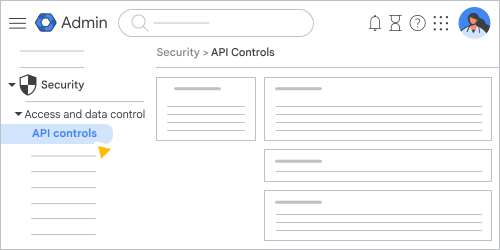
Нажмите Настроить доступ приложений, чтобы посмотреть настроенные приложения. Если вам нужно отфильтровать список, нажмите Добавить фильтр и выберите нужный вариант.
В списке приложений указывается название, тип и идентификатор, а также следующие сведения для каждого приложения:
- Статус проверки. Проверенные приложения – это приложения, которые проверены специалистами Google на соответствие определенным правилам. Обратите внимание, что некоторые известные приложения могут быть не проверены. Более подробная информация приведена в статье Что такое проверенное стороннее приложение?
Доступ – список организационных подразделений, у которых есть настроенные правила доступа для приложения. Наведите указатель мыши на приложение и нажмите Подробнее, чтобы посмотреть уровни доступа ("Надежные", "Ограниченный набор сервисов", "Определенные данные в аккаунте Google" или "Заблокированные").
Если вы примените политику доступа к организационному подразделению, а затем примените другую политику ко всей организации, первая политика останется в силе для организационного подразделения.
Владелец – кому принадлежит приложение: организации, Google или сторонней компании.
Значок "Проверено Google" – показывается для внутренних и сторонних приложений, прошедших проверку OAuth.
В разделе Приложения, получавшие доступ к данным можно нажать Посмотреть список, чтобы увидеть такие приложения.
В разделе Приложения, получавшие доступ к данным также можно посмотреть следующие параметры:
- Пользователи – число пользователей приложения.
- Запрошенные сервисы—API сервисов Google (области действия OAuth2), которые использует каждое приложение, например Gmail, Google Календарь или Google Диск. Сторонние сервисы, к которым был запрошен доступ, перечислены в разделе Другое.
В списке Настроенные приложения или Приложения, получавшие доступ к данным выберите приложение. Вы можете:
- Проверить, имеет ли приложение доступ к сервисам Google, и изменить эту настройку с помощью метки "Надежные", "Ограниченный набор сервисов", "Определенные данные в аккаунте Google" или "Заблокированные". Если вы меняете эту настройку, для подтверждения нажмите Сохранить.
- Изучить сведения о приложении, такие как полный идентификатор клиента OAuth2 для приложения, количество пользователей, политика конфиденциальности и информация о поддержке.
Посмотреть API сервисов Google (области действия OAuth), которые использует приложение – на странице сведений о приложении перечислены области действия OAuth, к которым обращается приложение. Чтобы посмотреть все области действия OAuth, разверните строку таблицы или нажмите Развернуть все.
Примечание. Области действия OAuth не показываются для приложений, принадлежащих Google.
Чтобы скачать информацию о приложении в виде файла CSV, вверху списка Настроенные приложения или Приложения, получавшие доступ к данным нажмите Скачать список.
- Будут скачаны все данные из таблицы, в том числе из скрытых столбцов.
- Для настроенных приложений CSV-файл содержит дополнительные столбцы: "Статус проверки", "Количество пользователей", "Организационное подразделение", "Сервисы, к которым запрошен доступ" и "Области применения API" для каждого из сервисов. Если к настроенному приложению никто не осуществлял доступ, число пользователей будет равно нулю (0), а два других столбца будут пустыми.
- Для приложений, получавших доступ к данным, CSV-файл содержит такие дополнительные столбцы: "Статус проверки приложения", "Организационное подразделение" и "Области применения API" для каждого из сервисов.
В рамках программы проверки приложений Google все сторонние приложения, которые получают доступ к конфиденциальным данным клиентов, должны пройти проверки безопасности и конфиденциальности. Вы можете заблокировать для пользователей возможность активировать небезопасные и непроверенные приложения. Информация о том, как включить приложение в число надежных, приведена ниже. Подробнее об авторизации непроверенных сторонних приложений…
Как разрешить или запретить доступ к сервисам Google
Вы можете ограничить (или оставить неограниченным) доступ внутренних или сторонних приложений к большинству сервисов Google Workspace (в числе которых и сервисы Google Cloud, например машинное обучение). Ниже мы опишем все варианты.
- Ограниченный доступ – данные могут использоваться только внутренними и сторонними приложениями с категорией доступа "Надежные" или "Определенные данные Google".
- Неограниченный доступ – доступ к настроенным администратором областям действия есть у внутренних и сторонних приложений из категорий "Надежные", "Ограниченный набор сервисов" или "Определенные данные Google", независимо от ограничений на доступ к данным, установленным в области действия.
Например, если вы ограничите доступ к Календарю, его данные смогут использовать только внутренние и сторонние приложения из категории "Надежные" или "Определенные данные Google", но не приложения из категории "Ограниченный набор сервисов".
Примечание. Для Gmail, Google Диска и Google Chat можно отдельно ограничить доступ к областям действия с высоким уровнем риска (например, к отправке почты или удалению файлов на Диске).
-
В консоли администратора Google нажмите на значок меню
Безопасность
Управление доступом и данными
Управление API.У вас должно быть право администратора "Настройки сервисов".
- Нажмите Управление сервисами Google.
- В списке установите флажки для требуемых сервисов. Чтобы установить все флажки, установите флажок Сервис.
- Чтобы отфильтровать список, нажмите Добавить фильтр и выберите условие:
- Сервисы Google – выберите нужные сервисы и нажмите Применить.
- Доступ к сервисам Google – выберите Неограниченный доступ или Доступ ограничен и нажмите Применить.
- Разрешенные приложения – укажите диапазон для числа разрешенных приложений и нажмите Применить.
- Пользователи – укажите диапазон для числа пользователей и нажмите Применить.
- В верхней части страницы нажмите Изменить настройки доступа и выберите Неограниченный доступ или Доступ ограничен.
Если вы измените настройку на "Доступ ограничен", все ранее установленные приложения, которые не включены в список надежных, перестанут работать, а их токены будут отозваны. Если пользователь попытается установить недоверенное приложение, которое обращается к сервису с ограниченным доступом, или войти в него, он получит уведомление о том, что приложение заблокировано. Если ограничить доступ к Диску, также будет ограничен доступ к Google Forms API.
Примечание. Список приложений, получавших доступ к данным, обновляется через 48 часов после предоставления или отзыва токена. - Если вы выбрали вариант "Ограниченный", чтобы разрешить доступ к областям действия OAuth, которые не относятся к областям с высоким риском (например, к областям, позволяющим приложениям получать доступ к файлам, выбранным пользователями на Диске), установите флажок Если приложение не помечено как надежное, разрешить пользователям предоставлять доступ к областям действия OAuth, которые не относятся к областям с высоким риском. Этот флажок показывается только для некоторых приложений, таких как Gmail и Диск.
- Нажмите Изменить и при необходимости подтвердите.
- Чтобы проверить, у каких приложений есть доступ к сервису:
- В разделе Приложения, получавшие доступ к данным нажмите Посмотреть список.
- Нажмите Добавить фильтр Сервисы, к которым запрошен доступ.
- Выберите нужные сервисы и нажмите Применить.
Как ограничить доступ к областям действия OAuth с высоким риском
Gmail, Google Диск, Документы и Chat также могут ограничивать доступ к предварительно заданному списку областей действия OAuth с высоким уровнем риска.
Области действия OAuth с высоким риском в Gmail
- https://mail.google.com/
- https://www.googleapis.com/auth/gmail.compose
- https://www.googleapis.com/auth/gmail.insert
- https://www.googleapis.com/auth/gmail.metadata
- https://www.googleapis.com/auth/gmail.modify
- https://www.googleapis.com/auth/gmail.readonly
- https://www.googleapis.com/auth/gmail.send
- https://www.googleapis.com/auth/gmail.settings.basic
- https://www.googleapis.com/auth/gmail.settings.sharing
Подробнее об областях действия Gmail API…
Области действия OAuth с высоким риском для Диска и Документов
- https://www.googleapis.com/auth/documents
- https://www.googleapis.com/auth/documents.readonly
- https://www.googleapis.com/auth/drive
- https://www.googleapis.com/auth/drive.activity
- https://www.googleapis.com/auth/drive.activity.readonly
- https://www.googleapis.com/auth/drive.admin
- https://www.googleapis.com/auth/drive.admin.labels
- https://www.googleapis.com/auth/drive.admin.labels.readonly
- https://www.googleapis.com/auth/drive.admin.readonly
- https://www.googleapis.com/auth/drive.admin.shareddrive
- https://www.googleapis.com/auth/drive.admin.shareddrive.readonly
- https://www.googleapis.com/auth/drive.apps
- https://www.googleapis.com/auth/drive.apps.readonly
- https://www.googleapis.com/auth/drive.categories.readonly
- https://www.googleapis.com/auth/drive.labels.readonly
- https://www.googleapis.com/auth/drive.meet.readonly
- https://www.googleapis.com/auth/drive.metadata
- https://www.googleapis.com/auth/drive.metadata.readonly
- https://www.googleapis.com/auth/drive.photos.readonly
- https://www.googleapis.com/auth/drive.readonly
- https://www.googleapis.com/auth/drive.scripts
- https://www.googleapis.com/auth/drive.teams
- https://www.googleapis.com/auth/forms.body
- https://www.googleapis.com/auth/forms.body.readonly
- https://www.googleapis.com/auth/forms.currentonly
- https://www.googleapis.com/auth/forms.responses.readonly
- https://www.googleapis.com/auth/presentations
- https://www.googleapis.com/auth/presentations.readonly
- https://www.googleapis.com/auth/script.addons.curation
- https://www.googleapis.com/auth/script.projects
- https://www.googleapis.com/auth/sites
- https://www.googleapis.com/auth/sites.readonly
- https://www.googleapis.com/auth/spreadsheets
- https://www.googleapis.com/auth/spreadsheets.readonly
Подробная информация об областях действия приведена в следующих статьях:
Области действия OAuth с высоким риском в Chat
- https://www.googleapis.com/auth/chat.delete
- https://www.googleapis.com/auth/chat.import
- https://www.googleapis.com/auth/chat.messages
- https://www.googleapis.com/auth/chat.messages.readonly
Подробнее об областях действия Chat…
Как настраивать уровень доступа приложений к сервисам Google и добавлять приложения
Вы можете управлять доступом к определенным приложениям. Для этого можно заблокировать доступ к приложению или назначить ему метку "Надежные", "Определенные данные в аккаунте Google", "Ограниченный набор сервисов" или "Заблокированные".
- Надежные. Приложение получает доступ ко всем сервисам Google Workspace (областям действия OAuth), в том числе к тем, доступ к которым ограничен. Вы можете добавлять в белый список приложения, настроенные с использованием идентификаторов клиентов OAuth, чтобы сохранить доступ через API к сервисам Google Workspace даже в том случае, если для сервисов действуют правила контекстно-зависимого доступа, которые применяются к доступу через API.
- Определенные данные в аккаунте Google. Приложение может запросить доступ к данным только в областях действия, заданных вами при его настройке.
- Ограниченный набор сервисов. Приложение может работать только с сервисами с неограниченным доступом. Вы можете изменить параметр доступа к данным из списка приложений или на странице сведений о приложении.
- Заблокированные. Приложение не может получать доступ к данным в аккаунте Google.
Приложения, принадлежащие Google, которые не являются приложениями Workspace, могут относиться к категории "Надежные", "Заблокированные" или "Исключенные". По умолчанию большинство приложений, принадлежащих Google, относятся к категории "Надежные". Но если выбрать и сторонние приложения, и приложения, принадлежащие Google, останется только два варианта доступа – "Надежные" и "Заблокированные".
Когда вы настраиваете или изменяете уровень доступа приложения, в списке областей действия OAuth отображаются все области, которые когда-либо запрашивало приложение. Он может не отражать текущую конфигурацию вашей организации. Чтобы точно определить, какие области действия настроены для приложения, наведите указатель мыши на приложение и нажмите Подробнее.
Как изменить параметр доступа из списка приложений
-
В консоли администратора Google нажмите на значок меню
Безопасность
Управление доступом и данными
Управление API.У вас должно быть право администратора "Настройки сервисов".
- Выберите Настроить доступ приложений.
- В списке "Приложения, получавшие доступ к данным" или "Настроенные приложения" наведите указатель на приложение и нажмите Изменить настройки доступа. Также можно установить флажки рядом с несколькими приложениями и в верхней части списка нажать Изменить настройки доступа.
- Укажите, для каких организационных подразделений вы хотите настроить доступ.
- Чтобы применить настройки ко всем пользователям, выберите организационное подразделение верхнего уровня.
- Чтобы применить настройки к определенным подразделениям, нажмите Выбор подразделений Включить организации и выберите нужные подразделения.
- Нажмите Далее.
- Выберите один из вариантов:
- Надежные. Приложение получает доступ ко всем сервисам Google (как с ограниченным, так и с неограниченным доступом). Приложения, принадлежащие Google, например Chrome, автоматически считаются надежными, и им нельзя присвоить эту категорию.
Чтобы выбранные приложения сохраняли доступ через API к сервисам Google Workspace, даже если к этим сервисам применяются правила контекстно-зависимого доступа, которые распространяются на доступ через API, выберите Исключать из блокировки доступа через API на основе уровней контекстно-зависимого доступа. Этот параметр можно выбрать только для приложений для Android и iOS, а также для веб-приложений, добавленных с использованием идентификаторов клиентов OAuth. При его выборе запреты на доступ через API для приложения не обходятся автоматически. Вам также нужно настроить такой обход при назначении уровня контекстно-зависимого доступа. Это исключение применяется только для организационных подразделений, указанных на шаге 5. - Ограниченный набор сервисов. Доступ разрешен только к сервисам Google с неограниченным доступом.
- Определенные данные в аккаунте Google. Приложение может запросить доступ к данным только в областях действия, заданных вами при его настройке.
Примечание. Вы должны включить требуемые приложением области действия для входа с аккаунтом Google, чтобы разрешить пользователям входить, используя аккаунт Google. - Заблокированные. Доступ ко всем сервисам Google заблокирован.
Если вы внесете приложение в белый список, но при этом заблокируете его с помощью элементов управления API, приложение будет заблокировано, так как блокировка на странице управления API имеет приоритет над белым списком.
Совет. Чтобы отменить настройку приложения, используйте возможность загрузки CSV-файла, описанную в статье Как добавить и настроить большое количество сторонних приложений одновременно.
- Надежные. Приложение получает доступ ко всем сервисам Google (как с ограниченным, так и с неограниченным доступом). Приложения, принадлежащие Google, например Chrome, автоматически считаются надежными, и им нельзя присвоить эту категорию.
- Нажмите Далее.
- Проверьте область действия и параметр доступа, а затем нажмите Изменить настройки доступа.
Как изменить параметр доступа на странице сведений о приложении
Посмотреть видео
Как изменить настройки доступа к приложениям
-
В консоли администратора Google нажмите на значок меню
Безопасность
Управление доступом и данными
Управление API.У вас должно быть право администратора "Настройки сервисов".
- Выберите Настроить доступ приложений.
- В списке "Приложения, получавшие доступ к данным" или "Настроенные приложения" нажмите на приложение, настройки которого хотите изменить.
- Перейдите в раздел Доступ к данным в аккаунте Google.
- Выберите организационное подразделение, для которого нужно задать настройки доступа приложения к данным. По умолчанию выбрано организационное подразделение верхнего уровня, то есть изменения применяются для всей организации.
- Выберите уровень доступа к данным.
- Если нужно, чтобы к разным организационным подразделениям применялись разные настройки, выберите соответствующий вариант. Пример:
- Чтобы запретить доступ приложения к данным всех пользователей, выберите организационное подразделение верхнего уровня и нажмите Заблокированные.
- Чтобы заблокировать доступ приложения к данным только некоторых пользователей, для организационного подразделения верхнего уровня выберите Надежные, а для дочернего организационного подразделения с этими пользователями – Заблокированные.
- Если нужно, чтобы к разным организационным подразделениям применялись разные настройки, выберите соответствующий вариант. Пример:
- Нажмите Сохранить.
Настроить новое приложение
-
В консоли администратора Google нажмите на значок меню
Безопасность
Управление доступом и данными
Управление API.У вас должно быть право администратора "Настройки сервисов".
- Выберите Настроить доступ приложений.
- В разделе Настроенные приложения нажмите Настроить новое приложение.
- Введите название приложения или идентификатор клиента и нажмите Найти.
- В списке результатов поиска нажмите на приложение.
- В разделе Область действия выберите, для кого следует настроить доступ:
- По умолчанию выбрано организационное подразделение верхнего уровня. Оставьте этот параметр включенным, чтобы настроить доступ для всех пользователей в организации.
- Чтобы настроить доступ для определенных организационных подразделений, нажмите Выбор подразделений, после чего нажмите Включить организации, чтобы посмотреть организационные подразделения. Установите флажок для каждого организационного подразделения, которому требуется доступ, и нажмите Выбор.
- Нажмите Продолжить.
- В разделе Доступ к данным в аккаунте Google выберите вариант:
- Надежные. Приложение получает доступ ко всем сервисам Google (как с ограниченным, так и с неограниченным доступом).
Если нужно, чтобы выбранные приложения сохраняли доступ через API к сервисам Workspace, даже если к этим сервисам применяются правила контекстно-зависимого доступа, которые распространяются на доступ через API, выберите Исключать из блокировки доступа через API на основе уровней контекстно-зависимого доступа. Этот параметр можно выбрать только для приложений для Android и iOS, а также для веб-приложений, добавленных с использованием идентификаторов клиентов OAuth. При его выборе запреты на доступ через API для приложения не обходятся автоматически. Вам также нужно настроить такой обход при назначении уровня контекстно-зависимого доступа. Это исключение применяется только к организационным подразделениям, которые вы задали в разделе Область действия. - Ограниченный набор сервисов. Доступ разрешен только к сервисам Google с неограниченным доступом.
- Определенные данные в аккаунте Google. Приложение может запросить доступ к данным только в областях действия, заданных вами при его настройке.
Примечание. Вы должны включить требуемые приложением области действия для входа с аккаунтом Google, чтобы разрешить пользователям входить, используя аккаунт Google. - Заблокированные. Доступ ко всем сервисам Google заблокирован.
Если вы внесете приложение в белый список, но при этом заблокируете его с помощью элементов управления API, приложение будет заблокировано, так как блокировка на странице управления API имеет приоритет над белым списком.
- Надежные. Приложение получает доступ ко всем сервисам Google (как с ограниченным, так и с неограниченным доступом).
- Нажмите Продолжить.
- Проверьте настройки для приложения, а затем нажмите Готово.
Пользователи должны дать согласие на добавление веб-приложений, но вы можете пропустить этот этап в Google Workspace Marketplace для утвержденных приложений, выполнив установку на уровне домена.
Как выбрать параметры для ненастроенных приложений
Приложения, для которых не задана категория доступа ("Надежные", "Ограниченный набор сервисов", "Определенные данные в аккаунте Google" или "Заблокированные"), как описано в разделе Как настраивать уровень доступа приложений к сервисам Google и добавлять приложения, считаются ненастроенными. Вы можете указать, что должно произойти, если пользователь попытается войти в ненастроенное приложение, используя свой аккаунт Google.
Посмотреть видео
Как найти настройки
-
В консоли администратора Google нажмите на значок меню
Безопасность
Управление доступом и данными
Управление API.У вас должно быть право администратора "Настройки сервисов".
- Выберите Настройки, чтобы развернуть группу настроек.
- Чтобы применить параметр к отделу или команде, сбоку выберите организационное подразделение (необязательно).
- Выберите нужные значения настроек. Подробнее о параметрах ненастроенных приложений…
- Нажмите Сохранить.
Параметры ненастроенных приложений
Специальное сообщение для пользователей
Это специальное сообщение будет показано пользователю, если он не сможет получить доступ к заблокированному приложению. Чтобы создать такое сообщение, выберите Включить и введите текст.
Если специальное сообщение отключено или его не удается показать, пользователи видят сообщение по умолчанию.
Ненастроенные сторонние приложения
С помощью этого параметра вы можете указать, что должно произойти, если пользователь попытается войти в ненастроенное приложение, используя свой аккаунт Google. Независимо от значения этого параметра пользователи смогут получить доступ к приложениям из категорий "Надежные", "Ограниченный набор сервисов" и "Определенные данные Google".
Выберите нужный вариант:
- Разрешить пользователям получать доступ к любым сторонним приложениям (по умолчанию). Пользователи могут войти с аккаунтом Google в любое стороннее приложение. Приложение, к которому пользователь получил доступ, может запросить неограниченный доступ к данным в аккаунте Google этого пользователя.
- Разрешить пользователям доступ к сторонним приложениям, которые запрашивают только основную информацию для входа с аккаунтом Google. Пользователи могут войти с аккаунтом Google в сторонние приложения, которые запрашивают только основную информацию – имя, адрес электронной почты и фото профиля.
- Запретить пользователям получать доступ к сторонним приложениям. Пользователи не смогут войти с аккаунтом Google ни в одно из сторонних приложений и сайтов, пока вы не настроите доступ для этих приложений и сайтов. Подробнее о том, как настраивать уровень доступа сторонних приложений к сервисам Google и добавлять приложения…
Версии Google Workspace for Education. Можно задать разные параметры для пользователей старше и младше 18 лет. Если вы используете этот параметр, чтобы блокировать сторонние приложения, вы можете разрешить пользователям младше 18 лет запрашивать доступ к приложениям, которые заблокированы с помощью параметра Пользователь запрашивает доступ к ненастроенным приложениям.
Внутренние приложения
Этот параметр позволяет внутренним приложениям вашей организации использовать Google Workspace API с ограниченным доступом.
Чтобы разрешить доступ через API всем внутренним приложениям, установите флажок Доверять внутренним приложениям.
Пользователь запрашивает доступ к ненастроенным приложениям
Эти настройки разрешают пользователям запрашивать доступ к ненастроенным сторонним приложениям, который администраторы могут анализировать и утверждать или отклонять. Доступные варианты зависят от версии Workspace.
Версии Google Workspace for Education
Настройки для пользователей старше 18 лет – разрешают преподавателям и пользователям старше 18 лет запрашивать доступ к приложениям для себя или от имени других (прокси-запросы). Например, преподаватель может создавать запросы от имени учащихся. Вы можете просматривать эти запросы и предоставлять или запрещать доступ.
При отправке запроса вы получите уведомление. Вы можете настроить доступ для пользователей, которые запросили его для себя, а также для тех пользователей, от имени которых был запрошен доступ.
Чтобы разрешить пользователям запрашивать доступ для себя, установите флажок Разрешить пользователям запрашивать доступ к приложениям для себя.
Чтобы разрешить пользователям запрашивать доступ для других, установите флажок Разрешить пользователям отправлять запросы от имени других пользователей.
Примечание. Отправьте эту ссылку преподавателям, чтобы разрешить им запрашивать доступ от имени других пользователей.
Настройки для пользователей младше 18 лет – разрешают пользователям младше 18 лет запрашивать доступ к приложениям для себя.
Чтобы разрешить пользователям запрашивать доступ для себя, установите флажок Разрешить пользователям запрашивать доступ к приложениям для себя.
Узнать, как перейти к этим настройкам, можно в разделе Как найти настройки.
Все остальные версии Google Workspace
Если вы или другой администратор ограничите доступ к ненастроенным приложениям, пользователи смогут запрашивать к ним доступ. Чтобы разрешить пользователям запрашивать доступ к ненастроенным приложениям, установите флажок Разрешить пользователям запрашивать доступ к ненастроенным сторонним приложениям.
Когда пользователь запрашивает доступ, в список Приложения, ожидающие проверки на странице Управление доступом приложений в консоли администратора добавляется новая запись. Просматривая список, для каждой такой записи можно решить, следует ли удовлетворить запрос. Учтите, что выбор влияет на всех пользователей организационного подразделения. Подробнее о том, как посмотреть запросы на доступ к сторонним приложениям и управлять такими запросами…
Примечание. Поток запроса инициируется только теми приложениями, для которых администратор не выбрал настройку доступа. Если же настроенное приложение пытается получить доступ к сервису Google, на который оно не имеет разрешения, пользователь блокируется и не может запрашивать доступ с использованием этого потока.
Известные ограничения
- В списках на странице Управление доступом приложений для приложений iOS, добавленных с помощью идентификаторов пакетов Apple App Store, в столбце Владелец сейчас отображается значение Неизвестно.
- Для приложений, принадлежащих Google, информация об областях действия OAuth не показывается. Это нормально, поскольку приложения, принадлежащие Google, могут запрашивать области, которые являются внутренними для Google.
Статьи по теме
- Область действия OAuth 2.0 для API Google
- Как подготовить приложение к проверке OAuth (блог Google Developers)
Google, Google Workspace и связанные наименования и логотипы являются товарными знаками компании Google LLC. Все другие названия компаний и продуктов являются товарными знаками соответствующих компаний.