

এই নিবন্ধটি প্রশাসকদের জন্য। আপনার গুগল অ্যাকাউন্টের জন্য মার্কেটপ্লেস অ্যাপ ইনস্টল করতে, মার্কেটপ্লেসে ‘একটি অ্যাপ খুঁজুন এবং ইনস্টল করুন’ (Find and install an app) বিকল্পে যান।
প্রশাসক হিসেবে, আপনি আপনার প্রতিষ্ঠানের সকল বা কিছু ব্যবহারকারীর জন্য গুগল ওয়ার্কস্পেস মার্কেটপ্লেস অ্যাপ ইনস্টল করতে পারেন। ব্যবহারকারীদের নিজেদের অ্যাপ ইনস্টল করার অনুমতি না থাকলেও, আপনি তাদের জন্য অ্যাপ ইনস্টল করতে পারেন।
মার্কেটপ্লেস ড্রাফট অ্যাপ লিস্টিং সমর্থন করে, যা হলো অ্যাপের এমন সংস্করণ যা ডেভেলপাররা ফিচার এবং আপডেট পরীক্ষা করার জন্য ব্যবহার করেন। আপনার প্রতিষ্ঠানের ব্যবহারকারীরা কোনো অ্যাপের ড্রাফট সংস্করণ ইনস্টল করতে পারেন। ব্যবহারকারীরা অ্যাপের লিস্টিং পেজে প্রকাশিত একটি URL ব্যবহার করে অ্যাপটির ডেভেলপারের সাথে যোগাযোগ করার মাধ্যমে, যে ড্রাফট অ্যাপে তাদের যুক্ত করা হয়েছে তা থেকে নিজেদের নাম বাদ দিতে পারেন। ড্রাফট অ্যাপ লিস্টিং সম্পর্কে আরও জানুন।
দ্রষ্টব্য: থার্ড-পার্টি মার্কেটপ্লেস অ্যাপের ওয়ারেন্টি ও সাপোর্ট অ্যাপ ডেভেলপারদের পক্ষ থেকে প্রদান করা হয়, গুগল ওয়ার্কস্পেস সাপোর্টের পক্ষ থেকে নয়।
এই কাজটি করার জন্য আপনাকে অবশ্যই সুপার অ্যাডমিনিস্ট্রেটর হিসেবে সাইন ইন করতে হবে।শুরু করার আগে
- যদি এখনও না করে থাকেন, তাহলে আপনার ডোমেইনটি যাচাই করুন ।
- কোনো অ্যাপ শুধুমাত্র কিছু ব্যবহারকারীর জন্য উপলব্ধ করতে, প্রথমে তাদের ব্যবহারকারী অ্যাকাউন্টগুলোকে একটি সাংগঠনিক ইউনিট বা একটি অ্যাক্সেস গ্রুপে রাখুন। তারপর আপনি শুধুমাত্র সেই সাংগঠনিক ইউনিট এবং গ্রুপগুলোতে অ্যাপটি বিতরণ করতে পারবেন।
আপনার প্রতিষ্ঠানের ব্যবহারকারীদের জন্য একটি অ্যাপ ইনস্টল করুন।
গুগল অ্যাডমিন কনসোলে, মেনুতে যান


 অ্যাপস গুগল ওয়ার্কস্পেস মার্কেটপ্লেস অ্যাপস অ্যাপের তালিকা ।
সার্ভিস সেটিংস অ্যাডমিনিস্ট্রেটর প্রিভিলেজ থাকা আবশ্যক।
অ্যাপ ইনস্টল করুন -এ ক্লিক করুন।
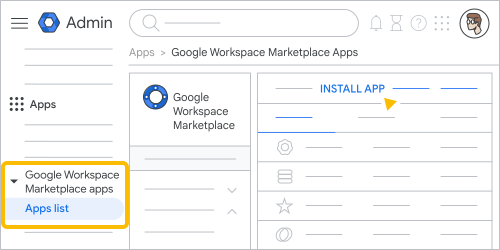
গুগল ওয়ার্কস্পেস মার্কেটপ্লেস ব্রাউজ করুন এবং আপনি যে অ্যাপটি ইনস্টল করতে চান সেটিতে ক্লিক করুন। অ্যাপের বিভাগ এবং ফিল্টার সম্পর্কে আরও তথ্যের জন্য, মার্কেটপ্লেসে একটি অ্যাপ খুঁজুন এবং ইনস্টল করুন (Find and install an app in the Marketplace) অংশে যান।
অ্যাডমিন ইনস্টল করতে ক্লিক করুন
চালিয়ে যান ।ডেটা অ্যাক্সেসের প্রয়োজনীয়তা, ডেভেলপার শর্তাবলী এবং ডেভেলপার নীতিমালা পর্যালোচনা করুন।
দ্রষ্টব্য: শুধুমাত্র তখনই ডেটা অ্যাক্সেসের অনুমতি দিন, যদি আপনি অ্যাপটি এবং এর ডেভেলপারকে বিশ্বাস করেন। কোনো ক্ষতিকারক অ্যাপকে অ্যাক্সেস দিলে তা আপনার প্রতিষ্ঠানের ডেটাকে ঝুঁকির মুখে ফেলতে পারে। আরও তথ্যের জন্য, “Evaluate a Google Workspace Marketplace app” বিভাগে যান।
আপনার প্রতিষ্ঠানের সকলের জন্য অ্যাপটি ইনস্টল করতে:
- আপনার প্রতিষ্ঠানের সবাইকে নির্বাচন করুন।
- শেষ করুন- এ ক্লিক করুন।
শুধুমাত্র নির্দিষ্ট ব্যবহারকারীদের জন্য অ্যাপটি ইনস্টল করতে:
- নির্দিষ্ট গোষ্ঠী বা সাংগঠনিক ইউনিট নির্বাচন করুন এবং পরবর্তী বোতামে ক্লিক করুন।
- যে সাংগঠনিক ইউনিট ও গ্রুপগুলোর জন্য আপনি অ্যাপটি ইনস্টল করতে চান, সেগুলো নির্বাচন করুন।
- নির্বাচন করুন- এ ক্লিক করুন।
- শেষ করুন- এ ক্লিক করুন।
কোনো অ্যাপ সম্পর্কে আপনার সিদ্ধান্ত পরিবর্তন হলে, আপনি অ্যাপটি কার জন্য ইনস্টল করা থাকবে তা পরিবর্তন করতে পারেন অথবা অ্যাপটি আনইনস্টল করতে পারেন ।
পরিবর্তন হতে ২৪ ঘণ্টা পর্যন্ত সময় লাগতে পারে, তবে সাধারণত আরও দ্রুত হয়ে যায়। আরও জানুন।মার্কেটপ্লেস অ্যাপটি কাদের জন্য ইনস্টল করা হবে তা পরিবর্তন করুন
গুগল অ্যাডমিন কনসোলে, মেনুতে যান
অ্যাপস গুগল ওয়ার্কস্পেস মার্কেটপ্লেস অ্যাপস অ্যাপের তালিকা ।সার্ভিস সেটিংস অ্যাডমিনিস্ট্রেটর প্রিভিলেজ থাকা আবশ্যক।
- 'ডোমেইন ইনস্টলড অ্যাপস' ট্যাবে অ্যাপটি খুঁজুন এবং এটিতে ক্লিক করুন।
- সাংগঠনিক ইউনিট ও গ্রুপসমূহ দেখতে ক্লিক করুন।
- বাম দিকে, যে সাংগঠনিক ইউনিট বা গোষ্ঠীর সেটিং পরিবর্তন করতে চান, সেটি খুঁজে বের করে ক্লিক করুন।
- অ্যাপটি ইনস্টল করা থাকবে কি না ( চালু ) তা নির্বাচন করুন এবং সেভ বা ওভাররাইড-এ ক্লিক করুন।