

Ten artykuł jest przeznaczony dla administratorów. Aby dowiedzieć się, jak instalować aplikacje z Marketplace na koncie Google, przeczytaj ten artykuł.
Jako administrator możesz zainstalować aplikację z Google Workspace Marketplace dla wszystkich lub niektórych użytkowników w organizacji. Możesz instalować aplikacje dla użytkowników, nawet jeśli nie zezwalasz im na samodzielne instalowanie aplikacji.
Marketplace obsługuje wersje robocze aplikacji, czyli wersje aplikacji, których deweloperzy używają do testowania funkcji i aktualizacji. Użytkownicy w Twojej organizacji mogą zainstalować wersję roboczą aplikacji. Użytkownicy mogą zrezygnować z wersji roboczej aplikacji, do której zostali dodani, kontaktując się z deweloperem aplikacji za pomocą adresu URL opublikowanego na stronie aplikacji. Dowiedz się więcej o wersjach roboczych informacji o aplikacji.
Uwaga: w przypadku aplikacji z Marketplace innych firm gwarancję i pomoc zapewniają ich deweloperzy, a nie zespół pomocy Google Workspace.
Aby wykonać te czynności, musisz zalogować się na konto superadministratora.Zanim zaczniesz
- Potwierdź własność domeny, chyba że masz to już za sobą.
- Aby udostępnić aplikację tylko niektórym użytkownikom, najpierw umieść ich konta w jednostce organizacyjnej lub grupie dostępu. Gdy to zrobisz, aplikację będzie można udostępnić tylko tym jednostkom organizacyjnym i grupom.
Instalowanie aplikacji dla użytkowników w organizacji
-
W konsoli administracyjnej Google otwórz Menu


 Aplikacje Aplikacje z Google Workspace Marketplace Lista aplikacji.
Aby to zrobić, musisz mieć uprawnienia administratora Google Workspace Marketplace.
Kliknij Zainstaluj aplikację.
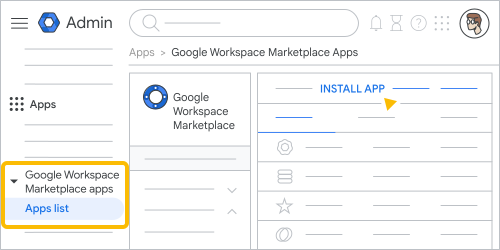
Przejrzyj Google Workspace Marketplace i kliknij aplikację, którą chcesz zainstalować. Więcej informacji o kategoriach aplikacji i filtrach znajdziesz w artykule na temat znajdowania i instalowania aplikacji z Marketplace.
Kliknij Instalacja administracyjna
Dalej.Sprawdź wymagania dotyczące dostępu do danych oraz warunki i zasady dla deweloperów.
Uwaga: dostęp do danych przyznawaj tylko wtedy, gdy ufasz aplikacji i jej deweloperowi. Przyznanie dostępu złośliwej aplikacji może zagrozić bezpieczeństwu danych organizacji. Więcej informacji znajdziesz w artykule na temat sprawdzania aplikacji z Google Workspace Marketplace.
Aby zainstalować aplikację dla wszystkich użytkowników w organizacji:
- Wybierz Wszyscy w organizacji.
- Kliknij Zakończ.
Aby zainstalować aplikację tylko dla niektórych użytkowników:
- Wybierz Określone grupy lub jednostki organizacyjne i kliknij Dalej.
- Wybierz jednostki organizacyjne i grupy, w których chcesz zainstalować aplikację.
- Kliknij Wybierz.
- Kliknij Zakończ.
Jeśli zmienisz zdanie na temat aplikacji, możesz ponownie określić, dla kogo jest ona zainstalowana, lub ją odinstalować.
Zastosowanie zmian może potrwać do 24 godzin, ale zwykle dzieje się to znacznie szybciej. Więcej informacjiZmienianie użytkownika, dla którego jest zainstalowana aplikacja z Marketplace
-
W konsoli administracyjnej Google otwórz Menu
Aplikacje Aplikacje z Google Workspace Marketplace Lista aplikacji.Aby to zrobić, musisz mieć uprawnienia administratora Google Workspace Marketplace.
- Znajdź i kliknij aplikację na karcie Aplikacje zainstalowane w domenie.
- Kliknij Wyświetl jednostki organizacyjne i grupy.
- Po lewej stronie znajdź i kliknij jednostkę organizacyjną lub grupę, dla której chcesz zmienić ustawienie.
- Określ, czy aplikacja jest zainstalowana (Wł.) czy nie (Wył.), i kliknij Zapisz lub Zastąp.