

Относится к версиям Google Workspace и другим платным подпискам в консоли администратора Google.
Если вы оформили подписку на Workspace на устройстве Android или iOS и в консоли администратора нет вариантов оплаты, вы можете управлять выставлением счетов и подписками в Google Play (Android) или приложении "Настройки" (iOS).
Чтобы обеспечить бесперебойную работу сервисов, добавьте в свой платежный аккаунт Google резервную кредитную карту. Если мы попытаемся списать средства с основного способа оплаты и получим отказ, то автоматически попробуем списать средства с резервной кредитной карты.
Указать в качестве резервного способа оплаты банковский счет невозможно.
Как добавить резервную карту
-
В консоли администратора Google нажмите на значок меню


 Оплата
Платежные аккаунты.
Оплата
Платежные аккаунты.Требуется право на управление платежами.
- Рядом со своей подпиской нажмите Посмотреть способы оплаты.
- Нажмите Добавить способ оплаты.
- Выберите Добавить банковскую карту, а затем введите ее номер и другие данные.
- Нажмите Сохранить.
- Под значком подсказки нажмите на стрелку вниз
 и выберите Резервная копия.
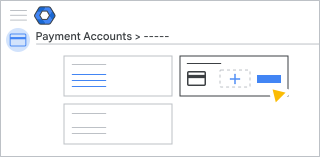
- Только для Индии: если ваша кредитная карта выпущена в Индии, подтвердите ее.
После того как вы добавите резервную кредитную карту, ее можно будет использовать для других платежей, например для погашения текущей задолженности или внесения предоплаты. Подробнее о том, как совершить платеж вручную или внести аванс…
Есть вопросы?
Сроки автоматических платежей
- Google Workspace, Essentials и Cloud Identity Premium. После окончания бесплатного пробного периода и начала платной подписки мы списываем средства с вашего способа оплаты в начале следующего месяца. Например, если платный период начинается в мае, первый платеж будет произведен в начале июня, (и так далее).
- Регистрация домена. Мы начнем списывать плату, когда вы приобретете подписку на домен. Если для нее настроено ежегодное автоматическое продление, оно будет выполнено за семь дней до даты продления, а платеж будет произведен в начале следующего месяца.
Подробнее о том, как получить информацию о ежемесячных платежах…
Я хочу добавить платежный адрес, но моей страны нет в списке
Для некоторых территорий требуется, чтобы платежный адрес, который указывается в настройках способа оплаты, и юридический адрес, выбранный при регистрации платежного аккаунта Google, находились в одной и той же стране. В этом случае указать другую страну в платежном адресе или изменить страну местонахождения платежного адреса в настройках аккаунта нельзя.
Если страны в адресах не совпадают, вы можете сделать следующее:
- Добавить новый способ оплаты, указав платежный адрес в нужной стране.
- Передать управление аккаунтом одному из партнеров Google, который сможет изменить для вас страну регистрации платежного аккаунта. Найти партнера Google.
Я только что добавил кредитную карту. Когда можно будет оплачивать?
Как правило, авторизация новой карты происходит сразу после ее добавления. После этого картой можно пользоваться. Однако в некоторых случаях на это может уйти несколько часов.
Сроки проведения операций по кредитной карте
При настройке платежного аккаунта Google
Обслуживание начнется сразу после того, как вы укажете реквизиты действительной кредитной карты в новом платежном аккаунте. Иногда это происходит в течение нескольких часов.
При предоплате
Когда вы вносите предоплату, мы проверяем, достаточно ли на вашей карте средств для совершения платежа. Если это так, мы сразу же одобряем транзакцию. Подробнее о том, как выполнить платеж по предоплате или внести аванс…
Если ваш аккаунт был заблокирован из-за отклоненного автоматического платежа, вы снова получите к нему доступ после оплаты задолженности.
Для появления платежа в списке ваших транзакций может потребоваться несколько часов.