

यह जानकारी, Google Workspace के सभी वर्शन और Google Admin console में मौजूद, पैसे देकर ली जाने वाली अन्य सदस्यताओं पर लागू होती है.
अगर आपने Android पर Gmail से Workspace के लिए साइन अप किया है, तो बिलिंग और सदस्यताएं मैनेज करने के लिए, आपको Google Play पर जाना होगा.
हमारी सलाह है कि आप अपने Google बिलिंग खाते में, बैकअप के तौर पर कोई क्रेडिट कार्ड जोड़ें. इससे यह पक्का किया जा सकेगा कि आपकी सेवा में कोई रुकावट न आए. अगर हम पेमेंट के मुख्य तरीके से शुल्क लेने की कोशिश करते हैं और हमारा शुल्क अस्वीकार कर दिया जाता है, तो हम बैकअप के तौर पर जोड़े गए क्रेडिट कार्ड से अपने-आप शुल्क लेंगे.
बैंक खाते को, बैकअप के तौर पर पेमेंट के तरीके के तौर पर इस्तेमाल नहीं किया जा सकता.
बैकअप के तौर पर कोई कार्ड जोड़ना
-
Google Admin console में, मेन्यू


 बिलिंग
पेमेंट खाते पर जाएं.
बिलिंग
पेमेंट खाते पर जाएं.इसके लिए, आपके पास बिलिंग मैनेजमेंट का खास अधिकार होना ज़रूरी है.
- अपनी सदस्यता के बगल में, पेमेंट के तरीके देखें पर क्लिक करें.
- पेमेंट का तरीका जोड़ें पर क्लिक करें.
- क्रेडिट या डेबिट कार्ड जोड़ें को चुनें. इसके बाद, अपने कार्ड का नंबर और अन्य जानकारी डालें.
- सेव करें पर क्लिक करें.
- कार्ड के आइकॉन के नीचे, डाउन ऐरो
 पर क्लिक करें और बैकअप को चुनें.
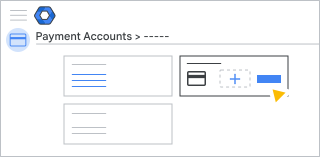
- (सिर्फ़ भारत के लिए) अगर आपके क्रेडिट कार्ड का बैंक भारत में है, तो भारत में मौजूद किसी कार्ड की पुष्टि करने के लिए, यह तरीका अपनाएं.
बैकअप के तौर पर क्रेडिट कार्ड जोड़ने के बाद, इसका इस्तेमाल अन्य पेमेंट करने के लिए भी किया जा सकता है. जैसे, बकाया रकम चुकाने या अडवांस पेमेंट करने के लिए. ज़्यादा जानकारी के लिए, मैन्युअल तरीके से या पहले पैसे चुकाना पर जाएं.
क्या आप कोई सवाल पूछना चाहते हैं?
ऑटोमैटिक पेमेंट कब होते हैं?
- Google Workspace, Essentials, और Cloud Identity Premium—मुफ़्त में आज़माने की अवधि खत्म होने और पैसे देकर ली गई सदस्यता शुरू होने के बाद, हम अगले महीने की शुरुआत में आपके पेमेंट के तरीके से शुल्क लेते हैं. उदाहरण के लिए, अगर आपकी पैसे देकर ली गई सेवा मई में शुरू होती है, तो हम जून की शुरुआत में आपसे शुल्क लेंगे. इसके बाद, हर महीने की शुरुआत में अपने-आप शुल्क लिया जाता है.
- डोमेन रजिस्ट्रेशन—हम खरीदारी के समय, आपके पेमेंट के तरीके से शुल्क लेना शुरू कर देते हैं. अगर आपने अपने डोमेन को ऑटोमैटिक रिन्यूअल के लिए सेट अप किया है, तो हम सालाना रिन्यूअल की तारीख से सात दिन पहले, आपके डोमेन को रिन्यू कर देते हैं. साथ ही, अगले महीने की शुरुआत में आपके पेमेंट के तरीके से शुल्क लेते हैं.
महीने के खर्च को समझने के तरीके के बारे में ज़्यादा जानें.
बिलिंग पता जोड़ते समय, अगर मेरा देश सूची में नहीं दिखता, तो मुझे क्या करना चाहिए?
कुछ देशों में, पेमेंट के किसी तरीके के लिए बताया गया बिलिंग पता, उसी देश का होना चाहिए जिसे Google बिलिंग खाता सेट अप करते समय बिलिंग देश के तौर पर चुना गया है. अगर आपकी जगह के लिए यह शर्त लागू होती है, तो बिलिंग पते में कोई दूसरा देश नहीं डाला जा सकता. साथ ही, आपके खाते से जुड़े बिलिंग देश को भी नहीं बदला जा सकता.
अगर आपका बिलिंग पता, बिलिंग खाते के लिए चुने गए देश में नहीं है, तो आपके पास ये विकल्प हैं:
- पेमेंट का कोई नया तरीका जोड़ें. इसका बिलिंग पता, आपके बिलिंग खाते के देश में होना चाहिए.
- अपने खाते को हमारे किसी Google पार्टनर को ट्रांसफ़र करें. हो सकता है कि वह आपके बिलिंग खाते का देश बदल सके. कोई Google पार्टनर ढूंढें.
मैंने अभी-अभी अपना क्रेडिट कार्ड जोड़ा है. इससे शुल्क लेने में कितना समय लगेगा?
क्रेडिट कार्ड जोड़ने पर, आम तौर पर हम तुरंत अनुमति दे सकते हैं और उससे शुल्क लेना शुरू कर सकते हैं. हालांकि, कुछ मामलों में इसमें कुछ घंटे लग सकते हैं.
क्रेडिट कार्ड से पेमेंट प्रोसेस होने में कितना समय लगता है?
Google बिलिंग खाता सेट अप करते समय
अपने नए बिलिंग खाते में, मान्य क्रेडिट कार्ड की जानकारी डालने के तुरंत बाद, आपकी सेवा शुरू हो जाएगी. हालांकि, कुछ मामलों में इसमें कुछ घंटे लग सकते हैं.
मैन्युअल पेमेंट करते समय
मैन्युअल पेमेंट करने पर, हम तुरंत आपके क्रेडिट कार्ड देने वाले बैंक या कंपनी से संपर्क करके देखते हैं कि आपके कार्ड से शुल्क लिया जा सकता है या नहीं. अगर लिया जा सकता है, तो हम आपके पेमेंट की रकम के लिए, आपके कार्ड को तुरंत अनुमति दे देते हैं. मैन्युअल तरीके से या पहले पैसे चुकाना देखें.
अगर ऑटोमैटिक पेमेंट अस्वीकार होने की वजह से आपका खाता निलंबित कर दिया गया था और निलंबन हटाने के लिए, आपने बकाया रकम चुका दी है, तो पेमेंट पूरा होने के बाद सेवा फिर से शुरू हो जाएगी.
आपके लेन-देन में पेमेंट दिखने में कई घंटे लग सकते हैं.