

ينطبق على إصدارات Google Workspace والاشتراكات المدفوعة الأخرى في "وحدة تحكّم المشرف في Google".
في بعض الحالات، تُعين Google تلقائيًا ترخيصًا لخدمة لكل مستخدم في مؤسستك بالكامل. وفي حالات أخرى، يمكنك تعيين التراخيص يدويًا لمؤسستك بالكامل أو لوحدة تنظيمية أو مجموعة من المستخدمين أو مستخدم فردي. يمكنك أيضًا تفعيل خيار تعيين التراخيص للمستخدمين تلقائيًا.
يمكنك تعيين التراخيص وإدارتها في 3 أماكن في وحدة تحكم المشرف في Google:
- صفحة الفوترة—تُستخدم لتخصيص تراخيص لجميع المستخدمين في مؤسستك، أو لقائمة مستخدمين تم تحميلها، أو لإعداد الترخيص التلقائي.
- صفحة المستخدمون—تُستخدم لتعيين التراخيص لعدة مستخدمين، ولكن ليس لجميع المستخدمين في مؤسستك. يمكنك إدارة التراخيص لعدة مستخدمين باستخدام ملف CSV.
- صفحة مستخدم فردي - مفيدة لإدارة مستخدم فردي.
تعيين التراخيص وإزالتها
هذه الخطوات مُخصَّصة لتعيين تراخيص المستخدمين وإزالتها. إذا كنت تريد تقليل عدد التراخيص، يُرجى الانتقال إلى المقالة تقليل عدد التراخيص بدلاً من ذلك.
في بعض الحالات، إذا أزلت ترخيصًا إضافيًا أو حذفت مستخدمًا لديه ترخيص إضافي خلال الشهر، سيتم تحصيل رسوم الشهر الكامل مقابل هذا الترخيص.
منح التراخيص تلقائيًا لجميع المستخدمين
يمكنك تخصيص ترخيص لكل مستخدم في مؤسستك تلقائيًا من صفحة إعدادات الترخيص.
- وإذا كانت لديك عدة خدمات في Google أو اشتراكات متعددة للخدمة نفسها، يمكنك فقط تشغيل الترخيص التلقائي لخدمة واحدة أو اشتراك واحد.
- إذا اخترت تعيين التراخيص تلقائيًا لإحدى الخدمات لجميع المستخدمين، لا يمكنك إزالة ترخيص مستخدم فردي.
- في حال كانت لديك وحدات تنظيمية ضمن مؤسستك ذات المستوى الأعلى، يمكنك ضبط خيارات الترخيص التلقائي لوحدات تنظيمية محددة.
- قد يستغرق الأمر مدة تصل إلى 24 ساعة لكي يصبح الترخيص الذي تم منحه تلقائيًا نافذ المفعول.
- إذا أدى تفعيل الترخيص التلقائي لأحد الاشتراكات إلى منح عدد أكبر من عدد التراخيص المتاح، قد لا يحصل بعض المستخدمين على ترخيص.
إذا استخدمت "أداة مزامنة دليل Google Cloud"، يجب اختيار طريقة واحدة لمنح التراخيص تلقائيًا، سواء الخيار الموجود في "وحدة تحكُّم المشرف في Google" المُوضَّح هنا أو من خلال أداة مزامنة دليل Google Cloud.
-
في "وحدة تحكّم المشرف في Google"، انتقِل إلى "القائمة"


 الفوترة
إعدادات الترخيص.
الفوترة
إعدادات الترخيص.يتطلب الحصول على امتياز إدارة الترخيص.
- انقر على الخدمة التي ترغب في تخصيص تراخيص لها.
- انقر على إيقاف اختَر تفعيل.
- إذا كانت لديك عدة اشتراكات للخدمة نفسها، اختَر الاشتراك الذي تريد استخدامه لتعيين الترخيص تلقائيًا.
- انقر على حفظ.
منح ترخيص مستخدم واحد أو إزالته
-
في "وحدة تحكّم المشرف في Google"، انتقِل إلى "القائمة"
 الدليل
المستخدمون.
الدليل
المستخدمون.يتطلب ذلك الحصول على امتياز إدارة المستخدمين المناسب. بدون الامتياز الصحيح، لن تتمكّن من رؤية كل عناصر التحكّم اللازمة لإكمال هذه الخطوات.
- يُرجى فتح صفحة حساب المستخدم: بالنقر على اسم المستخدم. أو في أعلى الصفحة، يمكنك إدخال اسم المستخدم في مربّع البحث وفتح صفحة حسابه. لمزيد من الخيارات، يُرجى الانتقال إلى العثور على حساب مستخدم.
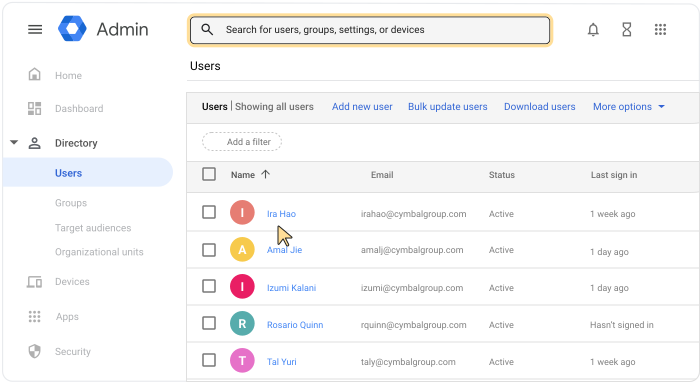
- انتقِل للأسفل وانقر على التراخيص.
- انقر على أي خدمة لعرض مفاتيح التفعيل/الإيقاف في عمود الحالة.
- بجانب الخدمة، في عمود الحالة، انقر علي مفتاح التبديل لتخصيص التراخيص أو إزالتها.
- انقر على حفظ.
منح تراخيص لعدة مستخدمين أو إزالتها
-
في "وحدة تحكّم المشرف في Google"، انتقِل إلى "القائمة"
الدليل
المستخدمون.يتطلب ذلك الحصول على امتياز إدارة المستخدمين المناسب. بدون الامتياز الصحيح، لن تتمكّن من رؤية كل عناصر التحكّم اللازمة لإكمال هذه الخطوات.
- ضَع علامة في المربّع بجانب اسم كل مستخدم تريد تعيين ترخيص له أو إزالته.
- في أعلى الصفحة، انقر على المزيد منح التراخيص أو إزالة التراخيص.
- انقر على الخدمة تعيين أو إزالة.
منح التراخيص بشكل مجمّع باستخدام ملف CSV
يمكنك منح تراخيص إلى مستخدمين متعددين عند استخدام ملف CSV لإضافة مستخدمين أو تعديلهم بشكل مجمّع:
- اتّبع التعليمات الموضّحة في إضافة حسابات مستخدمين متعددة أو تعديلها من ملف CSV.
- بالنسبة إلى المستخدمين الذين تريد إضافة تراخيص إليهم، أضِف أرقام تعريف رموز التخزين التعريفية إلى عمود التراخيص الجديدة [تحميل فقط] في ملف CSV.
استخدِم أرقام تعريف رموز التخزين التعريفية المذكورة هنا: https://developers.google.com/admin-sdk/licensing/v1/how-tos/products.
يمكن أن يتضمن جدول البيانات ما يصل إلى 200 مستخدم تُمنح لهم تراخيص جديدة.
لا يمكنك منح ترخيص إلى مستخدم إلا إذا لم يكن لدى المستخدم ترخيص حصري بشكلٍ متبادل. على سبيل المثال، إذا حاولت منح ترخيص Business Standard لمستخدم لديه ترخيص Business Starter، ستتعذَّر إعادة منح الترخيص.
لا يمكنك إبطال التراخيص باستخدام ملف CSV.
إعادة تعيين التراخيص
لا يمكنك إعادة تعيين ترخيص لخدمة Google من مستخدم واحد إلى مستخدم آخر مباشرةً. وبدلاً من ذلك، اتّبِع أيًّا من الإجراءات المذكورة أعلاه لإلغاء تعيين الترخيص من المستخدم الأصلي، ثم تعيينها للمستخدم الجديد.
في حال منح ترخيص إضافة لمستخدم ثم إزالة هذا الترخيص ومنحه لمستخدم آخر خلال الشهر، قد يتم تحصيل رسوم ترخيصَين منك عن ذلك الشهر.
بعد إلغاء تعيين ترخيص، قد تستغرق إمكانية إعادة تعيين الترخيص لمستخدم آخر ما يصل إلى 24 ساعة.