

Berlaku untuk edisi Google Workspace dan langganan berbayar lainnya di konsol Google Admin Anda.
Dalam beberapa kasus, Google secara otomatis akan menetapkan lisensi untuk layanan kepada setiap pengguna di seluruh organisasi Anda. Dalam beberapa kasus lain, Anda dapat menetapkan lisensi secara manual ke seluruh organisasi, unit organisasi, grup pengguna, atau pengguna individual. Anda juga dapat mengaktifkan opsi untuk menetapkan lisensi kepada pengguna secara otomatis.
Anda dapat menetapkan dan mengelola lisensi di 3 tempat di konsol Google Admin:
- Halaman Penagihan—Berguna untuk menetapkan lisensi kepada semua pengguna di organisasi Anda atau daftar pengguna yang diupload, atau untuk menyiapkan pemberian lisensi otomatis.
- Halaman Pengguna—Berguna untuk menetapkan lisensi kepada beberapa pengguna, bukan semua pengguna di organisasi. Anda dapat mengelola lisensi untuk beberapa pengguna menggunakan file CSV.
- Halaman pengguna individu—Cocok untuk mengelola pengguna tunggal.
Menetapkan dan menghapus lisensi
Langkah ini ditujukan untuk menetapkan dan menghapus lisensi pengguna. Jika Anda ingin mengurangi jumlah lisensi, buka Mengurangi lisensi.
Dalam beberapa kasus, jika Anda menghapus lisensi add-on atau menghapus pengguna dengan lisensi add-on selama bulan tersebut, kami akan menagih biaya untuk bulan penuh untuk lisensi tersebut.
Menetapkan lisensi secara otomatis kepada semua pengguna
Anda dapat menetapkan lisensi kepada setiap pengguna di organisasi secara otomatis dari halaman setelan Lisensi.
- Jika memiliki beberapa layanan Google atau beberapa langganan untuk layanan yang sama, Anda hanya dapat mengaktifkan lisensi otomatis untuk satu layanan atau langganan.
- Jika memilih untuk otomatis menetapkan lisensi suatu layanan ke semua pengguna, Anda tidak dapat menghapus lisensi pengguna individu.
- Jika memiliki unit organisasi di bawah organisasi tingkat teratas, Anda dapat menetapkan opsi pemberian lisensi otomatis untuk unit organisasi tertentu.
- Diperlukan waktu hingga 24 jam agar lisensi yang ditetapkan secara otomatis dapat diterapkan.
- Jika pengaktifan pemberian lisensi otomatis untuk suatu langganan menyebabkan penetapan lisensi yang melampaui jumlah yang tersedia, beberapa pengguna mungkin tidak akan mendapatkan lisensi.
Jika menggunakan Google Cloud Directory Sync, Anda harus memilih satu cara untuk menetapkan lisensi secara otomatis—yaitu opsi di konsol Google Admin yang dijelaskan di sini atau dengan Google Cloud Directory Sync.
-
Di konsol Google Admin, buka Menu


 Penagihan
Setelan lisensi.
Penagihan
Setelan lisensi.Memerlukan Hak istimewa pengelolaan lisensi.
- Klik layanan yang lisensinya ingin Anda tetapkan.
- Klik Nonaktif pilih Aktif.
- Jika Anda memiliki beberapa langganan untuk layanan yang sama, pilih langganan mana yang akan digunakan untuk penetapan lisensi otomatis.
- Klik Simpan.
Menetapkan atau menghapus lisensi satu pengguna
-
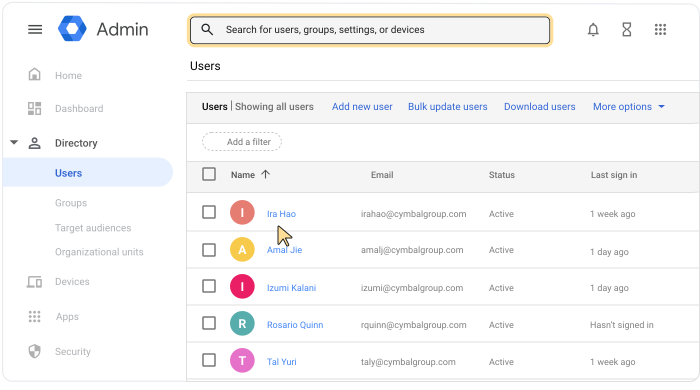
Di konsol Google Admin, buka Menu
 Direktori
Pengguna.
Direktori
Pengguna.Anda harus memiliki hak istimewa Pengelolaan pengguna yang sesuai. Tanpa hak istimewa yang benar, Anda tidak akan melihat semua kontrol yang diperlukan untuk menyelesaikan langkah-langkah ini.
- Buka halaman akun pengguna: Klik nama pengguna. Atau, di bagian atas, di kotak penelusuran, masukkan nama pengguna dan buka halaman akunnya. Untuk mengetahui opsi lainnya, buka Menemukan akun pengguna.
- Scroll ke bawah, lalu klik Lisensi.
- Klik layanan mana pun untuk menampilkan tombol aktif/nonaktif di kolom Status.
- Di samping layanan, di kolom Status, klik tombol untuk menetapkan atau menghapus lisensi.
- Klik Simpan.
Menetapkan atau menghapus lisensi beberapa pengguna
-
Di konsol Google Admin, buka Menu
Direktori
Pengguna.Anda harus memiliki hak istimewa Pengelolaan pengguna yang sesuai. Tanpa hak istimewa yang benar, Anda tidak akan melihat semua kontrol yang diperlukan untuk menyelesaikan langkah-langkah ini.
- Centang kotak di samping nama pengguna yang ingin ditetapkan atau dihapus lisensinya.
- Di bagian atas, klik Lainnya Tetapkan Lisensi atau Hapus Lisensi.
- Klik layanan Tetapkan atau Hapus.
Menetapkan lisensi secara massal dari file CSV
Anda dapat menetapkan lisensi ke beberapa pengguna saat menggunakan file CSV untuk menambahkan atau memperbarui pengguna secara massal:
- Ikuti petunjuk yang dijelaskan di Menambahkan atau memperbarui beberapa pengguna dari file CSV.
- Untuk pengguna yang ingin Anda tambahkan lisensi, tambahkan ID SKU ke kolom New Licenses [UPLOAD ONLY] di file CSV.
Gunakan ID SKU yang tercantum di sini: https://developers.google.com/admin-sdk/licensing/v1/how-tos/products.
Spreadsheet dapat berisi hingga 200 pengguna yang ada yang akan ditetapkan lisensi baru.
Anda dapat menetapkan lisensi kepada pengguna hanya jika pengguna tersebut belum memiliki lisensi eksklusif bersama. Misalnya, jika Anda mencoba menetapkan lisensi Business Standard kepada pengguna yang sudah memiliki lisensi Business Starter, penetapan ulang lisensi akan gagal.
Anda tidak dapat mencabut lisensi dengan menggunakan file CSV.
Menetapkan ulang lisensi
Anda tidak dapat menetapkan ulang lisensi layanan Google dari satu pengguna ke pengguna lainnya secara langsung. Sebagai gantinya, ikuti salah satu prosedur di atas untuk membatalkan penetapan lisensi dari pengguna pertama, lalu tetapkan lisensi tersebut ke pengguna baru.
Jika Anda menetapkan lisensi add-on kepada pengguna, lalu menghapus lisensi tersebut dan menetapkannya kepada pengguna lain selama bulan tersebut, Anda mungkin akan ditagih untuk 2 lisensi pada bulan tersebut.
Setelah Anda membatalkan penetapan lisensi, mungkin diperlukan waktu hingga 24 jam sebelum lisensi dapat ditetapkan ulang ke pengguna yang berbeda.