

Si applica alle versioni di Google Workspace e ad altri abbonamenti a pagamento nella Console di amministrazione Google.
In alcuni casi, Google assegna automaticamente una licenza di un servizio a ciascun utente dell'organizzazione. In altri casi, puoi assegnare manualmente le licenze all'intera organizzazione, a un'unità organizzativa, a un gruppo di utenti o a un singolo utente. Puoi anche attivare l'opzione che consente di assegnare automaticamente le licenze agli utenti.
Puoi assegnare e gestire le licenze in tre pagine della Console di amministrazione Google:
- Pagina Fatturazione: consente di assegnare le licenze a tutti gli utenti della tua organizzazione o a un elenco di utenti caricato oppure di configurare l'assegnazione automatica delle licenze.
- Pagina Utenti: è utile per assegnare le licenze a più utenti, ma non a tutti gli utenti della tua organizzazione. Puoi gestire le licenze per più utenti utilizzando un file CSV.
- Pagina di un singolo utente: consente di gestire un singolo utente.
Assegnare e rimuovere le licenze
Questi passaggi servono per assegnare e rimuovere le licenze utente. Se invece intendi ridurre il numero di licenze, vedi Ridurre le licenze.
In alcuni casi, se rimuovi una licenza del componente aggiuntivo o elimini un utente con una licenza del componente aggiuntivo durante il mese, ti addebiteremo l'intero mese per quella licenza.
Assegnare automaticamente le licenze a tutti gli utenti
Puoi assegnare automaticamente una licenza a ogni utente della tua organizzazione dalla pagina Impostazioni delle licenze.
- Se hai più servizi Google o più abbonamenti allo stesso servizio, puoi attivare l'assegnazione automatica delle licenze solo per un servizio o un abbonamento.
- Se scegli di assegnare automaticamente le licenze per un servizio a tutti gli utenti, non puoi rimuovere la licenza di un singolo utente.
- Se la tua organizzazione di primo livello contiene unità organizzative, puoi impostare opzioni di assegnazione automatica delle licenze per unità organizzative specifiche.
- Possono essere necessarie fino a 24 ore affinché l'assegnazione automatica di una licenza abbia effetto.
- Se l'attivazione dell'assegnazione automatica delle licenze per un abbonamento comporta l'assegnazione di un numero di licenze superiore a quello disponibile, alcuni utenti potrebbero non riceverne una.
Se utilizzi Google Cloud Directory Sync, devi scegliere quale metodo utilizzare per assegnare le licenze automaticamente. Puoi utilizzare l'opzione della Console di amministrazione Google descritta qui oppure Google Cloud Directory Sync.
-
Nella Console di amministrazione Google, vai a Menu


 Fatturazione
Impostazioni delle licenze.
Fatturazione
Impostazioni delle licenze.È necessario disporre del privilegio Gestione licenza.
- Fai clic sul servizio per cui vuoi assegnare le licenze.
- Fai clic su Off seleziona On.
- Se hai più abbonamenti allo stesso servizio, scegli quello da utilizzare per assegnare le licenze automaticamente.
- Fai clic su Salva.
Assegnare o rimuovere la licenza di un utente
-
Nella Console di amministrazione Google, vai a Menu
 Directory
Utenti.
Directory
Utenti.È necessario disporre del privilegio Gestione utenti appropriato. Senza il privilegio corretto, non vedrai tutti i controlli necessari per completare questi passaggi.
- Apri la pagina dell'account dell'utente: fai clic sul nome dell'utente. In alternativa, in alto, nella casella di ricerca, inserisci il nome dell'utente e apri la pagina del suo account. Per altre opzioni, vai a Trovare un account utente.
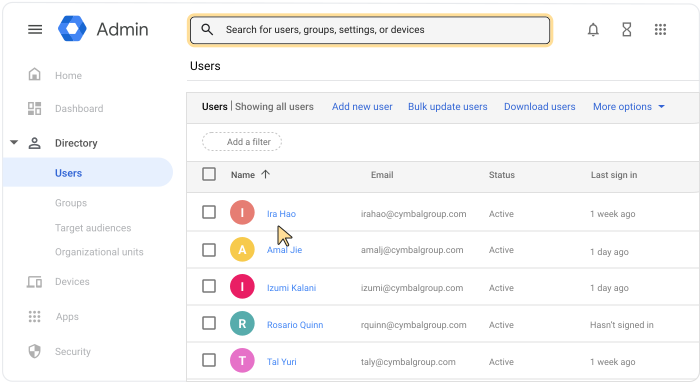
- Scorri verso il basso e fai clic su Licenze.
- Fai clic su qualsiasi servizio per visualizzare le opzioni di attivazione/disattivazione nella colonna Stato.
- Nella colonna Stato, accanto al servizio, fai clic sull'opzione per assegnare o rimuovere la licenza.
- Fai clic su Salva.
Assegnare o rimuovere le licenze di più utenti
-
Nella Console di amministrazione Google, vai a Menu
Directory
Utenti.È necessario disporre del privilegio Gestione utenti appropriato. Senza il privilegio corretto, non vedrai tutti i controlli necessari per completare questi passaggi.
- Seleziona la casella accanto al nome di ogni utente a cui vuoi assegnare o rimuovere una licenza.
- In alto, fai clic su Altro Assegna licenze o Rimuovi licenze.
- Fai clic sul servizio Assegna o Rimuovi.
Assegnare licenze in blocco da un file CSV
Puoi assegnare licenze a più utenti quando utilizzi un file CSV per aggiungere o aggiornare gli utenti collettivamente:
- Segui le istruzioni descritte in Aggiungere o aggiornare più utenti da un file CSV.
- Per gli utenti per i quali vuoi aggiungere licenze, aggiungi gli ID SKU nella colonna New Licenses [UPLOAD ONLY] (Nuove licenze [solo caricamento]) del file CSV.
Utilizza gli ID SKU elencati qui: https://developers.google.com/admin-sdk/licensing/v1/how-tos/products.
Un foglio di lavoro può includere fino a 200 utenti esistenti a cui vengono assegnate nuove licenze.
Puoi assegnare una licenza a un utente a condizione che non si escluda a vicenda con un'altra eventuale licenza di cui già dispone. Ad esempio, se tenti di assegnare una licenza Business Standard a un utente che ha già una licenza Business Starter, la riassegnazione della licenza avrà esito negativo.
Non puoi revocare le licenze utilizzando un file CSV.
Riassegnare le licenze
Non puoi riassegnare direttamente una licenza per un servizio Google da un utente a un altro. Segui le procedure descritte in precedenza per annullare l'assegnazione della licenza per il primo utente, quindi assegna la licenza al nuovo utente.
Se assegni una licenza aggiuntiva a un utente, la rimuovi e la assegni a un altro utente durante il mese, potresti ricevere un addebito per due licenze per quel mese.
Dopo aver annullato l'assegnazione di una licenza, possono trascorrere fino a 24 ore prima che tu possa riassegnarla a un altro utente.