

Google 관리 콘솔의 Google Workspace 버전 및 기타 유료 구독에 적용됩니다.
Google이 조직 전체의 모든 사용자에게 서비스 라이선스를 자동으로 할당할 수도 있지만 그 외의 경우에는 관리자가 조직 전체, 특정 조직 단위, 특정 사용자 그룹 또는 개별 사용자에게 라이선스를 수동으로 할당합니다. 사용자에게 라이선스를 자동으로 할당하는 옵션을 사용할 수도 있습니다.
Google 관리 콘솔에서는 다음과 같이 세 곳의 위치에서 라이선스를 할당하고 관리합니다.
- 결제 페이지: 조직의 모든 사용자 또는 업로드된 사용자 목록에 라이선스를 할당하거나 자동으로 라이선스를 할당하도록 설정합니다.
- 사용자 페이지: 조직의 모든 사용자는 아니지만 여러 사용자에게 라이선스를 할당할 때 유용합니다. CSV 파일을 사용하여 여러 사용자의 라이선스를 관리할 수 있습니다.
- 개별 사용자 페이지: 사용자를 개별적으로 관리할 때 효과적입니다.
라이선스 할당 및 삭제하기
다음은 사용자 라이선스 할당 및 삭제의 단계입니다. 라이선스 수를 줄이려면 라이선스 축소하기를 참고하세요.
경우에 따라 부가기능 라이선스를 삭제하거나 부가기능 라이선스가 있는 사용자를 삭제한 달에 해당 라이선스에 대한 월별 요금이 청구됩니다.
모든 사용자에게 라이선스 자동 할당하기
라이선스 설정 페이지에서 조직의 모든 사용자에게 자동으로 라이선스를 할당할 수 있습니다.
- 여러 개의 Google 서비스를 보유하고 있거나 동일 서비스에 대해 여러 버전에 가입되어 있는 경우 한 건의 서비스 또는 구독에 대해서만 자동 라이선스를 사용 설정할 수 있습니다.
- 특정 서비스의 라이선스를 모든 사용자에게 자동으로 할당하도록 선택하면 개별 사용자의 라이선스를 삭제할 수 없습니다.
- 최상위 조직 아래에 조직 단위가 있으면 특정 조직 단위의 자동 라이선스 옵션을 설정할 수 있습니다.
- 자동으로 할당된 라이선스가 적용되는 데 최대 24시간이 소요될 수 있습니다.
- 구독에 자동 라이선스 기능을 사용 설정하는 경우 사용 가능한 라이선스 수보다 많은 라이선스가 할당되어 일부 사용자에게는 라이선스가 부여되지 않을 수 있습니다.
Google Cloud 디렉터리 동기화를 사용하는 경우, 자동으로 라이선스를 할당하는 방법으로 여기에 설명된 Google 관리 콘솔의 옵션과 Google Cloud 디렉터리 동기화 사용 중 하나를 선택해야 합니다.
-
Google 관리 콘솔에서 메뉴


 결제
라이선스 설정으로 이동합니다.
결제
라이선스 설정으로 이동합니다.라이선스 관리 권한이 있어야 합니다.
- 라이선스를 할당하려는 서비스를 클릭합니다.
- 사용 중지를 클릭하고 사용을 선택합니다.
- 동일 서비스에 대해 여러 버전을 구독하고 있는 경우 자동 라이선스 할당에 사용할 버전을 선택합니다.
- 저장을 클릭합니다.
사용자 1명의 라이선스 할당 또는 삭제하기
-
Google 관리 콘솔에서 메뉴
 디렉터리
사용자로 이동합니다.
디렉터리
사용자로 이동합니다.적합한 사용자 관리 권한이 필요하며, 적합한 권한이 없으면 이러한 단계를 완료하는 데 필요한 관리 기능이 일부 표시되지 않습니다.
- 사용자의 계정 페이지를 열고 사용자 이름을 클릭합니다. 또는 상단의 검색창에 사용자 이름을 입력하고 계정 페이지를 엽니다. 자세한 옵션은 사용자 계정 찾기를 참고하세요.
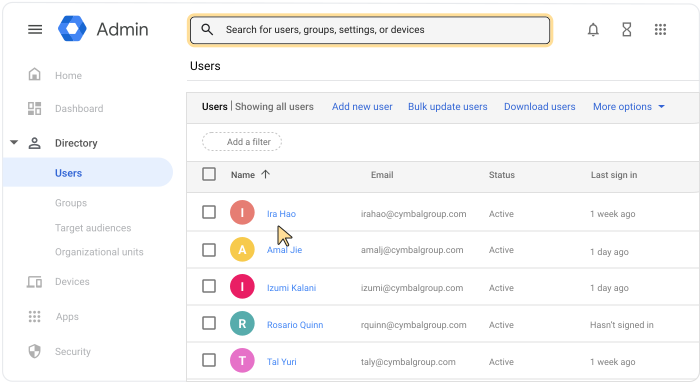
- 아래로 스크롤하여 라이선스를 클릭합니다.
- 서비스를 클릭하여 상태 열에 사용/사용 중지 스위치가 표시되도록 합니다.
- 서비스 옆의 '상태' 열에서 스위치를 클릭하여 라이선스를 할당 또는 삭제합니다.
- 저장을 클릭합니다.
여러 사용자의 라이선스 할당 또는 삭제하기
-
Google 관리 콘솔에서 메뉴
디렉터리
사용자로 이동합니다.적합한 사용자 관리 권한이 필요하며, 적합한 권한이 없으면 이러한 단계를 완료하는 데 필요한 관리 기능이 일부 표시되지 않습니다.
- 라이선스를 할당하거나 삭제하려는 각 사용자 이름 옆의 체크박스를 선택합니다.
- 상단에서 더보기 라이선스 할당 또는 라이선스 삭제를 클릭합니다.
- 서비스 할당 또는 삭제를 클릭합니다.
CSV 파일에서 일괄 라이선스 할당하기
CSV 파일을 사용하여 사용자를 일괄 추가 또는 업데이트할 때 여러 사용자에게 라이선스를 할당할 수 있습니다.
- CSV 파일로 여러 사용자 추가 또는 업데이트하기에 설명된 안내를 따릅니다.
- 라이선스를 추가하려는 사용자의 경우 CSV 파일의 New Licenses [Upload Only](새로운 라이선스[업로드 전용]) 열에 SKU ID를 추가합니다.
https://developers.google.com/admin-sdk/licensing/v1/how-tos/products에 표시된 SKU ID를 사용합니다.
스프레드시트에는 새 라이선스가 할당되는 최대 200명의 기존 사용자가 포함될 수 있습니다.
사용자가 아직 상호 배타적인 라이선스가 없는 경우에만 사용자에게 라이선스를 할당할 수 있습니다. 예를 들어 이미 Business Starter 라이선스가 있는 사용자에게 Business Standard 라이선스를 할당하려고 하면 라이선스 재할당이 실패합니다.
CSV 파일을 사용하여 라이선스를 취소할 수는 없습니다.
라이선스 재할당
한 사용자의 Google 서비스 라이선스를 다른 사용자에게 직접 재할당할 수 없습니다. 대신에 위에 있는 절차 중 하나를 따라 원래 사용자의 라이선스를 할당 해제한 다음 이를 신규 사용자에게 할당하세요.
사용자에게 부가기능 라이선스를 할당한 다음 해당 라이선스를 삭제하고 그달에 다른 사용자에게 할당하면 해당 월에 라이선스 2개에 대한 요금이 청구될 수 있습니다.
할당된 라이선스를 해제하면 다른 사용자에게 라이선스를 재할당할 수 있기까지 최대 24시간이 걸릴 수 있습니다.