

Dotyczy wersji Google Workspace i innych płatnych subskrypcji w konsoli administracyjnej Google.
W niektórych przypadkach Google automatycznie przypisuje licencje na usługi wszystkim użytkownikom w organizacji. W pozostałych sytuacjach możesz ręcznie przypisywać licencje do całej organizacji, jednostek organizacyjnych, grup użytkowników lub pojedynczych użytkowników. Możesz też włączyć opcję automatycznego przypisywania licencji użytkownikom.
Przypisywać licencje i zarządzać nimi możesz w 3 miejscach w konsoli administracyjnej Google:
- Strona Rozliczenia: tutaj możesz przypisywać licencje wszystkim użytkownikom w organizacji lub użytkownikom z przesłanej listy, a także skonfigurować automatyczne licencjonowanie.
- Strona Użytkownicy: ten sposób jest przydatny podczas przypisywania licencji wielu użytkownikom, ale nie wszystkim osobom w organizacji. Możesz zarządzać licencjami wielu użytkowników przy użyciu pliku CSV.
- Strona określonego użytkownika: tutaj możesz zarządzać kontem danego użytkownika.
Przypisywanie i usuwanie licencji
Opisane tu czynności umożliwiają przypisywanie i usuwanie licencji użytkowników. Jeśli chcesz zmniejszyć liczbę licencji, zapoznaj się z artykułem o zmniejszaniu liczby licencji.
W niektórych przypadkach, jeśli w trakcie miesiąca usuniesz licencję dodatku lub usuniesz użytkownika z licencją dodatku, naliczymy opłatę za pełny miesiąc za tę licencję.
Automatyczne przypisywanie licencji wszystkim użytkownikom
Licencję możesz automatycznie przypisać każdemu użytkownikowi w organizacji na stronie Ustawienia licencji.
- Jeśli korzystasz z wielu usług Google lub masz różne abonamenty na tę samą usługę, możesz włączyć automatyczne licencjonowanie tylko dla 1 usługi lub subskrypcji.
- Gdy włączysz automatyczne przypisywanie licencji na usługę wszystkim użytkownikom, nie możesz usuwać pojedynczych licencji na tę usługę.
- Jeśli organizacja najwyższego poziomu zawiera jednostki organizacyjne, możesz ustawić inne opcje automatycznego licencjonowania w poszczególnych jednostkach.
- Zastosowanie zmian związanych z automatycznym przypisaniem licencji może potrwać do 24 godzin.
- Jeśli włączenie automatycznego licencjonowania dla subskrypcji spowoduje przypisanie większej liczby licencji, niż jest dostępna, niektórzy użytkownicy mogą nie otrzymać licencji.
Jeśli korzystasz z Google Cloud Directory Sync, musisz wybrać 1 ze sposobów automatycznego przypisywania licencji – opisaną tutaj opcję dostępną w konsoli administracyjnej Google albo zarządzanie licencjami w Google Cloud Directory Sync.
-
W konsoli administracyjnej Google otwórz Menu


 Rozliczenia
Ustawienia licencji.
Rozliczenia
Ustawienia licencji. - Kliknij usługę, na którą licencje chcesz przypisać.
- Kliknij Wyłącz wybierz Włącz.
- Jeśli masz różne abonamenty na tę samą usługę, wybierz, który z nich ma być używany do automatycznego przypisywania licencji.
- Kliknij Zapisz.
Przypisywanie i usuwanie licencji 1 użytkownika
-
W konsoli administracyjnej Google otwórz Menu
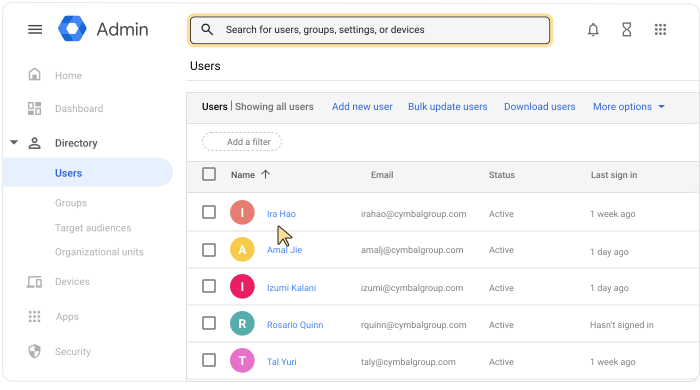
 Katalog Użytkownicy.
Wymagane jest tu odpowiednie uprawnienie Zarządzanie użytkownikami. Bez odpowiedniego uprawnienia nie zobaczysz wszystkich opcji wymaganych do wykonania tych czynności.
- Otwórz stronę konta użytkownika: kliknij nazwę użytkownika. Możesz też wpisać nazwę użytkownika w polu wyszukiwania u góry i otworzyć stronę jego konta. Więcej opcji znajdziesz w artykule Znajdowanie konta użytkownika.
- Przewiń w dół i kliknij Licencje.
- Kliknij dowolną usługę, by wyświetlić przełączniki umożliwiające włączanie i wyłączanie w kolumnie Stan.
- Obok usługi w kolumnie Stan kliknij przełącznik, aby przypisać lub usunąć licencję.
- Kliknij Zapisz.
Przypisywanie i usuwanie licencji kilku użytkowników
-
W konsoli administracyjnej Google otwórz Menu
Katalog Użytkownicy.Wymagane jest tu odpowiednie uprawnienie Zarządzanie użytkownikami. Bez odpowiedniego uprawnienia nie zobaczysz wszystkich opcji wymaganych do wykonania tych czynności.
- Zaznacz pole obok nazwy każdego użytkownika, któremu chcesz przypisać lub usunąć licencję.
- U góry kliknij Więcej Przypisz licencje lub Usuń licencje.
- Kliknij usługę Przypisz lub Usuń.
Przypisywanie licencji zbiorczo za pomocą pliku CSV
Aby przypisać licencje wielu użytkownikom, możesz zbiorczo dodać lub zaktualizować konta użytkowników za pomocą pliku CSV:
- Wykonaj czynności opisane w artykule Dodawanie i aktualizowanie wielu użytkowników za pomocą pliku CSV.
- W przypadku użytkowników, którym chcesz przypisać licencje, w pliku CSV dodaj identyfikatory SKU w kolumnie New Licenses [UPLOAD ONLY] (Nowe licencje [TYLKO PRZESYŁANIE]).
Użyj kodów SKU wymienionych na tej stronie: https://developers.google.com/admin-sdk/licensing/v1/how-tos/products.
Arkusz kalkulacyjny może zawierać dane maksymalnie 200 istniejących kont użytkowników, którym zostaną przypisane nowe licencje.
Licencję możesz przypisać użytkownikowi tylko wtedy, gdy nie ma on już innej licencji, która może być w konflikcie z nową licencją. Jeśli na przykład spróbujesz przypisać licencję Business Standard użytkownikowi, który ma już licencję Business Starter, ponowne przypisanie licencji się nie powiedzie.
Licencji nie można anulować za pomocą pliku CSV.
Ponowne przypisywanie licencji
Nie możesz przenieść licencji na usługę Google bezpośrednio z konta jednego użytkownika na inne. Zamiast tego wykonaj najpierw czynności opisane powyżej, aby cofnąć przypisanie licencji pierwszemu użytkownikowi, a następnie przydzielić ją nowemu użytkownikowi.
Jeśli w ciągu miesiąca przypiszesz użytkownikowi licencję dodatkową, a następnie usuniesz ją i przypiszesz innemu użytkownikowi, możesz otrzymać opłatę za 2 licencje w tym miesiącu.
Gdy anulujesz licencję, mogą minąć nawet 24 godziny, zanim będzie można ją przypisać innemu użytkownikowi.