

Zanim członkowie zespołu będą mogli zalogować się w usługach Google (na przykład Google Workspace lub Cloud Identity), muszą otrzymać konto użytkownika. Jeśli masz wielu nowych użytkowników, możesz dodać wszystkie ich konta jednocześnie, korzystając z pliku CSV.
Za pomocą arkusza kalkulacyjnego lub pliku CSV możesz też zaktualizować wiele bieżących kont.
Zanim zaczniesz
Upewnij się, że jest to odpowiednie rozwiązanie
- Jeśli chcesz przesłać informacje o dużej liczbie użytkowników, możesz użyć pliku CSV. Jeśli przypisujesz lub aktualizujesz nowe licencje za pomocą kolumny New Licenses [Upload only] (Nowe licencje [tylko do przesyłania]), limit wynosi 200 użytkowników. Jeśli nie, limit wynosi 150 000 użytkowników. Szczegółowe informacje o kolumnie New Licenses [Upload only] (Nowe licencje [tylko do przesyłania]) znajdziesz w sekcji Informacje w kolumnach.
- Jeśli jednak masz serwer LDAP, na przykład Microsoft Active Directory, lub posiadasz umiejętności programistyczne, zalecamy skorzystanie z innych opcji przeznaczonych dla większych organizacji. Szczegółowe informacje znajdziesz w artykule Opcje związane z dodawaniem kont użytkowników.
Omówienie licencjonowania konta i rozliczeń
- (Klienci korzystający z abonamentu rocznego) Sprawdź, czy masz wystarczającą liczbę licencji – przed dodaniem użytkowników może być konieczne dodanie nowych licencji do konta. Dowiedz się, jak uzyskać więcej licencji.
- (Klienci korzystający z abonamentu elastycznego) Koszt abonamentu zależy od liczby kont użytkowników – dodanie kont użytkowników wiąże się ze zwiększeniem miesięcznej płatności.
- (Klienci korzystający z wersji Google Workspace Business) Możesz dodać maksymalnie 300 użytkowników. W abonamentach Enterprise nie ma dolnego ani górnego limitu użytkowników.
- Automatyczne licencjonowanie ma pierwszeństwo – jeśli dodasz konto użytkownika do jednostki organizacyjnej, w której jest włączone automatyczne licencjonowanie, ustawienia tej funkcji będą mieć pierwszeństwo nad licencjami przypisanymi do konta użytkownika w pliku CSV. Plik dziennika nie będzie zawierał związanego z tym błędu.
Sprawdzanie kont niezarządzanych lub kont gości
- Konta niezarządzane – sprawdź, czy któraś z dodawanych osób nie ma już konta Google. Następnie wykonaj odpowiednie czynności, aby uniknąć konfliktów między tymi kontami. Zapoznaj się z artykułem Znajdowanie i dodawanie użytkowników niezarządzanych.
- Konta gości – jeśli użytkownicy zaproszą do współpracy nad plikami na Dysku osoby spoza organizacji, które nie mają kont Google, otrzymają one konta gości w formacie nazwa_użytkownika_gościa@twoja-firma.com. Jeśli dodasz użytkownika o tej samej nazwie co konto gościa, konto zostanie przekształcone w pełne konto Google Workspace. Konto zachowa aktualne uprawnienia do plików na Dysku. Dowiedz się więcej o udostępnianiu dokumentów gościom.
Dodawanie użytkowników za pomocą pliku CSV
Jeśli utworzysz nowe konta za pomocą pliku CSV, nowi użytkownicy nie otrzymają e-maila powitalnego z danymi logowania. Dane te musisz im wysłać oddzielnie.
Wskazówka: jeśli nie pamiętasz hasła do konta nowego użytkownika, zresetuj je, a następnie wyślij użytkownikowi e-maila z nowym hasłem.
Krok 1. Pobierz plik szablonu
Aby wykonać te czynności, musisz mieć odpowiednie uprawnienie Zarządzanie użytkownikami. Bez odpowiedniego uprawnienia nie zobaczysz wszystkich opcji wymaganych do wykonania tych czynności.-
W konsoli administracyjnej Google otwórz Menu


 Katalog Użytkownicy.
Wymagane jest tu odpowiednie uprawnienie Zarządzanie użytkownikami. Bez odpowiedniego uprawnienia nie zobaczysz wszystkich opcji wymaganych do wykonania tych czynności.
- U góry strony kliknij Zaktualizuj użytkowników zbiorczo.
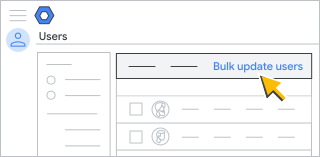
- Kliknij Pobierz pusty szablon CSV, by pobrać plik z wartościami rozdzielonymi przecinkami (.csv).
- Otwórz plik CSV w aplikacji do obsługi arkuszy kalkulacyjnych, takiej jak Arkusze Google lub Microsoft Excel.
Plik zawiera kolumny odpowiadające atrybutom, które mogą występować w profilach użytkowników. Profile są widoczne w konsoli administracyjnej i Menedżerze kontaktów użytkowników.
Krok 2. Wpisz informacje o użytkownikach
- W przypadku każdego użytkownika, którego chcesz dodać, wpisz wymagane informacje w tych kolumnach pliku CSV:
- Imię.
- Nazwisko
- Email Address (Adres e-mail) – użyj formatu nazwa_uzytkownika@example.com
- Password (Hasło) – musi składać się z co najmniej 8 znaków
-
Ścieżka do jednostki organizacyjnej – wpisz / (ukośnik), aby umieścić użytkowników w jednostce organizacyjnej najwyższego poziomu. (możesz to zrobić, jeśli nie masz skonfigurowanej hierarchii organizacyjnej w konsoli administracyjnej) Możesz też wpisać ścieżkę określonej jednostki organizacyjnej, zaczynając od ukośnika, np. /sprzedaż.
Opisy kolumn i informacje dotyczące formatowania znajdziesz w wytycznych poniżej.
Plik CSV powinien wyglądać mniej więcej tak:

- (Opcjonalnie) Jeśli chcesz, aby użytkownik musiał zmienić hasło podczas pierwszego logowania, w kolumnie Change Password at Next Sign-In (Zmiana hasła przy następnym logowaniu) wpisz TRUE (PRAWDA). W przeciwnym razie pozostaw tę kolumnę pustą.
- (Opcjonalnie) Aby podać dodatkowe informacje, takie jak adresy pomocnicze, adresy domowe czy licencje, wpisz je w pozostałych kolumnach.
Krok 3. Zapisz plik
Gotowy plik zapisz jako plik CSV (z rozszerzeniem .csv).
Uwagi:
- Maksymalny rozmiar pliku CSV wynosi 35 MB.
- Maksymalna liczba rekordów na plik wynosi 150 tys.
Jeśli plik jest większy lub zawiera za dużo rekordów, otwórz go w aplikacji do obsługi arkuszy kalkulacyjnych, podziel tabelę między kilka plików i zapisz każdy z nich w formacie CSV. Dołącz wiersz z nagłówkami kolumn we wszystkich plikach CSV.
- Aby przesłać nazwy użytkowników zawierające znaki spoza zestawu ASCII lub dwubajtowe, najpierw zapisz plik CSV w formacie UTF-8 z uwzględnieniem formatu BOM.
Krok 4. Prześlij plik
- U góry strony Użytkownicy kliknij Zaktualizuj użytkowników zbiorczo.
- Kliknij Załącz plik CSV.
- Przejdź do odpowiedniego folderu na komputerze i dołącz plik CSV.
- Kliknij Prześlij. Jeśli wystąpi błąd, wpisz brakujące informacje w pliku CSV i prześlij go ponownie. Więcej informacji znajdziesz w sekcji Rozwiązywanie typowych problemów poniżej.
Automatycznie zostanie otwarta Lista zadań z informacjami o postępie przesyłania. Gdy przetwarzanie zostanie ukończone, otrzymasz e-maila z raportem.
Jeśli podczas przetwarzania wystąpi błąd, pobierz plik dziennika z Listy zadań. Więcej informacji znajdziesz w sekcji Rozwiązywanie typowych problemów poniżej.
Zanim nowi użytkownicy uzyskają dostęp do usług Google, a ich konta pojawią się w katalogu, może upłynąć do 24 godzin. Dowiedz się więcej o katalogu.
Wytyczne dotyczące formatowania pliku CSV
Ogólne wskazówki
| Co chcesz zrobić | Postępuj zgodnie z tymi wskazówkami |
|---|---|
| Wpisać wiele wartości w kolumnie | Jeśli chcesz wpisać więcej niż jedną wartość w pojedynczej kolumnie, na przykład numery telefonów czy adresy e-mail, rozdziel je przecinkami (bez użycia spacji) – na przykład: nazwa_użytkownika1@example.com,nazwa_użytkownika2@example.com. |
| Wpisać wartości zawierające przecinki, znaki końca wiersza lub podwójne cudzysłowy |
Wartości umieść w cudzysłowach podwójnych, na przykład "Ulica 123, Miejscowość". |
| Przesyłanie nazw użytkowników zawierających znaki spoza zestawu ASCII lub dwubajtowe | Zapisz plik CSV w formacie UTF-8, aby możliwe było prawidłowe odczytanie nazw użytkowników. |
| Dodawanie kolejnych kolumn | Informacje możesz wpisać tylko w tych kolumnach, które są dostępne w pobranym pliku. Nie możesz dodawać nowych kolumn, na przykład odpowiadających atrybutom niestandardowym. |
| Przesyłanie informacji o istniejących użytkownikach | Jeśli w kolumnie Email Address (Adres e-mail) wpiszesz adres e-mail lub alias e-mail istniejącego konta użytkownika, zostaną na nim wprowadzone zmiany odpowiadające informacjom podanym w innych kolumnach. |
Informacje w kolumnach
Wymagane kolumny
| Kolumna | Opis/format |
|---|---|
| Imię i nazwisko | Zarówno imię, jak i nazwisko może mieć maksymalnie 60 znaków. |
| Adres e-mail | Nazwa logowania użytkownika. Wpisz pełny adres e-mail: nazwa_uzytkownika@example.com. |
| Hasło | W hasłach jest rozróżniana wielkość liter. Domyślnie hasło musi mieć co najmniej 8 znaków. Obowiązujące w Twojej organizacji wymagania dotyczące haseł możesz jednak zmienić.
Jeśli aktualizujesz istniejących użytkowników i nie chcesz zmieniać ich haseł, wpisz **** (4 gwiazdki). Jeśli określona jest wartość Password Hash Function (funkcja haszowania hasła), kolumna Password (Hasło) musi zawierać zaszyfrowane hasło. Jeśli na przykład zastosujesz funkcję SHA-1, a zaszyfrowane hasło abc to xyz, w kolumnie Password (Hasło) wpisz xyz. |
| Ścieżka do jednostki organizacyjnej |
Służy do umieszczania użytkowników w jednostce organizacyjnej. Jeśli nie masz jeszcze skonfigurowanej hierarchii organizacyjnej: wpisz tylko / (ukośnik), aby umieścić wszystkich użytkowników w jednostce organizacyjnej najwyższego poziomu. Później możesz utworzyć inne jednostki organizacyjne i przenieść do nich użytkowników. Jeśli masz już skonfigurowaną hierarchię organizacyjną: użyj formatu z przykładów zamieszczonych poniżej, aby umieścić poszczególnych użytkowników w jednostce organizacyjnej najwyższego poziomu lub jej jednostkach podrzędnych. Przykłady:
|
Kolumny opcjonalne
| Kolumna | Format |
|---|---|
| Password Hash Function [Upload Only] |
Wybierz jedną z obsługiwanych funkcji szyfrowania: MD5, SHA-1 lub crypt. Kolumna Password (Hasło) musi zawierać zaszyfrowane hasło. Jeśli na przykład zastosujesz funkcję SHA-1, a zaszyfrowane hasło abc to xyz, w kolumnie Password (Hasło) wpisz xyz. Wskazówka: w internecie możesz znaleźć narzędzia do generowania zaszyfrowanych haseł przy użyciu obsługiwanej funkcji szyfrowania. |
| Recovery Email and Recovery Phone |
Informacje potrzebne podczas testów zabezpieczających logowanie.
|
| Adres służbowy/domowy | Jeśli adres zawiera przecinki lub znaki nowego wiersza, umieść go w cudzysłowach podwójnych, na przykład "Ulica 123, Miejscowość". |
| New Primary Email [Upload Only] | Służy do edytowania tylko istniejących kont użytkowników. Wpisz nowy podstawowy adres e-mail (nazwę użytkownika). |
| Building ID (Identyfikator budynku), Floor Name (Nazwa piętra) i Floor Section (Obszar piętra) | Jeśli chcesz wpisać te informacje, postępuj zgodnie z tymi wskazówkami. |
| Change Password at Next Sign-In | Aby użytkownik musiał zmienić hasło przy następnym zalogowaniu się na swoje konto, wpisz TRUE (PRAWDA). W przeciwnym razie pozostaw tę kolumnę pustą lub wpisz FALSE (FAŁSZ). |
| New Status [Upload Only] | Służy do edytowania tylko istniejących kont użytkowników. Aby zarchiwizować lub zawiesić konto użytkownika, wpisz Archived (Zarchiwizowane) lub Suspended (Zawieszone). Aby przywrócić zawieszone konto użytkownika lub przywrócić je z archiwum, wpisz Active (Aktywne). |
| New Licenses [Upload Only] |
Służy do edytowania tylko istniejących kont użytkowników. Aby przypisać użytkownikowi inną licencję, wpisz jej identyfikator SKU. Rozdziel przecinkami poszczególne identyfikatory licencji, na przykład: 1010020020,1010330002 Plik CSV może zawierać dane maksymalnie 200 użytkowników, którym przypisano nową licencję. |
Rozwiązywanie typowych problemów
Błędy podczas przesyłania pliku CSV
| Błąd | Przyczyna/rozwiązanie |
|---|---|
| Plik jest pusty | Plik nie zawiera żadnych informacji. |
| Nieprawidłowy format pliku lub nieznana nazwa kolumny | Kolumny w pliku powinny mieć nazwy First Name [Required] (Imię [kolumna wymagana]), Last Name [Required] (Nazwisko [kolumna wymagana]), Email Address [Required] (Adres e-mail [kolumna wymagana]), Password [Required] (Hasło [kolumna wymagana]) i Org Unit Path [Required] (Ścieżka do jednostki organizacyjnej [kolumna wymagana]). |
| Plik musi zawierać kolumnę „nazwa kolumny” | Brak wymaganej kolumny. |
| Pusta kolumna „nazwa kolumny” w wierszu nn | Kolumna z wymaganymi informacjami jest pusta we wskazanym wierszu.
Jeśli na przykład nie wpiszesz jednostki organizacyjnej, w której chcesz umieścić konto użytkownika, zobaczysz błąd Pusta kolumna „Org Unit Path [Required]” w wierszu 2. Zobacz opis kolumny Org Unit Path powyżej. |
| Plik jest za duży, aby go przesłać | Plik CSV ma więcej niż 35 MB lub zawiera ponad 150 tys. rekordów. Otwórz plik i rozdziel tabelę na odrębne pliki. Zapisz każdy z nich jako plik CSV. Dołącz wiersz z nagłówkami kolumn we wszystkich plikach CSV. |
| Nieprawidłowa liczba kolumn w wierszu nn | W danym wierszu brakuje kolumny. |
| „Email Address [Required]” zawiera zarezerwowaną nazwę użytkownika w wierszu nn | Niektóre konta (np. abuse i postmaster) są zarezerwowane i nie można ich utworzyć. |
| Action_Failed: User_LIMIT_EXCEEDED | Limit dodawania licencji do Twojej wersji Google Workspace został już wyczerpany, więc niektórzy użytkownicy z Twojego pliku CSV nie otrzymali licencji. Uwaga: konta Google są dodawane w kolejności, w jakiej wpisano je w pliku CSV (od góry), dopóki nie zostanie wyczerpana liczba licencji. |
Błędy w pliku dziennika
| Błąd | Przyczyna/rozwiązanie |
|---|---|
| NIE UDAŁO SIĘ WYKONAĆ CZYNNOŚCI: ARCHIWIZACJA LICENCJI NIE JEST DOZWOLONA | Występuje podczas próby zaktualizowania licencji na zarchiwizowane konto użytkownika za pomocą pliku CSV. Spróbuj dodać licencje ręcznie. |
| NIE UDAŁO SIĘ WYKONAĆ CZYNNOŚCI: ZA MAŁO LICENCJI | Na koncie Google Twojej organizacji nie ma wystarczającej liczby licencji dla wszystkich nowych użytkowników podanych w pliku CSV. W takiej sytuacji zostanie utworzonych tyle kont użytkowników, ile jest licencji. Konta są dodawane w kolejności, w jakiej wpisano je w pliku CSV (od góry). Możesz kupić więcej licencji, a następnie przesłać informacje o pozostałych użytkownikach w pliku CSV. |
| ACTION FAILED: MULTIPLE LICENSES IN SAME PRODUCT |
Przesyłanie nie powiodło się z jednego z tych powodów:
|
| ACTION FAILED: ONLY VFE ALLOWED | Użytkownik ma obecnie licencję Vault na byłego pracownika (VFE), ale kolumna New License (Nowa licencja) zawiera identyfikator SKU innej licencji niż VFE. Nie możesz dodawać innego typu licencji do użytkownika z licencją VFE. |
| ACTION FAILED: OU INVALID |
Komunikat ten oznacza zazwyczaj wystąpienie jednego z następujących błędów formatowania:
|
| ACTION FAILED: PASSWORD HASH FUNCTION INVALID | Kolumna Password Hash Function (Funkcja szyfrowania hasła) zawiera nieprawidłową nazwę funkcji szyfrowania. |
| ACTION FAILED: PASSWORD INVALID | Nieprawidłowe hasło użytkownika. Ten błąd może wystąpić, jeśli próbujesz zaktualizować usunięte konto. Sprawdź, czy w przypadku każdego użytkownika używasz prawidłowego hasła. |
| NIE UDAŁO SIĘ WYKONAĆ CZYNNOŚCI: ODMOWA DOSTĘPU |
Ten błąd może wystąpić, jeśli:
|
| ACTION FAILED: REPEATED SKU ASSIGNMENTS FOR USER | Kolumna New License (Nowa licencja) zawiera co najmniej 2 takie same identyfikatory SKU. |
| ACTION FAILED: SKU SWITCH RESTRICTED | Kolumna New License (Nowa licencja) zawiera identyfikator SKU usługi, na którą nie można przejść w obecnej subskrypcji. |
| NIE UDAŁO SIĘ WYKONAĆ CZYNNOŚCI: LICENCJA NIEMOŻLIWA DO PRZYPISANIA | Kolumna New License (Nowa licencja) zawiera identyfikator SKU usługi, na którą nie masz subskrypcji. |
| ACTION FAILED: UNKNOWN ERROR | Prawdopodobnie wystąpił tymczasowy błąd. Spróbuj ponownie przesłać plik CSV lub przesłać elementy w mniejszych partiach. Ten błąd może też wystąpić, jeśli w kolumnie Email Address (Adres e-mail) wpiszesz nieprawidłową nazwę domeny w adresie e-mail użytkownika (po znaku @). |
| NIE UDAŁO SIĘ WYKONAĆ CZYNNOŚCI: AKTUALIZACJA LICENCJI UŻYTKOWNIKÓW NIE POWIODŁA SIĘ | Nie można zaktualizować co najmniej 1 identyfikatora SKU w kolumnie New License (Nowa licencja) użytkownika. Upewnij się, że identyfikatory SKU są prawidłowe, a kolumna została poprawnie sformatowana dla wielu identyfikatorów SKU. |
| NIE UDAŁO SIĘ WYKONAĆ CZYNNOŚCI: AKTUALIZOWANIE USUNIĘTEGO UŻYTKOWNIKA | Kolumna New License (Nowa licencja) zawiera identyfikator SKU, ale konto użytkownika zostało usunięte. |
| NIE UDAŁO SIĘ WYKONAĆ CZYNNOŚCI: NIEPRAWIDŁOWA NAZWA UŻYTKOWNIKA | Adres e-mail (nazwa użytkownika) w kolumnie Email Address (Adres e-mail) jest nieprawidłowo sformatowany. Wpisz pełny adres e-mail użytkownika. Sprawdź też, czy w adresie nie ma spacji. |
| NIE UDAŁO SIĘ WYKONAĆ CZYNNOŚCI: weryfikacja | Wpis zawiera nieobsługiwane znaki. Przydatne informacje znajdziesz w artykule Wskazówki dotyczące nazw użytkowników i grup. |
| KONTO UŻYTKOWNIKA JUŻ ISTNIEJE | Użytkownik dodany w pliku CSV ma już konto użytkownika. |
Jeśli dodasz konto użytkownika do jednostki organizacyjnej, w której jest włączone automatyczne licencjonowanie, ustawienia tej funkcji będą mieć pierwszeństwo nad licencjami przypisanymi do konta użytkownika w pliku CSV. Plik dziennika nie będzie zawierał związanego z tym błędu.
Aktualizowanie istniejących kont użytkowników
Edytowanie kont za pomocą pliku CSV
Gdy edytujesz wiele kont, możesz przyspieszyć ten proces przez pobranie listy użytkowników z konsoli administracyjnej.
Zanim zaczniesz
- Gdy prześlesz plik, wszystkie dane w kolumnach, które edytujesz, zastąpią istniejące informacje w konsoli administracyjnej.
- Jeśli nie chcesz zmieniać niektórych kolumn, możesz je usunąć (jeśli dana kolumna nie jest wymagana), pozostawić informacje w pliku lub je usunąć.
- Jeśli usuniesz wszystkie informacje z kolumny, która nie jest wymagana, ale pozostawisz ją w pliku CSV, istniejące informacje nie zostaną usunięte z konta użytkownika podczas przesyłania pliku.
- Jeśli nie chcesz zmieniać hasła użytkownika, w kolumnie Password (Hasło) wpisz 4 gwiazdki (****).
- Jeśli nie chcesz edytować informacji dotyczących konkretnego użytkownika, możesz pozostawić jego wiersz w pliku CSV lub ten wiersz usunąć. Jeśli usuniesz z pliku wszystkie informacje dotyczące użytkownika, jego konto nie zostanie usunięte.
- Aby zmienić nazwę użytkownika, wpisz nowy adres e-mail w kolumnie New Primary Email (Nowy podstawowy adres e-mail).
- Jeśli domena podstawowa została zmieniona na koncie Google Workspace, szczegółowe instrukcje znajdziesz w artykule Zbiorcze zmienianie adresów użytkowników po zmianie domeny podstawowej.
Edytowanie kilku kont użytkowników
Aby wykonać te czynności, musisz mieć odpowiednie uprawnienie Zarządzanie użytkownikami. Bez odpowiedniego uprawnienia nie zobaczysz wszystkich opcji wymaganych do wykonania tych czynności.-
W konsoli administracyjnej Google otwórz Menu
Katalog Użytkownicy.Wymagane jest tu odpowiednie uprawnienie Zarządzanie użytkownikami. Bez odpowiedniego uprawnienia nie zobaczysz wszystkich opcji wymaganych do wykonania tych czynności.
- U góry strony kliknij Zaktualizuj użytkowników zbiorczo.
- Kliknij Pobierz informacje o użytkownikach w pliku CSV, aby pobrać plik CSV (z wartościami rozdzielonymi przecinkami) z danymi wszystkich kont użytkowników.
Automatycznie zostanie otwarta Lista zadań z informacjami o postępie pobierania.
- W sekcji Twoje zadania kliknij Pobierz plik CSV.
- Otwórz plik CSV w aplikacji do obsługi arkuszy kalkulacyjnych, takiej jak Arkusze Google lub Microsoft Excel.
Plik zawiera kolumny odpowiadające atrybutom występującym w profilach wszystkich użytkowników.
- Edytuj informacje w pliku.
- Wypełniony arkusz kalkulacyjny zapisz jako plik CSV.
- U góry strony Użytkownicy kliknij Zaktualizuj użytkowników zbiorczo.
- Kliknij Załącz plik CSV.
- Przejdź do odpowiedniego folderu na komputerze i dołącz plik CSV.
- Kliknij Prześlij.
- Jeśli wystąpi błąd, wpisz brakujące informacje w pliku CSV i prześlij go ponownie. Więcej informacji znajdziesz w sekcji Rozwiązywanie typowych problemów.
Automatycznie zostanie otwarta Lista zadań z informacjami o postępie przesyłania. Gdy przetwarzanie zostanie ukończone, otrzymasz e-maila z raportem.
-
Jeśli podczas przetwarzania wystąpi błąd, pobierz plik dziennika z Listy zadań. Więcej informacji znajdziesz w sekcji Rozwiązywanie typowych problemów.
Synchronizowanie danych kont użytkowników z serwerem LDAP
Jeśli masz serwer LDAP, na przykład Microsoft Active Directory, możesz używać Google Cloud Directory Sync do synchronizowania kont użytkowników, grup i udostępnionych kontaktów Google w taki sposób, by odpowiadały one informacjom znajdującym się na serwerze LDAP.
Chcesz, by ktoś zrobił to za Ciebie? Skorzystaj z profesjonalnej pomocy w konfigurowaniu ustawień
Powiązane artykuły
- Resetowanie hasła użytkownika
- Konfigurowanie odzyskiwania haseł dla użytkowników
- Dodawanie pojedynczych kont użytkowników
Google, Google Workspace oraz powiązane znaki i logotypy są znakami towarowymi firmy Google LLC. Wszystkie inne nazwy firm i produktów są znakami towarowymi należącymi do ich właścicieli.