

มีผลกับรุ่นต่างๆ ของ Google Workspace และการสมัครใช้บริการแบบชําระเงินอื่นๆ ในคอนโซลผู้ดูแลระบบของ Google
ในบางกรณี Google จะมอบหมายใบอนุญาตการใช้บริการแก่ผู้ใช้ทุกรายทั่วทั้งองค์กรโดยอัตโนมัติ และในบางครั้ง คุณก็มอบหมายใบอนุญาตให้กับทั้งองค์กร หน่วยขององค์กร กลุ่มผู้ใช้ หรือผู้ใช้แต่ละรายได้ด้วยตัวเอง นอกจากนี้ ยังเปิดตัวเลือกเพื่อมอบหมายใบอนุญาตให้กับผู้ใช้โดยอัตโนมัติได้ด้วย
คุณจะมอบหมายและจัดการใบอนุญาตได้ 3 ที่ในคอนโซลผู้ดูแลระบบของ Google
- หน้าการเรียกเก็บเงิน - ใช้เพื่อมอบหมายใบอนุญาตให้กับผู้ใช้ทั้งหมดในองค์กร หรือรายชื่อผู้ใช้ที่อัปโหลด หรือตั้งค่าการออกใบอนุญาตแบบอัตโนมัติ
- หน้าผู้ใช้ - เหมาะสำหรับการมอบหมายใบอนุญาตแก่ผู้ใช้หลายคน แต่ไม่ใช่ทุกคนในองค์กร คุณจะจัดการใบอนุญาตสําหรับผู้ใช้หลายรายได้โดย ใช้ไฟล์ CSV
- หน้าของผู้ใช้แต่ละคน - เหมาะสำหรับจัดการผู้ใช้คนเดียว
มอบหมายและนำใบอนุญาตออก
ขั้นตอนเหล่านี้มีไว้สำหรับการมอบหมายและนำใบอนุญาตผู้ใช้ออก หากต้องการลดจำนวนใบอนุญาต โปรดไปที่หัวข้อลด ใบอนุญาตแทน
ในบางกรณี หากคุณนำใบอนุญาตส่วนเสริมออกหรือลบผู้ใช้ที่มีใบอนุญาตส่วนเสริมในระหว่างเดือน เราจะเรียกเก็บเงินค่าใบอนุญาตดังกล่าวจากคุณเต็มเดือน
มอบหมายใบอนุญาตให้กับผู้ใช้ทั้งหมดโดยอัตโนมัติ
คุณจะมอบหมายใบอนุญาตแก่ผู้ใช้ทุกคนในองค์กรโดยอัตโนมัติได้ในหน้าการตั้งค่าใบอนุญาต
- หากใช้บริการของ Google หลายบริการหรือสมัครเป็นสมาชิกบริการเดียวกันหลายรายการ คุณจะเปิดการให้ใบอนุญาตอัตโนมัติสำหรับบริการหรือการสมัครรับข้อมูลได้เพียงรายการเดียวเท่านั้น
- หากเลือกมอบหมายใบอนุญาตสำหรับบริการให้กับผู้ใช้ทั้งหมดแบบอัตโนมัติ คุณจะนำใบอนุญาตของผู้ใช้ออกทีละรายไม่ได้
- หากมีหน่วยขององค์กรในระดับบนสุด คุณจะตั้งค่าตัวเลือกการให้ใบอนุญาตโดยอัตโนมัติสำหรับหน่วยขององค์กรที่ระบุได้
- ใบอนุญาตที่มอบหมายโดยอัตโนมัติอาจใช้เวลาถึง 24 ชั่วโมงจึงจะมีผล
- หากการเปิดการออกใบอนุญาตแบบอัตโนมัติสำหรับการสมัครใช้บริการส่งผลให้การมอบหมายใบอนุญาตมีมากกว่าจำนวนใบอนุญาตที่มีอยู่ ผู้ใช้บางรายอาจไม่ได้รับใบอนุญาต
หากใช้ Google Cloud Directory Sync คุณต้องเลือกใช้วิธีมอบหมายใบอนุญาตแบบอัตโนมัติ 1 วิธีโดยเลือกระหว่างตัวเลือกในคอนโซลผู้ดูแลระบบของ Google ที่อธิบายไว้ในบทความนี้ หรือเลือกใช้ Google Cloud Directory Sync
-
ในคอนโซลผู้ดูแลระบบของ Google ให้ไปที่เมนู


 การเรียกเก็บเงิน
การตั้งค่าใบอนุญาต
การเรียกเก็บเงิน
การตั้งค่าใบอนุญาตต้องมีสิทธิ์การจัดการใบอนุญาต
- คลิกบริการที่คุณต้องการมอบหมายใบอนุญาต
- คลิกปิด เลือกเปิด
- หากมีการสมัครใช้บริการเดียวกันไว้หลายรายการ ให้เลือกการสมัครใช้บริการที่ต้องการใช้สําหรับการมอบหมายใบอนุญาตอัตโนมัติ
- คลิกบันทึก
มอบหมายหรือนำใบอนุญาตของผู้ใช้ 1 รายออก
-
ในคอนโซลผู้ดูแลระบบของ Google ให้ไปที่เมนู
 ไดเรกทอรี
ผู้ใช้
ไดเรกทอรี
ผู้ใช้ต้องมีสิทธิ์การจัดการผู้ใช้ที่เหมาะสม หากไม่มีสิทธิ์ที่เหมาะสม คุณจะไม่เห็นการควบคุมที่จำเป็นทั้งหมดในการทำขั้นตอนเหล่านี้ให้เสร็จ
- เปิดหน้าบัญชีของผู้ใช้: คลิกชื่อของผู้ใช้ หรือป้อนชื่อผู้ใช้ในช่องค้นหาที่ด้านบน แล้วเปิดหน้าบัญชีของผู้ใช้ ดูตัวเลือกเพิ่มเติมได้ที่หัวข้อค้นหาบัญชีผู้ใช้
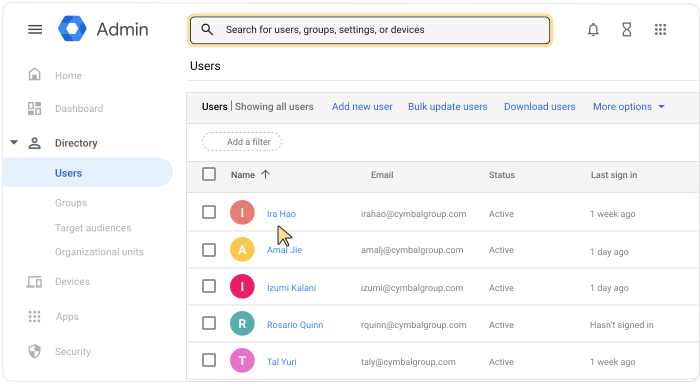
- เลื่อนลงแล้วคลิกใบอนุญาต
- คลิกบริการเพื่อแสดงสวิตช์เปิด/ปิดในคอลัมน์สถานะ
- ในคอลัมน์สถานะถัดจากบริการ ให้คลิกสวิตช์เพื่อมอบหมายหรือนำใบอนุญาตออก
- คลิกบันทึก
มอบหมายหรือนำใบอนุญาตของผู้ใช้หลายรายออก
-
ในคอนโซลผู้ดูแลระบบของ Google ให้ไปที่เมนู
ไดเรกทอรี
ผู้ใช้ต้องมีสิทธิ์การจัดการผู้ใช้ที่เหมาะสม หากไม่มีสิทธิ์ที่เหมาะสม คุณจะไม่เห็นการควบคุมที่จำเป็นทั้งหมดในการทำขั้นตอนเหล่านี้ให้เสร็จ
- เลือกช่องที่อยู่ถัดจากชื่อผู้ใช้แต่ละรายที่ต้องการมอบหมายหรือนำใบอนุญาตออก
- คลิกเพิ่มเติม มอบหมายใบอนุญาตหรือนำใบอนุญาตออกที่ด้านบน
- คลิกบริการ มอบหมายหรือนำออก
มอบหมายใบอนุญาตหลายรายการพร้อมกันจากไฟล์ CSV
คุณสามารถมอบหมายใบอนุญาตให้ผู้ใช้หลายรายได้เมื่อใช้ไฟล์ CSV เพื่อเพิ่มหรืออัปเดตผู้ใช้หลายรายพร้อมกัน
- ทําตามวิธีการที่อธิบายไว้ในหัวข้อเพิ่มหรืออัปเดตผู้ใช้หลายรายจากไฟล์ CSV
- สําหรับผู้ใช้ที่ต้องการเพิ่มใบอนุญาต ให้เพิ่มรหัส SKU ลงในคอลัมน์ใบอนุญาตใหม่ [อัปโหลดเท่านั้น] ในไฟล์ CSV
ใช้รหัส SKU ที่ระบุไว้ที่นี่ https://developers.google.com/admin-sdk/licensing/v1/how-tos/products
สเปรดชีต 1 แผ่นจะมีผู้ใช้ปัจจุบันที่ได้รับการมอบหมายใบอนุญาตใหม่ได้ไม่เกิน 200 ราย
คุณจะมอบหมายใบอนุญาตให้กับผู้ใช้ได้ก็ต่อเมื่อผู้ใช้ไม่ได้มีใบอนุญาตพิเศษอยู่แล้วเท่านั้น ตัวอย่างเช่น หากคุณพยายามมอบหมายใบอนุญาต Business Standard ให้ผู้ใช้ที่มีใบอนุญาต Business Starter อยู่แล้ว การมอบหมายใบอนุญาตอีกครั้งก็จะไม่สําเร็จ
คุณไม่สามารถเพิกถอนใบอนุญาตโดยใช้ไฟล์ CSV
มอบหมายใบอนุญาตอีกครั้ง
คุณจะมอบหมายใบอนุญาตสำหรับบริการของ Google อีกครั้งจากผู้ใช้คนหนึ่งไปให้ผู้ใช้อีกคนโดยตรงไม่ได้ แต่ให้ดำเนินการตามขั้นตอนข้างต้นเพื่อยกเลิกการมอบหมายใบอนุญาต จากผู้ใช้คนเดิม แล้วมอบหมายใบอนุญาตนั้นให้กับผู้ใช้ใหม่
หากมอบหมายใบอนุญาตส่วนเสริมให้กับผู้ใช้ แล้วนำใบอนุญาตนั้นออกและมอบหมาย ให้กับผู้ใช้รายอื่นในระหว่างเดือน คุณอาจถูกเรียกเก็บเงินสำหรับใบอนุญาต 2 ใบ ในเดือนนั้น
หลังจากยกเลิกการมอบหมายใบอนุญาตแล้ว คุณอาจต้องรอถึง 24 ชั่วโมง จึงจะมอบหมายใบอนุญาตให้กับผู้ใช้รายอื่นได้