

适用于 Google 管理控制台中 Google Workspace 的各个版本和其他付费订阅。
在某些情况下,Google 会自动为您整个组织中的每位用户分配某项服务的许可。在其他情况下,您可以手动为整个组织、组织部门、用户群组或个别用户分配许可,也可以启用自动为用户分配许可的选项。
Google 管理控制台中有 3 个地方可供您分配和管理许可:
- 结算页面 - 为组织中的所有用户或所上传列表中的用户分配许可,或设置自动分配许可功能。
- 用户页面 - 如果您要为多个用户分配许可,而其中有部分用户不属于您的组织,此页面就非常有用。您可以使用 CSV 文件管理多个用户的许可。
- 具体用户的页面 - 适用于管理单个用户。
分配和移除许可
下文提供了分配和移除用户许可的步骤。如果您要减少许可数量,请改为参阅减少许可。
在某些情况下,如果您在月中移除某项加购项许可或删除拥有加购项许可的用户,我们会针对该许可向您收取整月的费用。
自动为所有用户分配许可
您可以通过“许可设置”页面为单位中的所有用户自动分配许可。
- 如果您使用多项 Google 服务或同一服务的多项订阅,那么您只能为一项服务/订阅启用自动分配许可功能。
- 如果您选择为所有用户自动分配某项服务的许可,则无法移除个别用户的许可。
- 如果您的顶级组织包含下级组织部门,那么您可以为特定组织部门设置自动分配许可选项。
- 自动分配的许可最长可能需要 24 小时才能生效。
- 如果为订阅启用自动分配许可功能后,分配的许可数量超出可用许可数量,那么部分用户可能无法获得许可。
如果您使用 Google Cloud Directory Sync,则必须选择一种自动分配许可的方式。您可以选择此处所述的 Google 管理控制台中的选项,也可以选择通过 Google Cloud Directory Sync 自动分配许可。
-
在 Google 管理控制台中,依次点击“菜单”图标


 结算
许可设置。
结算
许可设置。需要拥有“许可管理”权限。
- 点击您要为其分配许可的服务。
- 点击关闭 选择开启。
- 如果同一服务有多项订阅,请选择要为哪项订阅启用自动分配许可功能。
- 点击保存。
分配或移除某个用户的许可
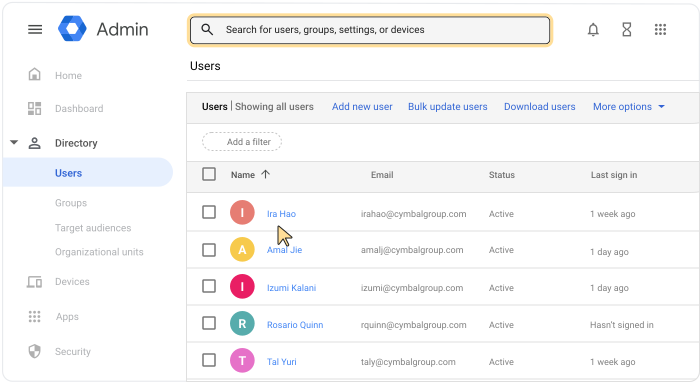
分配或移除多个用户的许可
-
在 Google 管理控制台中,依次点击“菜单”图标
 目录
用户。
目录
用户。需要拥有适当的“用户管理”权限。如果您没有正确的权限,则无法看到完成这些步骤所需的所有控件。
- 找到您要分配或移除许可的用户,选中用户名旁边的复选框。
- 点击顶部的更多图标 分配许可或移除许可。
- 点击相应服务 分配或移除。
通过 CSV 文件批量分配许可
当您使用 CSV 文件批量添加或更新用户时,可以为多个用户分配许可:
- 按照通过 CSV 文件添加或更新多个用户中的说明操作。
- 对于要添加许可的用户,请在 CSV 文件的 New Licenses [UPLOAD ONLY](新许可)[仅限上传]列中添加 SKU ID。
使用此处列出的 SKU ID:https://developers.google.com/admin-sdk/licensing/v1/how-tos/products。
一份电子表格最多可包含 200 位要分配新许可的现有用户。
向用户分配许可的前提是,新许可不会与用户现有的许可相互冲突。例如,如果您尝试将商务标准版许可分配给已拥有商务新手版许可的用户,那么重新分配许可操作就会失败。
您无法使用 CSV 文件撤消许可。
重新分配许可
您无法将一位用户的 Google 服务许可直接重新分配给另一位用户,而是需要按照上述任意流程,先取消分配给原来的用户的许可,然后再将许可分配给新用户。
如果您在当月为某位用户分配了附加服务许可,然后又移除了该许可并将其分配给另一位用户,那么您可能需要为当月支付 2 个许可的费用。
如果您取消分配许可,则最长可能需要等待 24 小时才能将许可重新分配给其他用户。