

Если у вас несколько подписок на один сервис Google, например на разные версии Google Workspace, вы можете назначить пользователю лицензию в рамках другой подписки. При этом его прежняя лицензия освободится.
Примечания
- В некоторых случаях после изменения лицензии пользователя может пройти до 24 часов, прежде чем вы сможете назначить предыдущую лицензию другому пользователю.
- Чтобы переназначить лицензию, удалите ее для одного пользователя, а затем назначьте другому. Подробнее о том, как назначать, переназначать и удалять лицензии…
Как изменить лицензию для одного пользователя
-
В консоли администратора Google нажмите на значок меню


 Каталог
Пользователи.
Каталог
Пользователи.Вам потребуются права на управление пользователями. В противном случае некоторые элементы управления будут недоступны.
- Откройте страницу аккаунта пользователя и нажмите на имя пользователя. Или же вверху страницы в окне поиска введите имя пользователя и откройте страницу его аккаунта. Подробнее о том, как найти аккаунт пользователя…
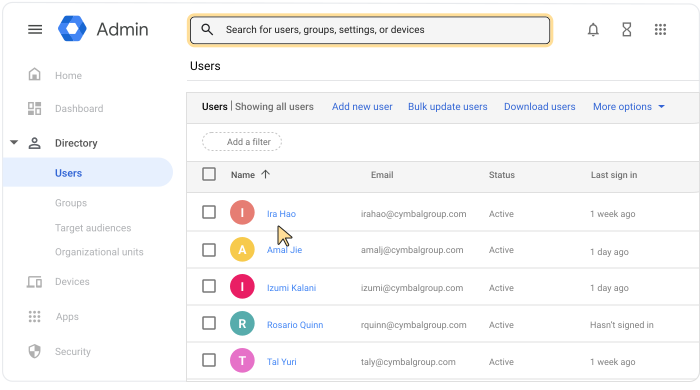
- Прокрутите страницу вниз и нажмите Лицензии.
- Нажмите на название сервиса. Если рядом с сервисом есть стрелка, это означает, что для него доступно несколько подписок.
- Нажмите на стрелку вниз
 , чтобы посмотреть доступные подписки.
 - Выберите нужную подписку. Тип лицензии пользователя будет изменен.
- Повторите шаги 4–6, чтобы изменить подписку на другой сервис.
- Нажмите Сохранить.
Как изменить лицензии для нескольких пользователей
-
В консоли администратора Google нажмите на значок меню
Каталог
Пользователи.Вам потребуются права на управление пользователями. В противном случае некоторые элементы управления будут недоступны.
- Установите флажки рядом с именами нужных пользователей.
- В верхней части страницы нажмите Ещё Назначить лицензии.
- Если для сервиса доступно несколько подписок, рядом с его названием появится стрелка. Нажмите на стрелку вниз , чтобы развернуть список подписок.
- Выберите лицензию, которую хотите назначить.
- Повторите шаги 4 и 5, чтобы изменить подписку на другой сервис.
- Нажмите Назначить. Тип лицензии пользователя будет изменен.