

Применяется к версиям Google Workspace и другим платным подпискам в вашей консоли администратора Google.
В некоторых случаях Google автоматически назначает лицензию на услугу каждому пользователю во всей вашей организации. В других случаях вы можете вручную назначить лицензии всей организации, подразделению, группе пользователей или отдельному пользователю. Вы также можете включить опцию автоматического назначения лицензий пользователям.
Назначать и управлять лицензиями можно в трех местах в консоли администратора Google:
- Страница «Биллинг» — используется для назначения лицензий всем пользователям в вашей организации или загруженному списку пользователей, а также для настройки автоматического лицензирования.
- Страница «Пользователи » полезна для назначения лицензий нескольким пользователям, но не всем пользователям в вашей организации. Вы можете управлять лицензиями для нескольких пользователей с помощью CSV-файла .
- Страница отдельного пользователя — удобна для управления одним пользователем.
Назначение и отмена лицензий
Эти шаги предназначены для назначения и удаления пользовательских лицензий. Если вы хотите уменьшить количество лицензий, перейдите в раздел «Уменьшить количество лицензий» .
В некоторых случаях, если вы удаляете дополнительную лицензию или удаляете пользователя с дополнительной лицензией в течение месяца, мы взимаем с вас плату за полный месяц, затраченный на эту лицензию.
Автоматическое назначение лицензий всем пользователям
На странице настроек лицензии вы можете автоматически назначить лицензию каждому пользователю в вашей организации.
- Если у вас несколько сервисов Google или несколько подписок на один и тот же сервис, вы можете включить автоматическое лицензирование только для одного сервиса или подписки.
- Если вы выберете автоматическое назначение лицензий на услугу всем пользователям, вы не сможете удалить лицензию отдельного пользователя.
- Если в вашей организации верхнего уровня есть подразделения, вы можете настроить параметры автоматического лицензирования для конкретных подразделений .
- Для вступления в силу автоматически выданной лицензии может потребоваться до 24 часов.
- Если включение автоматического лицензирования для подписки приводит к назначению большего количества лицензий, чем доступно, некоторые пользователи могут не получить лицензию.
Если вы используете Google Cloud Directory Sync, вам необходимо выбрать один из способов автоматического назначения лицензий — либо опцию в консоли администратора Google, описанную здесь, либо использование Google Cloud Directory Sync .
В консоли администратора Google перейдите в меню.


 Выставление счетов Настройки лицензии .
Требуется наличие прав на управление лицензиями .
- Щелкните по сервису, для которого вы хотите назначить лицензии.
- Выключить Выберите «Вкл .».
- Если у вас несколько подписок на одну и ту же услугу, выберите, какую подписку использовать для автоматического назначения лицензий.
- Нажмите « Сохранить ».
Назначить или отозвать лицензию у одного пользователя.
В консоли администратора Google перейдите в меню.
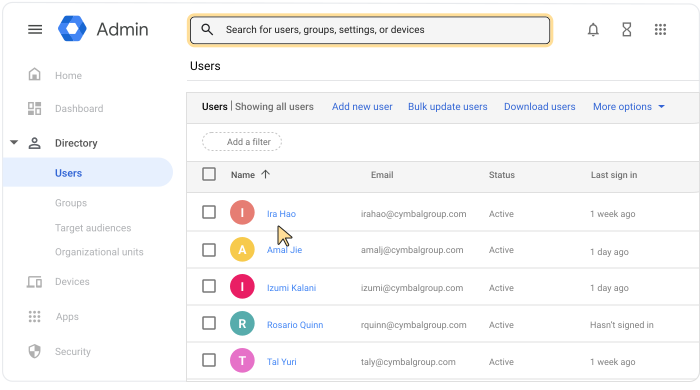
 Каталог Пользователи .
Для выполнения этой операции необходимы соответствующие права на управление пользователями . Без необходимых прав вы не увидите все элементы управления, необходимые для выполнения этих шагов.
- Откройте страницу учетной записи пользователя: щелкните имя пользователя. Или введите имя пользователя вверху в поле поиска и откройте страницу его учетной записи. Для получения дополнительных параметров перейдите в раздел «Найти учетную запись пользователя» .
- Прокрутите страницу вниз и нажмите «Лицензии» .
- Щелкните по любой службе, чтобы отобразить переключатели включения/выключения в столбце «Статус» .
- Рядом со службой, в столбце «Статус» , щелкните переключатель, чтобы назначить или удалить лицензию.
- Нажмите « Сохранить ».
Назначать или отзывать лицензии у нескольких пользователей
В консоли администратора Google перейдите в меню.
Каталог Пользователи .Для выполнения этой операции необходимы соответствующие права на управление пользователями . Без необходимых прав вы не увидите все элементы управления, необходимые для выполнения этих шагов.
- Рядом с именем каждого пользователя, которому вы хотите назначить или удалить лицензию, поставьте галочку.
- Вверху нажмите «Подробнее». Назначать или отзывать лицензии .
- Нажмите на услугу Назначить или удалить .
Назначение лицензий пакетами из CSV-файла.
При использовании CSV-файла для массового добавления или обновления пользователей вы можете назначать лицензии нескольким пользователям одновременно:
- Следуйте инструкциям, описанным в разделе «Добавление или обновление нескольких пользователей из CSV-файла» .
- Для пользователей, которым вы хотите добавить лицензии, добавьте идентификаторы SKU в столбец «Новые лицензии [ТОЛЬКО ДЛЯ ЗАГРУЗКИ]» CSV-файла.
Используйте идентификаторы SKU, указанные здесь: https://developers.google.com/admin-sdk/licensing/v1/how-tos/products .
В электронной таблице может содержаться информация о до 200 существующих пользователях, которым назначаются новые лицензии.
Назначить лицензию пользователю можно только в том случае, если у пользователя еще нет взаимоисключающей лицензии. Например, если вы попытаетесь назначить лицензию Business Standard пользователю, у которого уже есть лицензия Business Starter, переназначение лицензии завершится неудачей.
Отзыв лицензий с помощью CSV-файла невозможен.
Переназначить лицензии
Нельзя напрямую переназначить лицензию на сервис Google от одного пользователя другому. Вместо этого выполните одну из описанных выше процедур, чтобы отменить назначение лицензии для первоначального пользователя, а затем назначить её новому пользователю.
Если вы назначите пользователю дополнительную лицензию, а затем удалите эту лицензию и назначите ее другому пользователю в течение месяца, с вас могут списать плату за две лицензии за этот месяц.
После отмены назначения лицензии может потребоваться до 24 часов, прежде чем вы сможете повторно назначить лицензию другому пользователю.