

Se aplica a las ediciones de Google Workspace y a otras suscripciones pagadas en la Consola del administrador de Google.
Si te registras en Workspace desde Gmail en Android, deberás administrar la facturación y las suscripciones en Google Play.
Puedes cambiar fácilmente la tarjeta de crédito o la cuenta bancaria que usas para realizar pagos automáticos por tu servicio de Google. También puedes reasignar tu tarjeta de crédito alternativa.
Cómo cambiar a una forma de pago existente
Si la forma de pago a la que quieres cambiar ya está agregada a tu cuenta de facturación de Google, sigue estos pasos:
-
En la Consola del administrador de Google, ve a Menú


 Facturación
Cuentas de pagos.
Facturación
Cuentas de pagos.Es necesario tener el privilegio de administración de facturación.
- Junto a tu suscripción, haz clic en Ver formas de pago.
- Busca la tarjeta de crédito o la cuenta bancaria que quieres asignar como tu nueva forma de pago principal o alternativa.
Debajo del ícono de tarjeta, haz clic en la flecha hacia abajo
 y selecciona una de las siguientes opciones:
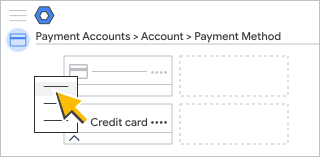
- Principal: Establece la tarjeta de crédito o la cuenta bancaria como tu nueva forma de pago principal. A partir de ahora, Google comenzará a cobrar en esta tarjeta o cuenta tus pagos automáticos.
Alternativa (solo tarjetas de crédito): Establece la tarjeta de crédito como método alternativo para los pagos automáticos. Si intentamos cobrarte a tu forma de pago principal y se rechaza el cargo, te cobraremos a tu tarjeta de crédito alternativa.
(Solo disponible para una tarjeta de crédito que no sea tu forma de pago principal en este momento)
Si cambias los pagos automáticos de una cuenta bancaria que tiene pagos pendientes (que aparecen como en curso en tu página de pagos), se seguirá debitando la cuenta bancaria anterior.
Cómo agregar una nueva forma de pago
Si aún no agregaste la forma de pago a tu cuenta de facturación, haz lo siguiente: