

আপনার গুগল অ্যাডমিন কনসোলে থাকা গুগল ওয়ার্কস্পেসের সংস্করণ এবং অন্যান্য পেইড সাবস্ক্রিপশনের ক্ষেত্রে এটি প্রযোজ্য।
আপনি যদি অ্যান্ড্রয়েডে জিমেইল থেকে ওয়ার্কস্পেসের জন্য সাইন আপ করেন, তাহলে আপনি এর পরিবর্তে গুগল প্লে- তে বিলিং এবং সাবস্ক্রিপশন পরিচালনা করবেন।
আপনার গুগল পরিষেবার জন্য স্বয়ংক্রিয় পেমেন্ট করতে আপনি কোন ক্রেডিট কার্ড বা ব্যাঙ্ক অ্যাকাউন্ট ব্যবহার করবেন, তা সহজেই পরিবর্তন করতে পারেন। আপনি আপনার ব্যাকআপ ক্রেডিট কার্ডটিও পুনরায় নির্ধারণ করতে পারেন।
বিদ্যমান অর্থপ্রদান পদ্ধতিতে পরিবর্তন করুন
আপনি যে পেমেন্ট পদ্ধতিতে পরিবর্তন করতে চান, সেটি যদি আপনার গুগল বিলিং অ্যাকাউন্টে আগে থেকেই যোগ করা থাকে:
গুগল অ্যাডমিন কনসোলে, মেনুতে যান


 বিলিং পেমেন্ট অ্যাকাউন্ট ।
বিলিং ব্যবস্থাপনার বিশেষাধিকার থাকা আবশ্যক।
- আপনার সাবস্ক্রিপশনের পাশে, 'পেমেন্ট পদ্ধতি দেখুন'- এ ক্লিক করুন।
- আপনার নতুন প্রাথমিক বা বিকল্প অর্থপ্রদানের পদ্ধতি হিসেবে যে ক্রেডিট কার্ড বা ব্যাঙ্ক অ্যাকাউন্টটি নির্ধারণ করতে চান, সেটি খুঁজে বের করুন।
কার্ড আইকনের নিচে, নিচের তীরচিহ্নে ক্লিক করুন।
 এবং নিম্নলিখিতগুলির মধ্যে একটি নির্বাচন করুন: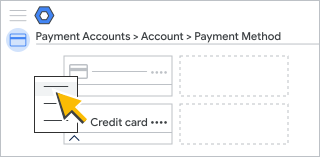
- প্রাথমিক — ক্রেডিট কার্ড বা ব্যাঙ্ক অ্যাকাউন্টকে আপনার নতুন প্রাথমিক পেমেন্ট পদ্ধতি হিসেবে সেট করুন। এখন থেকে, Google আপনার স্বয়ংক্রিয় পেমেন্টের জন্য এই কার্ড বা অ্যাকাউন্ট থেকে চার্জ করা শুরু করবে।
ব্যাকআপ (শুধুমাত্র ক্রেডিট কার্ডের জন্য)—স্বয়ংক্রিয় পেমেন্টের জন্য আপনার ক্রেডিট কার্ডকে ব্যাকআপ পদ্ধতি হিসেবে ব্যবহার করুন। যদি আমরা আপনার প্রাথমিক পদ্ধতিতে চার্জ করার চেষ্টা করি এবং চার্জটি প্রত্যাখ্যাত হয়, তাহলে তার পরিবর্তে আপনার ব্যাকআপ কার্ড থেকে চার্জ করা হবে।
(শুধুমাত্র সেই ক্রেডিট কার্ডের জন্য উপলব্ধ যা বর্তমানে আপনার প্রধান পেমেন্ট পদ্ধতি নয় )
যদি আপনি এমন কোনো ব্যাঙ্ক অ্যাকাউন্ট থেকে স্বয়ংক্রিয় পেমেন্ট পরিবর্তন করেন, যেটিতে কোনো বকেয়া পেমেন্ট রয়েছে (যা আপনার পেমেন্ট পেজে প্রক্রিয়াধীন হিসেবে দেখানো হয়), তাহলেও পুরানো ব্যাঙ্ক অ্যাকাউন্ট থেকে টাকা কেটে নেওয়া হবে।
একটি নতুন অর্থপ্রদানের পদ্ধতি যোগ করুন
যদি আপনি এখনও আপনার বিলিং অ্যাকাউন্টে পেমেন্ট পদ্ধতিটি যোগ না করে থাকেন: