

Относится к версиям Google Workspace и другим платным подпискам в консоли администратора Google.
Если вы приобрели сервис у реселлера, перейдите по этой ссылке | Узнать, есть ли у меня реселлер
Если вы используете систему ежемесячного выставления счетов (а не автоматические платежи), перейдите на эту страницу.
Если вы оформили подписку на Workspace на устройстве Android или iOS и в консоли администратора нет вариантов оплаты, вы можете управлять выставлением счетов и подписками через Google Play (Android) или приложение "Настройки" (iOS).
Ежемесячные счета на оплату подписки Google Workspace отправляются вам на электронную почту. Вы также можете посмотреть счета в консоли администратора.
Как понять счет за Google Workspace
Если вам нужна общая информация о расчете платежей, в том числе об изменениях цены подписки в течение расчетного периода, ознакомьтесь со статьей О счетах и платежах Google Workspace.
В начале каждого месяца мы отправляем вам PDF-файл со счетом за предыдущий месяц. Это делается для вашего удобства. Никаких действий с вашей стороны не требуется.
В PDF-файле приведена общая сумма к оплате за расчетный период, номер счета, название вашего аккаунта и платежный идентификатор, а также инструкции по просмотру и изменению платежных данных. Вы можете посмотреть следующие элементы счета, описанные ниже.
| Элемент счета | Описание |
|---|---|
| Подписка |
Подписка, за которую выставлен счет за расчетный период. Если для одного названия подписки отображается несколько пунктов, подписка в течение расчетного периода была изменена и сумма, подлежащая оплате, была пересчитана. Примеры изменений:
Посмотрите другие элементы этой таблицы, чтобы понять, почему подписка отображается несколько раз. |
| Описание |
Краткое описание определенного платежа. В этом разделе часто используются следующие термины:
|
| Интервал |
Период времени, за который начислена плата. |
| Количество | Количество используемых лицензий (для годового плана или плана с фиксированным сроком) или число пользователей (для гибкого плана), на основе которого рассчитана сумма в счете. |
| Сумма | Общая сумма к оплате (без учета налогов). |
| Служебная корректировка |
Сумма возврата средств и бонусов за расчетный период. Отображается в виде отрицательного значения и вычитается из общей суммы, подлежащей оплате за этот период. Если сумма возврата средств и бонусов больше суммы, подлежащей оплате за расчетный период, остаток переносится в следующие счета. |
Как скачать или распечатать ежемесячный счет
Счет можно скачать в формате PDF, чтобы распечатать его, или в формате CSV, чтобы импортировать данные в программу для работы с таблицами.
-
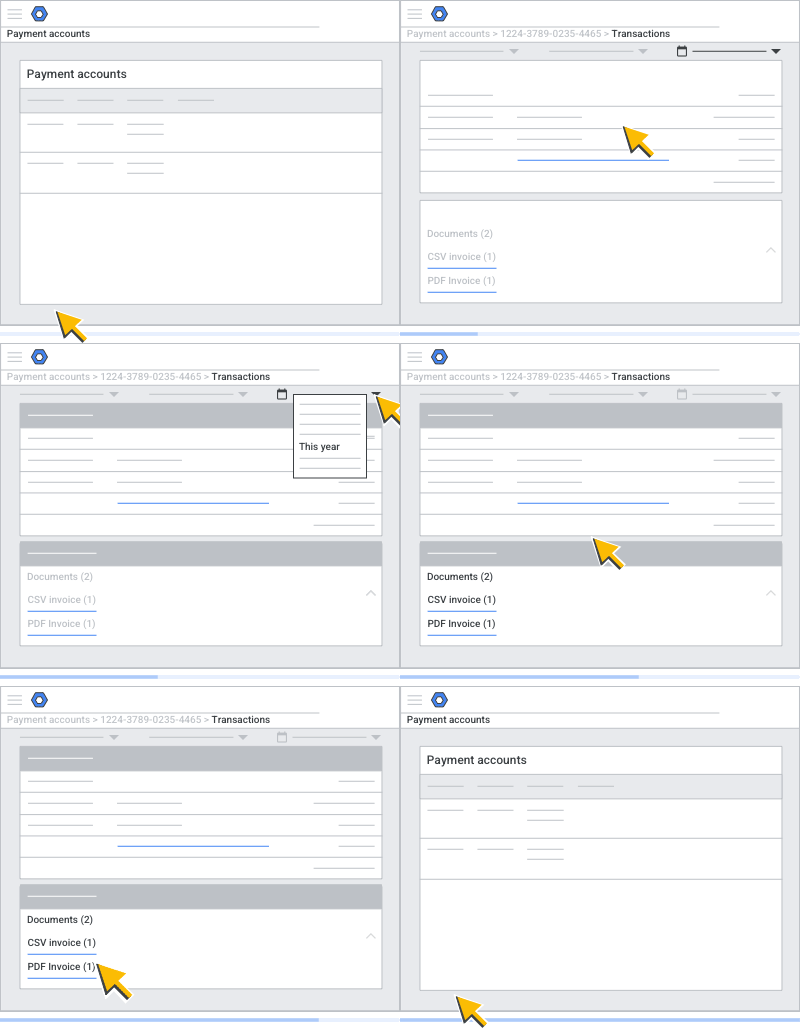
В консоли администратора Google нажмите на значок меню


 Оплата
Платежные аккаунты.
Оплата
Платежные аккаунты.Требуется право на управление платежами.
Рядом со своей подпиской нажмите Посмотреть счета.
Найдите свои два последних счета.
В разделе Документы выберите номер счета для нужного формата файла:
- Счет в CSV. Счет будет скачан в формате CSV.
- Счет в PDF. Выберите Скачать или Повторно создать счет с обновленными данными.
Если вам нужно распечатать счет, нажмите на значок "Печать"
 .
Откроется окно со счетом, который можно распечатать.
.
Откроется окно со счетом, который можно распечатать.Чтобы найти более старый счет, который не отображается:
- В верхнем правом углу возле значка "Календарь"
 нажмите на стрелку вниз
  и выберите диапазон дат.
- В верхнем правом углу возле значка "Календарь"
Если у вас изменились платежные данные, счет можно создать повторно, чтобы платежный адрес, номер заказа на покупку или номер налогоплательщика были указаны правильно. Нажмите Счет в PDF Повторно создать счет с обновленными данными. При этом данные о транзакциях (платежах или бонусах) не изменятся. Эта возможность недоступна для аккаунтов в Индии.
Примечание. Если ваш аккаунт не в Индии и возможность создать новый счет отсутствует, обратитесь в службу поддержки Google Workspace.
Если вы не можете найти счет за текущий месяц, возможно, он пока недоступен. Ежемесячные счета добавляются после завершения первого дня следующего месяца. Например, ваш апрельский счет будет готов после 1 мая. Кроме того, официальные счета в формате PDF будут добавлены в течение недели после формирования счетов в формате CSV.
Платежи не отображаются в счете, за исключением некоторых регионов, которые указаны ниже. Чтобы посмотреть платежные данные, следуйте инструкциям в статье Как скачать или распечатать список транзакций или Как распечатать квитанции.
Счета и НДС (для клиентов из стран Европейского союза)
Если ваш платежный адрес находится в одной из стран ЕС, в электронные счета включается следующая информация:
- ваши платежи;
- наш номер налогоплательщика;
- ваш номер налогоплательщика (если вы указали его в своем платежном профиле).
Такие счета удовлетворяют требованиям директивы Европейского союза об НДС (ст. 226 Директивы ЕС 2006/112/EC) и являются действительными для местных налоговых управлений. Если у вас возникли вопросы, обратитесь к налоговому консультанту или в налоговое управление.
Примечание. Главный офис Google в Европе находится в Дублине (Google Ireland Ltd.). Google Ireland Ltd. обслуживает клиентов в ЕС. Если ваш платежный адрес находится в ЕС, но за пределами Ирландии, НДС не включается в стоимость услуг. Вы можете самостоятельно определить размер своего НДС, узнав ставку, действующую в вашей стране.
Счета для клиентов из Индии, не имеющих номера GST
Согласно изменениям в законе Индии о налоге на товары и услуги, на первой странице вашего счета будет показан динамический QR-код UPI, если вы не зарегистрированы в системе GST и у вас есть текущая задолженность. Вы можете оплатить счет, отсканировав этот QR-код с помощью любого приложения, поддерживающего платежи с поддержкой UPI.
Если вы совершили оплату в ходе платежного цикла, в счете будут указаны дата, время, сумма и способ оплаты, а также идентификатор транзакции.