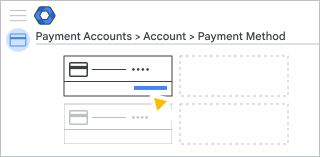
भुगतान का तरीका हटाना
संग्रह की मदद से व्यवस्थित रहें
अपनी प्राथमिकताओं के आधार पर, कॉन्टेंट को सेव करें और कैटगरी में बांटें.
यह Google Workspace के वर्शन और Google Admin console में मौजूद अन्य सशुल्क सदस्यता पर लागू होता है.
अगर आपने Android डिवाइस पर Gmail से Workspace के लिए साइन अप किया है, तो आपको बिलिंग और सदस्यताएं Google Play में मैनेज करनी होंगी.
अगर आपको अपने Google बिलिंग खाते में क्रेडिट कार्ड या बैंक खाते से पेमेंट नहीं करना है, तो अपने खाते से पेमेंट का तरीका हटाएं.
ध्यान दें: पेमेंट का मुख्य तरीका नहीं हटाया जा सकता. आपके बिलिंग खाते में, पेमेंट का मुख्य तरीका हमेशा सेट होना चाहिए. इससे यह पक्का होता है कि आपके विज्ञापनों के लिए, अपने-आप पेमेंट होने का विकल्प हमेशा उपलब्ध है. अपने-आप होने वाले पेमेंट के लिए इस्तेमाल किए जा रहे पेमेंट के किसी तरीके को हटाने के लिए, आपको सबसे पहले पेमेंट के किसी अन्य तरीके को मुख्य तरीके के तौर पर असाइन करना होगा.
Google Admin console में, मेन्यू बिलिंगपेमेंट खाते पर जाएं.
अपनी सदस्यता के बगल में, पेमेंट के तरीके देखें पर क्लिक करें.
क्रेडिट कार्ड या बैंक खाते के बगल में मौजूद, हटाएं पर क्लिक करें.
ध्यान दें: अगर हटाएं विकल्प उपलब्ध नहीं है, तो इसका मतलब है कि पेमेंट के इस तरीके का इस्तेमाल फ़िलहाल ऑटोमैटिक पेमेंट के लिए किया जा रहा है. इसलिए, इसे हटाया नहीं जा सकता.
[[["समझने में आसान है","easyToUnderstand","thumb-up"],["मेरी समस्या हल हो गई","solvedMyProblem","thumb-up"],["अन्य","otherUp","thumb-up"]],[["वह जानकारी मौजूद नहीं है जो मुझे चाहिए","missingTheInformationINeed","thumb-down"],["बहुत मुश्किल है / बहुत सारे चरण हैं","tooComplicatedTooManySteps","thumb-down"],["पुराना","outOfDate","thumb-down"],["अनुवाद से जुड़ी समस्या","translationIssue","thumb-down"],["सैंपल / कोड से जुड़ी समस्या","samplesCodeIssue","thumb-down"],["अन्य","otherDown","thumb-down"]],["आखिरी बार 2026-05-03 (UTC) को अपडेट किया गया."],[],[]]